 on 5 septiembre 2026
 Mantenimiento de los navegadores
Borrar la caché del navegador sigue siendo el primer reflejo cuando DoliPlus muestra una pantalla antigua o un botón que no responde. En efecto, su navegador es la principal interfaz con su sesión, y una caché saturada puede afectar la visualización del ERP.
Para ir más rápido, el navegador almacena las páginas ya consultadas en una memoria llamada «caché». Por consiguiente, no siempre recarga la última versión de una página. Tras una actualización de DoliPlus, esta memoria queda obsoleta.
Además, una caché desactualizada ralentiza el ERP, distorsiona algunas pantallas e incluso puede bloquear una acción. Por el contrario, un navegador actualizado garantiza una correcta visualización, un rendimiento fluido y una mayor seguridad. Así, saber actualizar esta memoria le evitará muchos bloqueos.
Para ello, basta con eliminar las cookies y luego vaciar la caché de su navegador. Hoy en día, le recomendamos utilizar un navegador reciente y actualizado: Google Chrome, Microsoft Edge, Mozilla Firefox o Apple Safari. Estos navegadores modernos muestran DoliPlus de manera óptima y reciben correcciones de seguridad periódicas.
En primer lugar, la caché conserva archivos antiguos de la interfaz. Tras una actualización, su navegador puede seguir cargando estos archivos obsoletos. Resultado: una pantalla congelada, un menú incompleto o un botón sin efecto.
En segundo lugar, vaciar la caché obliga al navegador a recuperar la última versión. Así recuperará la visualización correcta y las nuevas funciones. Además, recuerde mantener su navegador actualizado: las versiones recientes son más rápidas y seguras.
Por último, puede ser necesario volver a iniciar sesión después de la operación, ya que vaciar la caché también elimina las cookies de sesión.
El método es el mismo para Chrome, Edge y Firefox modernos. Primero, abra su navegador. Luego, pulse la combinación Ctrl + Mayús + Supr, que abre directamente la ventana de limpieza.
En esta ventana, elija el período a borrar, por ejemplo «Todo el tiempo». Marque «Imágenes y archivos en caché» y «Cookies». Finalmente, haga clic en «Borrar datos».
También puede acceder a través de los «ajustes» del navegador, en la sección «Privacidad y seguridad». Allí, el menú «Borrar datos de navegación» ofrece las mismas opciones.
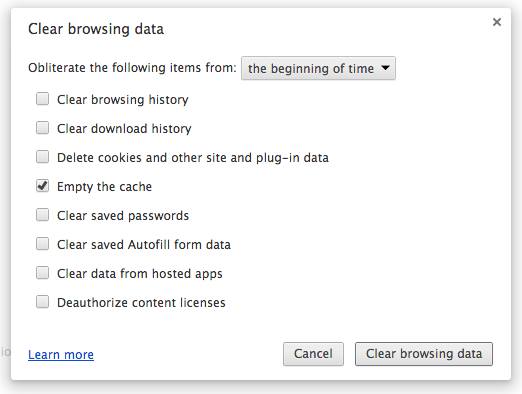
A continuación, como ejemplo, las pantallas de limpieza según los navegadores.
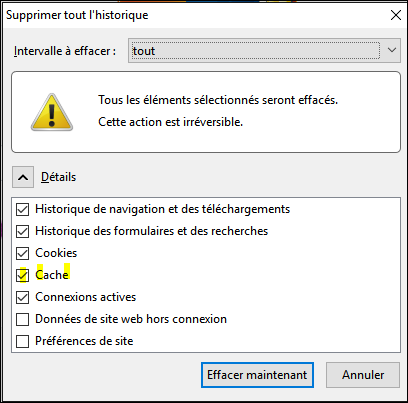
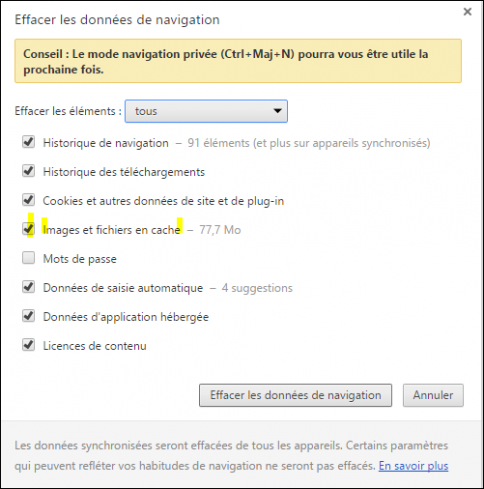
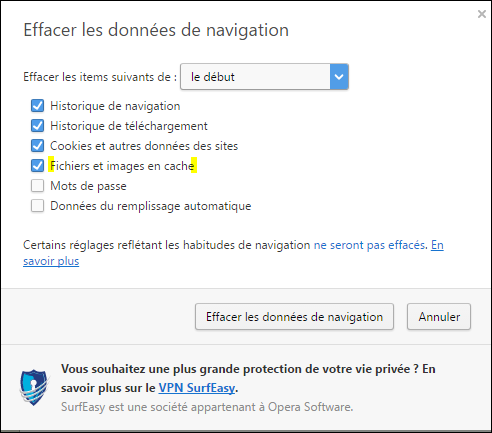
En Mac, el principio es idéntico: vacía la memoria caché para ver las pantallas de DoliPlus actualizadas. Además, el atajo Cmd + Mayús + Supr abre la ventana de limpieza en Chrome y Edge.
Chrome (macOS)
Primero, abra Google Chrome. Luego, abra el menú (los tres puntos en la parte superior derecha). Después, vaya a «Borrar datos de navegación». Elija el período deseado, marque la caché y las cookies, y confirme con «Borrar datos».
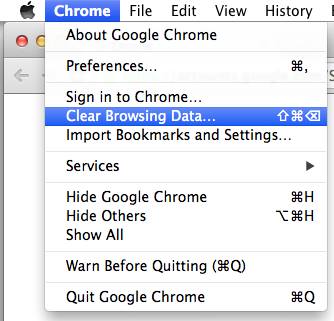
Firefox (macOS)
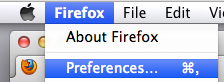
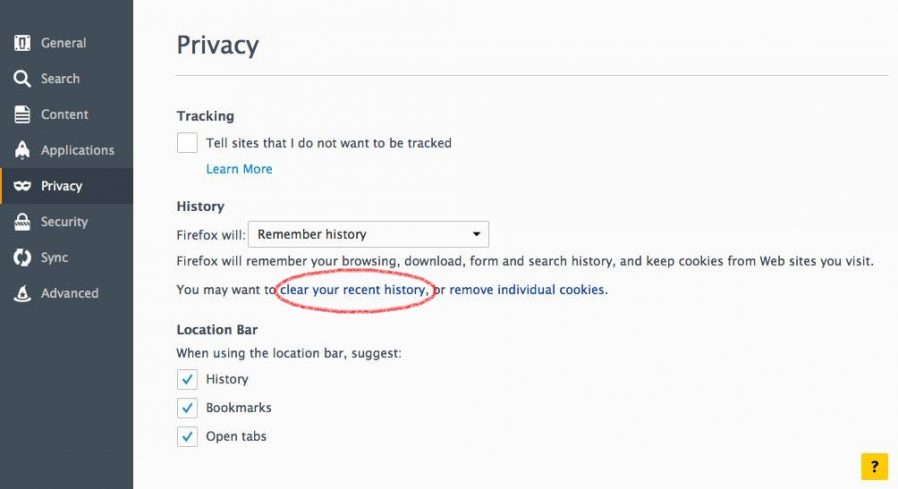
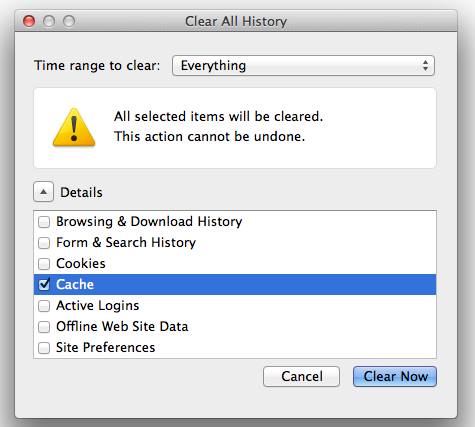
Primero, abra Mozilla Firefox. Luego, abra el menú y seleccione « Configuración ». Vaya a la sección « Privacidad y seguridad », luego a « Cookies y datos de sitios ». Finalmente, haga clic en « Borrar datos » y confirme.
Safari (macOS)
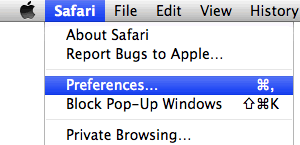
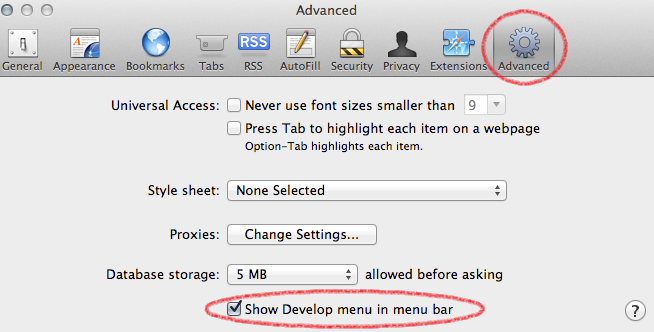
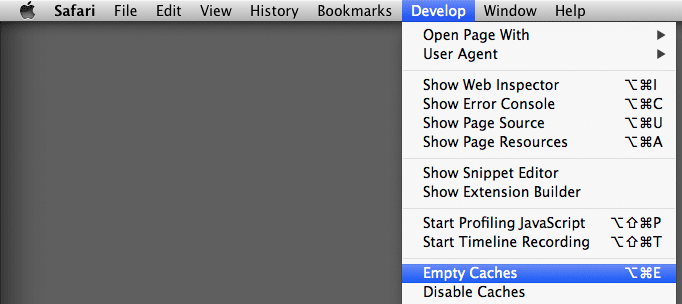
Para empezar, abra Safari. Luego, en la barra superior, abra el menú « Safari » y seleccione « Preferencias ». Vaya a la pestaña « Privacidad », luego haga clic en « Administrar datos de sitios web ». Finalmente, seleccione « Eliminar todo » para vaciar la caché y las cookies.
Buen hábito después de cada actualización
En resumen, cada vez que una pantalla de DoliPlus parece bloqueada, vacíe la caché y recargue la página. Además, mantenga siempre un navegador actualizado. De esta manera, disfrutará de una visualización fiable, un buen rendimiento y una seguridad reforzada.
