 sur 15 juillet 2026
 Créer des listes personnalisées dans DoliPlus
Les listes personnalisées transforment votre logiciel de gestion en outil taillé pour votre métier : vous construisez vos propres tableaux de données, qui s’affichent ensuite dans les menus de DoliPlus comme des écrans natifs. Voici ce qu’elles vous apportent :
- Sans une ligne de code : posez votre question en français, l’assistant construit la liste pour vous.
- Des vues sur mesure : affichez exactement les informations utiles, y compris vos champs personnalisés.
- De vrais états de gestion : filtres, tri, regroupements, totaux et même graphiques, pour piloter clients, factures, produits ou projets.
- Intégrées à la navigation : publiez une liste dans le menu de gauche en un clic.
- Portables : une liste se teste, puis s’exporte et s’importe d’un environnement à l’autre en un simple fichier.
Autrement dit, là où DoliPlus propose déjà de nombreuses vues, les listes personnalisées comblent tous les cas particuliers de votre organisation.
Trois façons de créer votre liste personnalisée
DoliPlus propose trois approches, de la plus simple à la plus technique. Vous choisissez celle qui vous convient.
Poser votre question à l’assistant (IA)
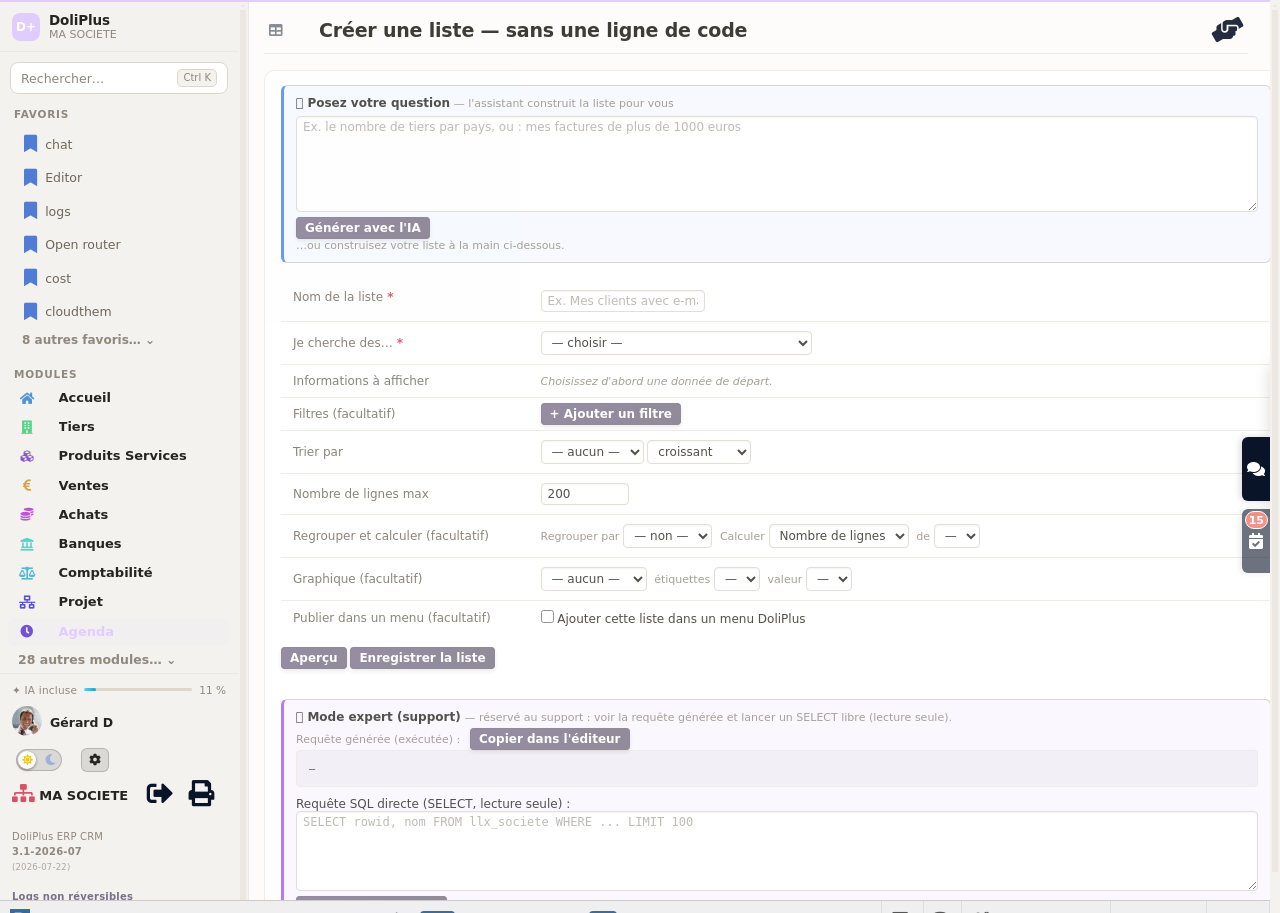
C’est la voie la plus rapide. Vous écrivez votre besoin en langage naturel, par exemple « le nombre de tiers par pays » ou « mes factures de plus de 1000 euros », puis vous cliquez sur Générer avec l’IA. L’assistant traduit votre demande en liste, l’affiche en aperçu immédiat, et vous l’enregistrez si elle vous convient.
Le constructeur visuel, sans code
Vous préférez composer vous-même ? Le constructeur vous guide, sans jamais écrire de requête :
- vous choisissez une donnée de départ (tiers, factures, produits…) ;
- vous cochez les informations à afficher ;
- vous ajoutez des filtres, un tri et un nombre de lignes ;
- vous pouvez regrouper et calculer (compter, additionner…) et même produire un graphique ;
- enfin, une case publie la liste dans un menu DoliPlus.
Un aperçu se met à jour à chaque étape, avant l’enregistrement.
La requête SQL (mode expert)
Pour les besoins pointus, un mode expert réservé au support permet d’écrire directement la requête. Celle-ci commence par le jeton #SEL#, qui remplace le mot-clé SELECT, suivi des champs et de leurs alias. Ce mode donne la maîtrise totale des colonnes, des jointures et des filtres.
Afficher, filtrer et exporter vos données
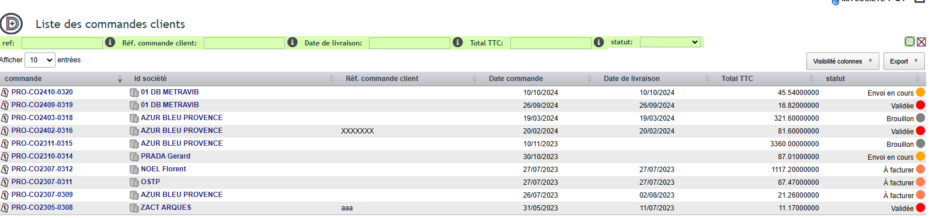
Une fois créée, votre liste personnalisée s’affiche comme n’importe quel écran de l’ERP, avec recherche, tri par colonne et pagination.
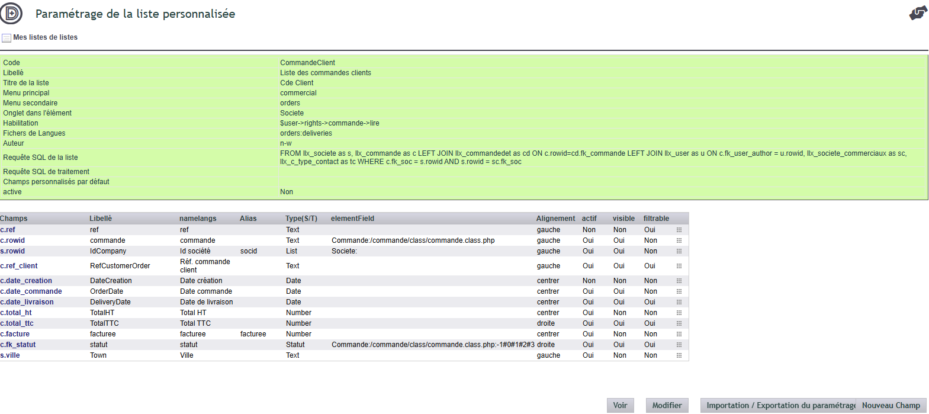
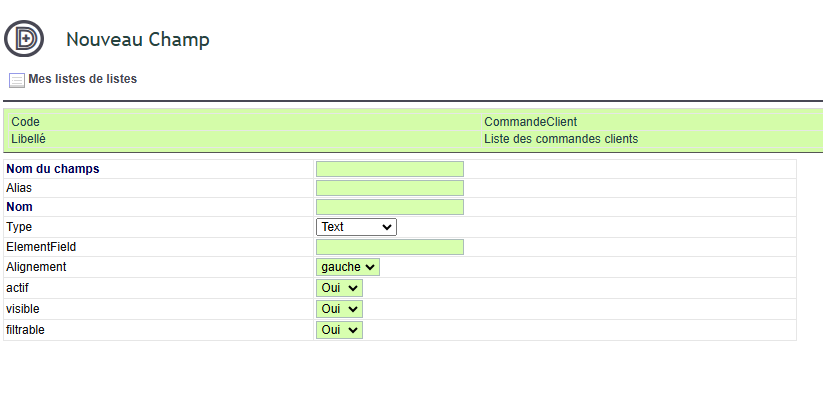
Pour ajuster une colonne, il suffit de cliquer sur son lien : vous réglez alors son libellé, son format et ses options.
Le résultat s’affiche dans un tableau clair, que vous pouvez ensuite exporter :
Retrouver vos listes et les rapports prêts à l’emploi
Toutes ces fonctions se trouvent dans le menu Outils, sous « Listes & rapports ».
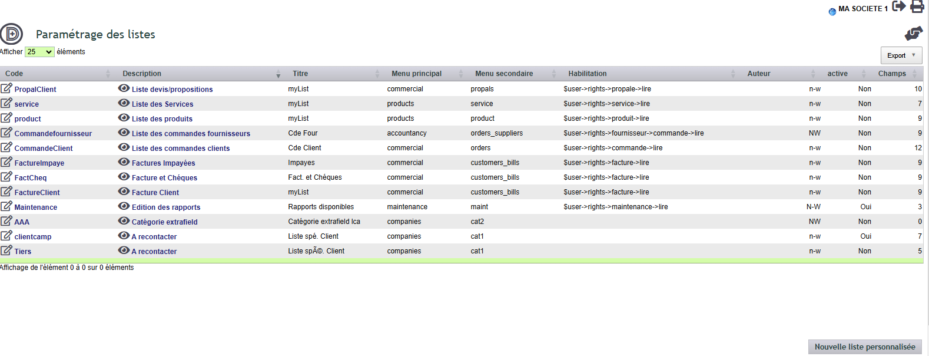
Vous y disposez notamment de :
- Mes listes : toutes les listes de votre environnement, actives ou non. Un clic sur le titre ouvre la liste.
- Nouvelle liste : ouvre le constructeur décrit plus haut.
- Rapports pré-paramétrés : des analyses prêtes à l’emploi. Cliquez pour voir le résultat, ou enregistrez-en une comme votre propre liste afin de la personnaliser.
- Importer une liste : met en place une liste à partir d’un fichier (voir plus bas).
Chaque société gère ses propres listes
DoliPlus cloisonne les données par société. De ce fait, chaque société dispose de ses propres listes personnalisées : une liste créée dans une société n’apparaît pas dans une autre, sauf mise en place d’un partage dédié.
Par ailleurs, la sécurité reste garantie. Une liste n’affiche jamais plus que ce que l’utilisateur a le droit de voir : ses résultats sont automatiquement bornés par les habilitations et la société de chacun.
Mémento pour le mode expert
Ces astuces concernent l’écriture directe de requêtes :
- vous pouvez calculer des valeurs, par exemple week(date_XXX) as semaine pour obtenir le numéro de semaine ;
- pour trier, utilisez ORDER BY suivi du numéro de la colonne, puis ASC ou DESC ;
- pour afficher la requête réellement exécutée, ajoutez &sql_print=1 à l’URL de la liste. C’est très pratique pour vérifier ou déboguer un résultat.
De plus, pour rester compatible avec la gestion multi-sociétés, DoliPlus fournit des variables de substitution, remplacées par la bonne société à l’exécution : _ENTITY_, _ENTITY_PROJET_, _ENTITY_BANK_, _ENTITY_CATEGORY_, _ENTITY_AGENDA_, _ENTITY_TIERS_, _ENTITY_PRODUCT_, _ENTITY_PRODUCT_PRICE_ et _ENTITY_STOCK_.
Mettre une liste en production
Une liste au point sur votre environnement de test se déploie facilement. Depuis son écran de détail, exportez-la dans un fichier, puis importez ce fichier sur votre environnement de production via le lien Importer une liste. Ainsi, vous évitez de tout ressaisir et vous limitez les risques d’erreur.
Pour aller plus loin
Related Entrées
