 on 25 octubre 2026
 Gestión de la relación con clientes/proveedores & DoliPlus
Mejore la gestión de relaciones con clientes/proveedores con Dolibarr & DoliPlus
Este módulo proporciona una herramienta complementaria para colocar a los clientes en el centro de la atención de la organización, con el fin de responder mejor a sus necesidades, involucrando a todos los actores de la relación con el cliente en torno a este objetivo.
Las conversaciones entrantes o salientes con los clientes o proveedores se resumen en un intercambio en el registro del cliente/proveedor por parte de los actores de la relación con el cliente de la organización.
Posteriormente, se asignan acciones/tareas a los diferentes involucrados en torno a este intercambio para proporcionar una respuesta o solución a las solicitudes de clientes o prospectos.
Otros elementos, como una conversación por correo electrónico, un informe de visita o documentos, también pueden adjuntarse a este intercambio para que todos dispongan de toda la información necesaria para llevar a cabo las acciones y tomar decisiones de manera eficaz.
Un panel de resumen general ofrece una visión global de los intercambios en curso e indica el estado de avance de las tareas en todos los niveles de su organización.
Ventanas emergentes permiten crear o editar intercambios y acciones para mantenerse enfocado en el panel de resumen.
Presentación de la gestión de relaciones con clientes
En el ámbito de la gestión comercial, al activar el módulo, se añaden nuevas pestañas si los módulos correspondientes están activados en los siguientes registros:
- Clientes/Proveedores,
- Presupuestos, Propuesta comercial,
- Pedidos,
- Facturas,
- Oportunidades,
- Envíos,
- Contratos de servicio,
- Productos,
En el ámbito de la gestión de compras, al activar el módulo, se añaden nuevas pestañas si los módulos correspondientes están activados en los siguientes registros:
- Pedidos,
- Facturas de proveedor,
Estas pestañas incluyen un encabezado relativo al contexto y una tabla que agrupa los intercambios filtrados por cliente/proveedor, pedido, etc.
Para vincular un pedido del cliente, un contrato de servicio o una entrega a un intercambio, es más sencillo iniciar la creación del negocio desde estas pestañas.
Un panel de resumen general ofrece tanto una visión global de los intercambios abiertos y sus estados, como la lista de acciones asignadas a los diferentes actores de la organización con su estado de cumplimiento.
Este panel destaca los intercambios no cerrados, seguidos del resto.
Los filtros permiten ajustar la vista, y el botón «Otras columnas» muestra u oculta columnas según el perfil del usuario.
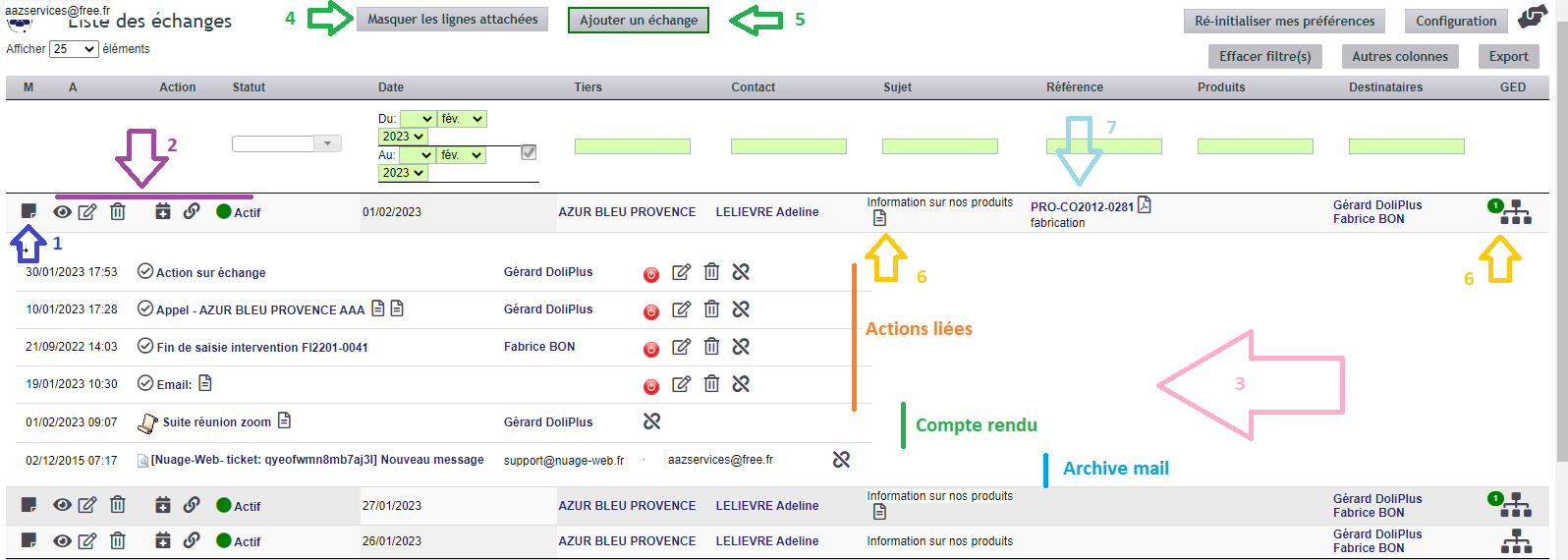
- Botón de alternancia para mostrar/ocultar individualmente las líneas de detalles de acciones, correos electrónicos, etc.
- Botón de gestión del intercambio: Ver, Modificar, Eliminar + Añadir una acción, vincular otra acción, un correo archivado, un informe (según los permisos del usuario),
- Líneas de detalle de los elementos vinculados por tipo,
- Acción masiva para mostrar/ocultar individualmente las líneas de detalles de acciones, correos electrónicos, etc.,
- Añadir un intercambio,
- Documentos vinculados al intercambio,
- Objeto vinculado al intercambio, en este ejemplo el pedido,
Los permisos de los usuarios pueden ajustarse por el administrador de la organización.
Añadir/Modificar un intercambio
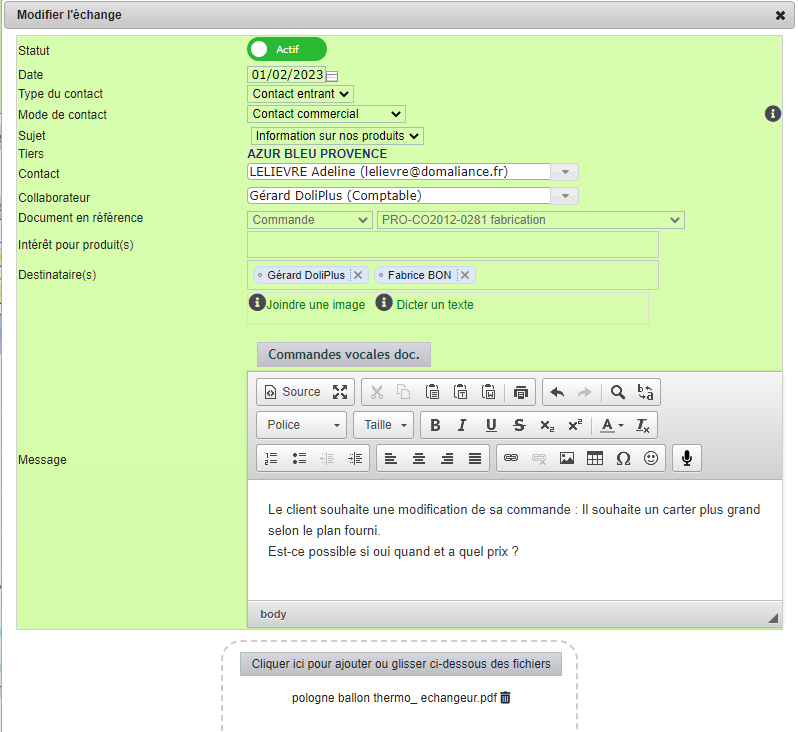
Actuar sobre el botón identificado con el número 5 para una creación, y el botón modificar en el número 2.
- Un estado permite mostrar u ocultar el detalle de los elementos asociados en la tabla de síntesis,
- Los intercambios con los clientes o proveedores pueden ser de tipo « entrante » o « saliente » para indicar quién es el iniciador del contacto,
- El modo de contacto se define mediante un diccionario en la configuración del módulo,
- El asunto puede, según la configuración, ser libre o normalizado por un diccionario definido en la configuración del módulo,
- Designar al cliente o proveedor,
- Designar el contacto en el cliente o proveedor,
- En el caso de una llamada relacionada con el interés por uno o varios productos (ejemplo: un prospecto llama),
- Destinatarios del intercambio que recibirán una notificación por correo electrónico con solicitud de A.R.C. Según la configuración, un grupo designado puede prellenar esta lista, así como los gestores de la cuenta del cliente o proveedor de nivel n según la configuración del módulo,
- Un editor de texto para registrar el intercambio mediante dictado de voz en Chrome, con inserción de imágenes por copiar y pegar. Los intercambios permitirán relatar las observaciones y solicitudes formuladas por los clientes.
- Una zona de depósito de documentos asociados al intercambio. Ver referencias 6 anteriores.
Registrar un intercambio con un cliente, paso a paso
- En el registro del cliente o proveedor, haga clic en la pestaña «Relaciones con el cliente»: cada línea es un intercambio (fecha, contacto, asunto, mensaje, estado), y la cifra de la pestaña indica cuántos hay.
- Haga clic en «Añadir un intercambio». «Contacto entrante»: el cliente se ha puesto en contacto con usted; «Contacto saliente»: es usted quien lo contacta. El contacto del cliente y el autor ya vienen propuestos.
- Elija el modo (contacto comercial, en tienda, Internet, campaña…) y el asunto del intercambio. También puede vincularlo a un presupuesto, un pedido o una factura del cliente.
- Añada destinatarios entre sus compañeros: según la configuración del módulo, reciben un correo electrónico o una notificación, con el enlace al intercambio. Déjelo vacío para una simple nota.
- Resuma el intercambio en «Mensaje» (lo que se ha dicho, lo que se ha prometido, los pasos siguientes) y haga clic en «OK»: el intercambio se añade a la lista.
- Un clic en el estado cambia el intercambio de «Activo» a «Cerrado» cuando se ha dado el seguimiento; los iconos de la línea permiten consultarlo, modificarlo o añadirle una acción.
El menú superior «Relaciones con el cliente» abre el historial de todos los intercambios del equipo, que se pueden filtrar por columna; «Añadir un intercambio» también funciona allí, eligiendo el cliente o proveedor.
Filtrar los intercambios en la vista de lista
Hay filtros disponibles para facilitar el seguimiento de numerosos intercambios.

Entre estos filtros:
- El filtro Autor permite limitar la tabla a los intercambios de los que soy el autor,
- El filtro Destinatario permite limitar la tabla a los intercambios de los que soy el autor y/o destinatario. Cabe señalar que este filtro no está disponible para los usuarios cuyo derecho filtra ya los intercambios a los que son destinatarios,
Notificaciones
En cada creación, modificación o eliminación, los destinatarios son notificados según la configuración por correo electrónico con posibilidad de A.R.C.
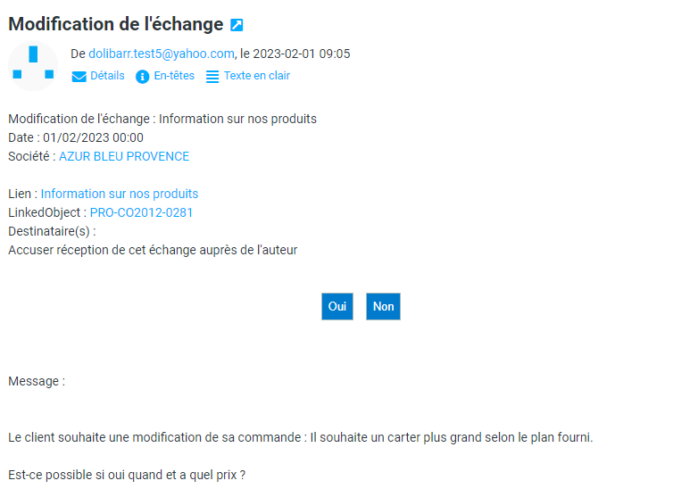
Los enlaces son activos y permiten abrir en una sesión de DoliPlus las ventanas correspondientes.
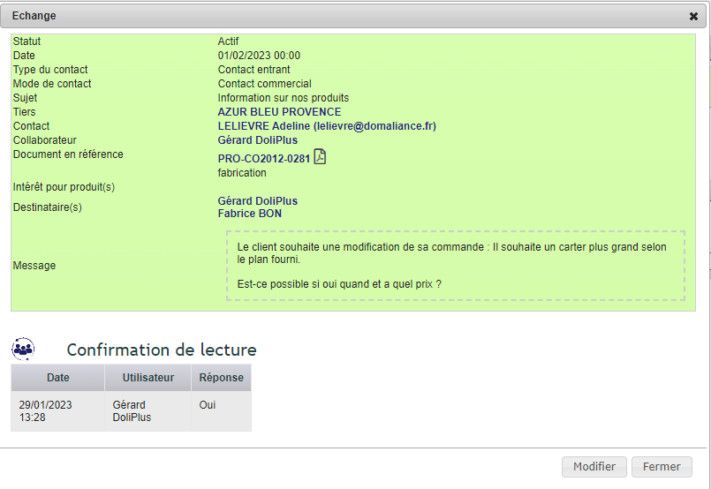
El autor recibe a su vez una notificación por correo electrónico y una tabla de síntesis de los A.R.C. mostrada al final del intercambio.
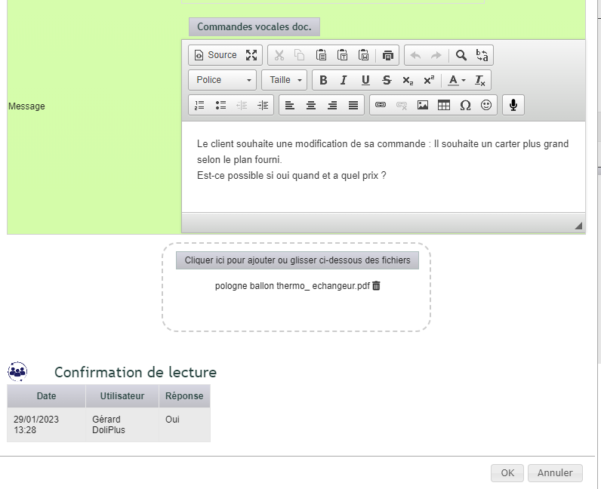
Visualización en modo lectura del intercambio por enlace clicado desde el correo electrónico:
Añadir acciones y otros elementos al intercambio
Retomemos este ejemplo de intercambio e imaginemos la distribución de roles siguiente:
- Creación de una acción dirigida al gestor de cuenta para confirmar su necesidad. La mayoría de los campos están prellenados para una entrada rápida, al tiempo que se permite modificar las opciones. Como mínimo, hay que designar el contenido de la acción así como los destinatarios. También se enviará una notificación con el intercambio vinculado como objeto.
- Creación de una acción dirigida a la oficina de estudios para estudio de viabilidad,
- Asociación de un informe de visita del gestor comercial anterior,
- Asociación de un correo electrónico archivado del cliente,
Así, cada actor encuentra aquí el conjunto de documentos y conversaciones para dar la mejor respuesta al cliente con pleno conocimiento de causa.

Botones permiten actuar directamente sobre la acción adjunta y mediante el punto rojo/verde indicar su cierre.
Según el ajuste individual de los derechos de los usuarios, es posible desvincular esta acción de este intercambio.
Añadir campos personalizados al formulario
Es posible personalizar el formulario del intercambio utilizando campos personalizados, como de costumbre en DoliPlus. Consulte la configuración del módulo.
Presentación de la gestión de relación con proveedores
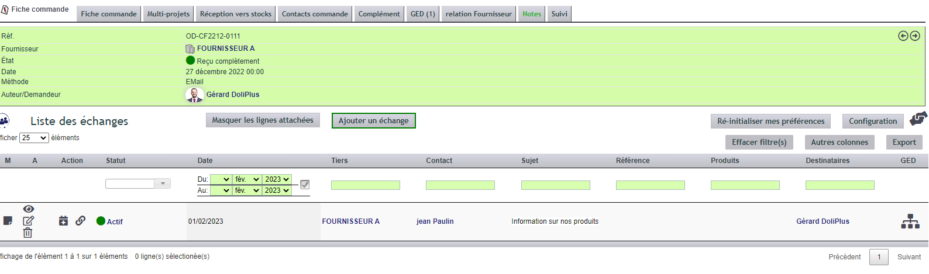
Porque una relación con el cliente no va sin la gestión de una buena relación con sus proveedores, este módulo puede funcionar de manera idéntica con la gestión de compras.
Aquí, la creación del intercambio desde el pedido al proveedor permite adjuntar automáticamente este pedido al intercambio.
Configuración del módulo
Acceder a la configuración del módulo desde la gestión de módulos o desde el panel de síntesis general: un botón para el administrador permite acceder a la consola.
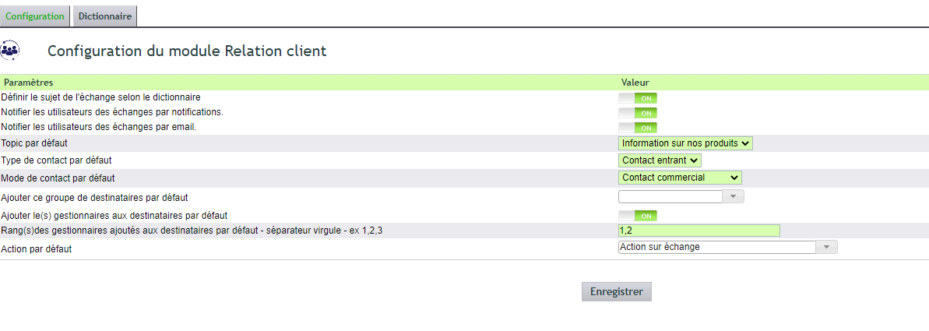
Activar, según las necesidades, las diferentes opciones propuestas y explicadas durante la formación inicial.
Configurar los diccionarios y los posibles campos personalizados.
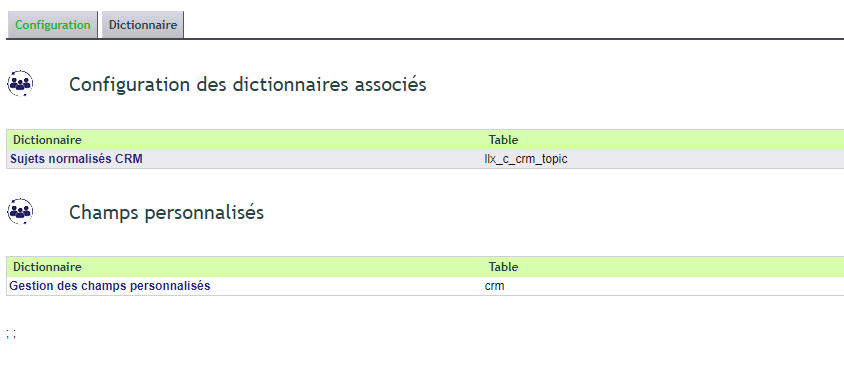
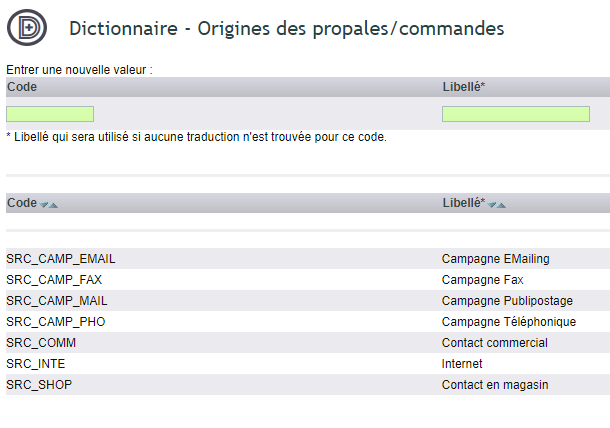
También en el diccionario general: Diccionario – Orígenes de las propuestas/pedidos
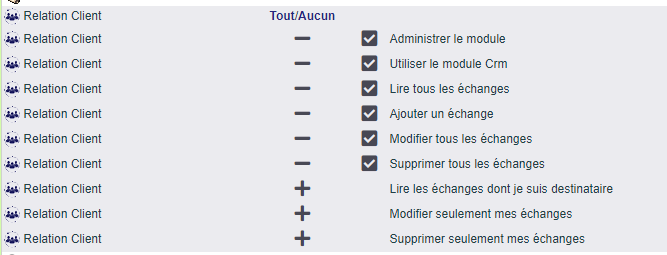
Ajustar los permisos de los usuarios.
Configurar los intercambios propuestos y las notificaciones
- El asunto: con el botón activado, el asunto de un intercambio se elige en una lista (el diccionario); desactivado, se escribe libremente. «Asunto del intercambio por defecto» es el que aparece de entrada.
- El tipo (entrante o saliente) y el modo (contacto comercial, tienda, Internet, campaña…) propuestos de entrada.
- Avisar a los compañeros: mediante la campana de notificaciones, por correo electrónico, o ambos. Estos botones se aplican al instante; se envía un correo electrónico a cada destinatario elegido.
- Los destinatarios propuestos de entrada: un grupo de usuarios y/o los gestores comerciales asignados al cliente (rango 1 = el primer gestor comercial del registro, «1,2» los dos primeros).
- «Acción por defecto»: el tipo de evento de agenda que se crea al añadir una acción a un intercambio; más abajo, el gráfico del historial (mostrado o no, altura, número de días observados).
Las listas y los campos se tienen en cuenta después de «Guardar». Los asuntos propuestos se gestionan en la pestaña «Diccionario», en la tabla de los asuntos del intercambio normalizados: «Nuevo» añade uno, el lápiz lo corrige y el interruptor lo retira de la lista sin borrar los intercambios que lo utilizan.
Para profundizar, consulte la definición de fidelización de clientes en Wikipedia.
