 auf 25 Oktober 2026
 Baustellenverfolgung in DoliPlus
Die Baustellenverfolgung von DoliPlus unterstützt Unternehmen im Baugewerbe bei der Steuerung ihrer Projekte – sowohl vor Ort als auch im Büro. So verfolgen Sie den Fortschritt, die Bedarfe und die Rentabilität jeder Baustelle in Echtzeit.
In Kombination mit dem Mobilgerät macht dieses Tool Ihre Arbeit effizienter. Zudem zentralisiert es alle Informationen in Ihrem Informationssystem.
Hinweis: Das Modul „Travaux“ muss aktiviert und konfiguriert werden. Es unterliegt einer speziellen Preisgestaltung.
Wofür dient die Baustellenverfolgung?
Das Modul übernimmt die Schritte des Angebots, pro Los, und wandelt sie in Aufträge um. Anschließend führen Sie einen neuen Prozess der Baustellenverfolgung in zwei Schritten durch:
- tägliche Besuche, in der Regel durchgeführt von den Bauleitern;
- wöchentliche Baustellenbesprechungen mit der Bauleitung.
Vor Ort erfassen Sie die Daten über DoliPlusMobi, die Android- und iOS-App. Besonders praktisch: Sie funktioniert offline. Zudem ermöglicht die Benutzeroberfläche die Steuerung mit einem Finger, Sprachdiktat und die Aufnahme von Fotos.
Konkrekt können Sie für jede Zeile des Angebots folgende Informationen erfassen:
- einen Bericht;
- Fotos;
- einen Fortschrittsprozentsatz;
- einen Personalbedarf;
- einen Materialbedarf;
- einen Bedarf an Baumaterialien.
Bei der Synchronisierung lösen diese drei Bedarfe automatisch Aktionen in den Kalendern der zuständigen Personen aus. Zudem erhalten diese eine E-Mail-Benachrichtigung.
Im Gegensatz zu anderen spezialisierten Anwendungen synchronisiert diese Lösung alles in DoliPlus. Sie können so Fotos, Fortschritt und Finanzen abgleichen, um den Status der Baustelle jederzeit zu verfolgen.
Tägliche Besuche und Baustellenbesprechungen
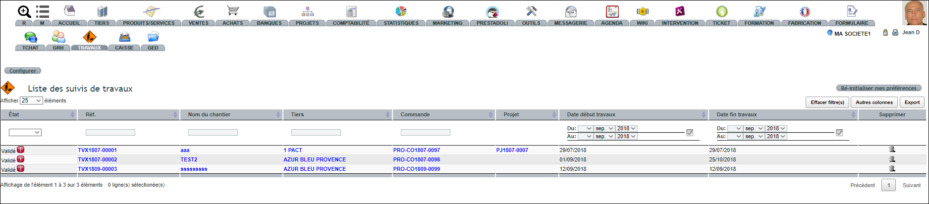
Nach der Aktivierung des Moduls erscheint eine Schaltfläche „Travaux“ im Kundenauftrag. Erstellen Sie zunächst den Prozess „Travaux“: Ein Link wird dann unten im Auftrag angezeigt.
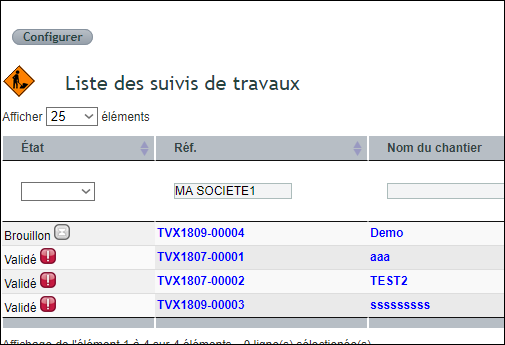
Dieser Prozess gruppiert anschließend alle Ihre Verfolgungen nach Datum. Das Menü „Travaux“ listet alle laufenden Baustellen mit ihren Daten und einem Status auf.
Der Lebenszyklus ist einfach: Entwurf (Vorbereitung), validiert (Eingaben möglich), abgeschlossen (Eingaben gesperrt).
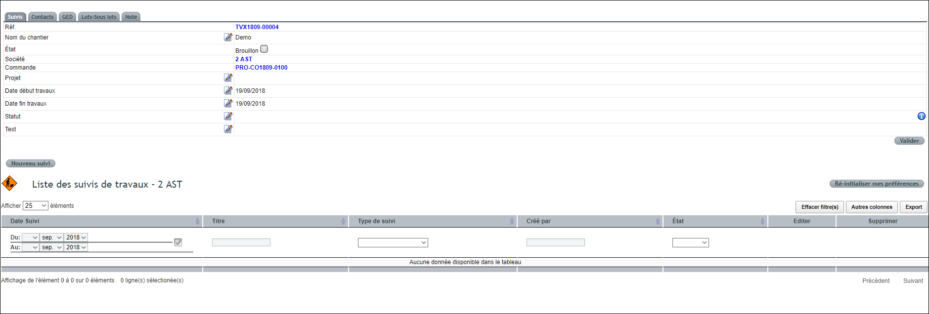
Nach der Erstellung konfigurieren Sie die Baustellenverfolgung:
- weisen Sie die internen Ressourcen im Reiter Kontakt zu;
- laden Sie PDFs (CCTP, Pläne) in das DMS, das mit DoliPlusMobi synchronisiert ist;
- tragen Sie Ihre Notizen in einem öffentlichen oder privaten Bereich ein;
- finden Sie die Zeilen des Auftrags im Reiter Lose/Teillose;
- passen Sie diese Zeilen an (löschen, ändern, hinzufügen, neu anordnen);
- validieren Sie schließlich die Verfolgung, um mit der Erfassung der Besuche zu beginnen.
Die Baustelle aus dem Auftrag eröffnen, Schritt für Schritt
- Klicken Sie im freigegebenen (oder in Bearbeitung befindlichen) Kundenauftrag in der Schaltflächenleiste auf „Suivi de travaux“ (Recht „Arbeiten erstellen/ändern/abschließen“). Die Schaltfläche verschwindet, sobald für diesen Auftrag eine Baustelle existiert: eine Baustelle pro Auftrag.
- Die Referenz wird automatisch vergeben. Der „Name der Baustelle“ übernimmt die Kundenreferenz des Auftrags: Benennen Sie ihn bei Bedarf um („Küchenrenovierung Lambertin“).
- „Name des Bauleiters“: Geben Sie den Namen des Bauleiters ein und wählen Sie ihn aus der Liste; er wird in den Kontakten der Baustelle als „Responsable travaux“ eingetragen.
- Geben Sie „Baubeginn“ und „Bauende“ an (Pflichtfelder, später auf der Baustellenseite änderbar) und bei Bedarf eine öffentliche oder private Anmerkung.
- „Entwurf erstellen“: Die Baustelle wird eröffnet und mit dem Auftrag, dem Kunden und dem Projekt des Auftrags verknüpft. Jede Auftragszeile ist zu einem Los der Baustelle geworden.
Eine Baustelle freigeben, schließen, wieder öffnen
- „Freigeben“ (Baustelle im Entwurf): Die Baustelle wechselt ohne Rückfrage in den Status „Bestätigt“. Die Registerkarte „Zeiterfassung“ erscheint, Besuche und Besprechungen können erfasst werden, und die Baustelle erscheint in der Liste der mobilen App.
- „Schließen“ (bestätigte Baustelle): Die Baustelle wechselt in den Status „Abgeschlossen“; sie verschwindet aus der mobilen App.
- „Wieder öffnen“ (abgeschlossene Baustelle): Sie wechselt zurück in den Status „Bestätigt“.
- „Löschen“ (Recht „Arbeiten löschen“): Nach Bestätigung werden die Baustelle und alle ihre Abhängigkeiten gelöscht – Verfolgungen, Lose, Planungen, Dokumente im DMS.
Name, Daten und Projekt der Baustelle korrigieren Sie über das jeweilige Stiftsymbol auf der Baustellenseite. Das Menü Arbeiten › „Arbeitsliste“ listet alle Baustellen auf (Status, Kunde, Ursprungsauftrag, geplante Daten); mit dem Recht „Lesezugriff auf Arbeiten nur auf die, bei denen ich Ressource bin“ sieht jeder nur die Baustellen, bei denen er in den Kontakten eingetragen ist.
Beteiligte, Lose und Anmerkungen
Die Baustellenseite hat folgende Registerkarten: „Verfolgung“, „Kontakte“, „DMS“, „Bestellpositionen“, „Hinweis“ und, nach der Freigabe, „Zeiterfassung“.
- „Kontakte“: Zeile „Benutzer“ für einen Kollegen (Rollen „Chef chantier“, „Collaborateur chantier“, „Responsable travaux“, „Responsable“), dann „Hinzufügen“; Zeile „Partnerkontakte“ für die Kontakte des Kunden („Architecte“, „Maître d’oeuvre“, „Architecte d’intérieur“, „Expert bâtiment/construction“, „Responsable HSE“, „Collaborateur chantier“, „Adresse chantier“). Der Kontakt „Adresse chantier“ liefert der mobilen App die Adresse und die Telefonnummern der Baustelle. Das Papierkorbsymbol entfernt einen Beteiligten.
- „Bestellpositionen“: Jede Auftragszeile ist ein Los, das in den Berichten verfolgt wird. Über die Symbole deaktivieren Sie ein Los (es wird in neue Berichte nicht mehr übernommen), ändern seinen Text oder löschen es; ziehen Sie die Zeilen, um die Reihenfolge zu ändern. „Position hinzufügen“ legt ein Los an, das nicht im Auftrag enthalten war (Unvorhergesehenes, Zusatzarbeiten).
- „Hinweis“: Die private Anmerkung bleibt intern (Zugangscodes, Anweisungen, Ansprechpartner vor Ort); sie wird während der Eingabe gespeichert oder über „Speichern alle Notizen“. Die öffentliche Anmerkung lässt sich nach der Freigabe der Baustelle nicht mehr ändern.
Eine neue Baustellenverfolgung erfassen
Die Arbeitszeile muss zunächst den Status validiert haben.
Über die Webanwendung DoliPlus
Sie können eine Verfolgung über das Web erfassen. Allerdings sollten Sie diese Oberfläche eher zur Konsultation nutzen. Die mobile Anwendung eignet sich besser für die Erfassung vor Ort.
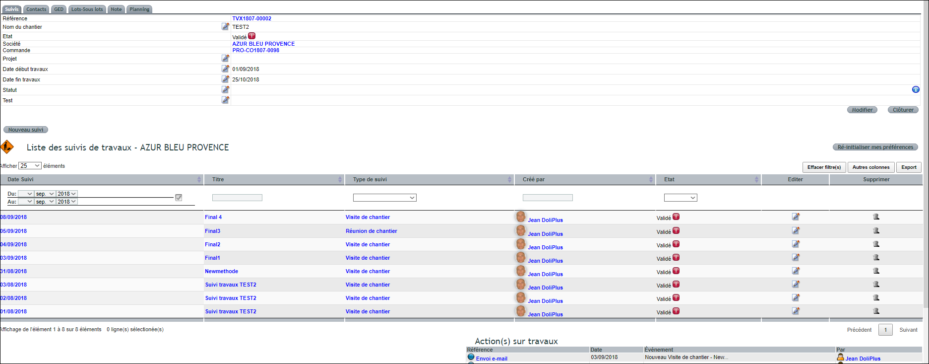
Schritt für Schritt im Web:
- Klicken Sie auf der Seite der bestätigten Baustelle auf „Neue Verfolgung“ (Recht „Nachverfolgung – Besuch/Meeting erstellen“).
- Das heutige Datum und ein Titel werden vorgeschlagen; wählen Sie den Typ „Baustellenbesuch“ oder „Baustellenbesprechung“. Nur eine Verfolgung pro Tag und Baustelle: Meldet DoliPlus, dass für dieses Datum bereits eine Verfolgung existiert, ändern Sie das Datum oder ergänzen Sie die bestehende Verfolgung („Bearbeiten“ in der Liste der Verfolgungen).
- Nach dem Speichern öffnet sich der Bericht des Tages („Protokoll von …“) mit einer Zeile pro aktivem Los.
- Wählen Sie für jedes Los den Fortschrittsprozentsatz aus der Liste: Er wird sofort gespeichert.
- Das Berichtssymbol öffnet unter der Zeile den Bereich „Bericht“: Tragen Sie ein, was Sie festgestellt haben (erledigte Arbeiten, Vorbehalte, Restarbeiten), dann „Aktualisieren“.
- Die Symbole R.H und „Materialien“ (eines für Geräte, eines für Baustoffe) melden einen Bedarf: Jedes legt eine Aktion im Kalender an („Personalbedarf“ bzw. „Materialbedarf“), die Sie terminieren („Für den“), einem Beteiligten der Baustelle zuweisen („Zugewiesen an“) und beschreiben. Das Fotosymbol lädt ein Foto hoch und erlaubt, es vor dem Speichern zu bearbeiten (Zeichnen, Drehen).
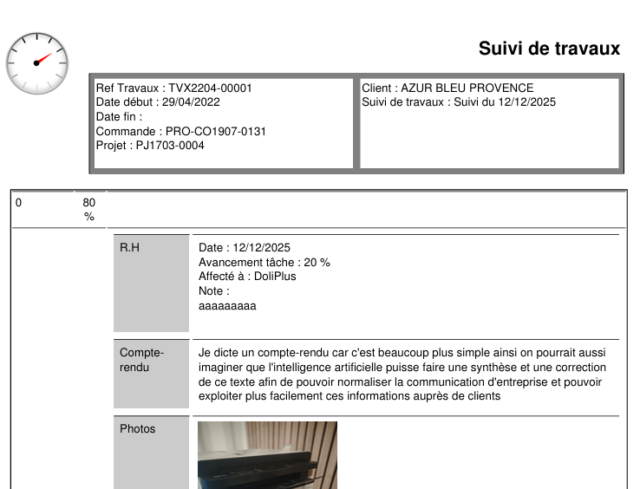
- Unten auf der Seite erzeugt „Erstelle“ das PDF der Verfolgung (Daten, Fortschritt und Bericht jedes Loses); es wird in den Dokumenten der Baustelle abgelegt und kann geöffnet und an den Kunden oder die Bauleitung gesendet werden.
Der Bericht wird mit „Schließen“ abgeschlossen (und mit „Wieder öffnen“ erneut geöffnet). Eine in der mobilen App angelegte Verfolgung zeigt im Web „Mobile Eingabe in Bearbeitung“, solange sie nicht synchronisiert ist.
Über die Anwendung DoliPlusMobi
Die Anwendung muss heruntergeladen werden. Der Connector muss ebenfalls aktiviert und konfiguriert werden, mit den entsprechenden Benutzerrechten.
Die Anwendung erkennt das Netzwerk. Die Fußzeilen-Buttons werden grün, wenn Internet verfügbar ist. Im Gegensatz dazu verschwinden sie offline und blockieren alle Aktionen.
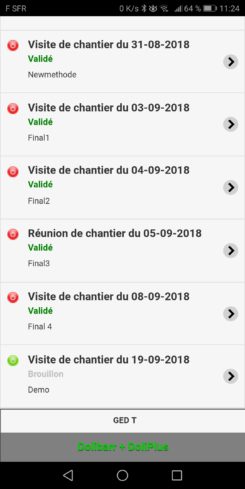
Gehen Sie über das Hauptmenü zu „Arbeiten“. Der „Aktualisieren“-Button aktualisiert dann die Liste der laufenden Projekte.
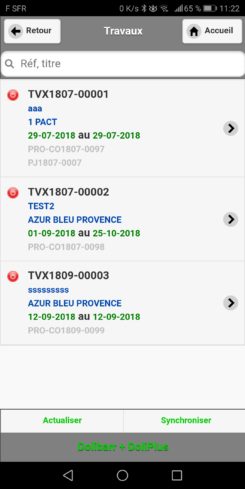
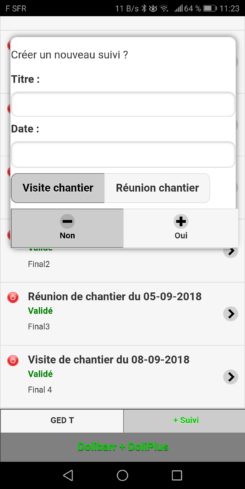
Fügen Sie anschließend über die Datumsliste einen neuen Eintrag mit „+ Eintrag“ hinzu.
Hinweis: Ein Netzwerk ist für diesen Schritt erforderlich. Planen Sie diese Aktion daher, wenn sich die Baustelle in einem nicht abgedeckten Bereich befindet.
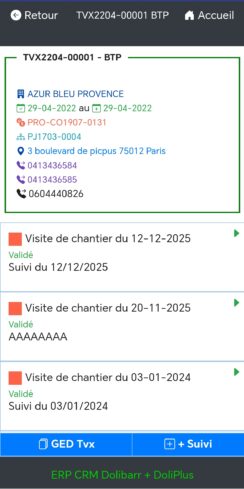
Geben Sie schließlich den Eintragstyp (Besuch oder Meeting) an. Nach der Bestätigung erscheint eine neue Zeile.
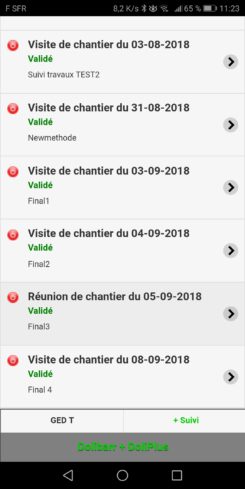
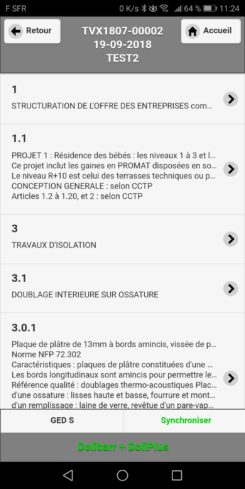
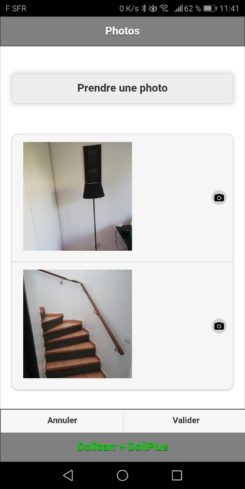
Wenn Sie einen Eintrag öffnen, ändern Sie mehrere Status: Fortschritt, Bedarf (Personal, Material, Materialien), Bericht und Fotos.
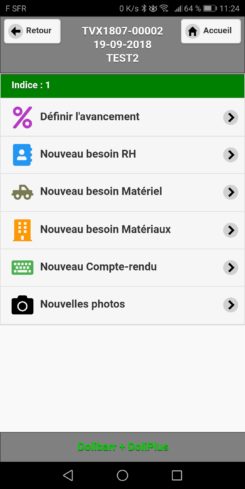
Zusätzlich ermöglicht das Mikrofon und seine Spracherkennung Ihnen, Ihre Berichte zu diktieren.
Erinnerung an die Eingabehistorie
Sie können auch die zuletzt gespeicherten Werte auf jedem Bildschirm hochladen. Konfigurieren Sie dazu einfach das Modul in der Webanwendung.

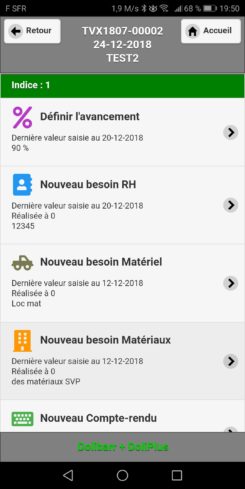
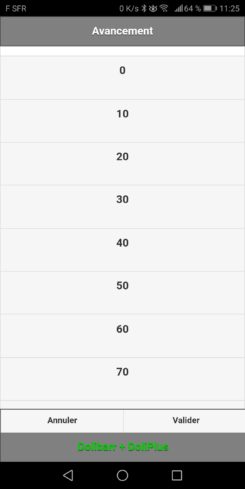
Eingabe abschließen
Nach Abschluss der Eingabe kehren Sie zur Liste der Zeilen zurück und synchronisieren, falls das Netzwerk verfügbar ist. DoliPlus überträgt dann die Fotos und anschließend die Daten.
Achtung: Nach der Synchronisation sind Änderungen auf dem Mobilgerät nicht mehr möglich. Sie setzen die Arbeit dann in der Webanwendung fort.
Zwei Vorsichtsmaßnahmen auf dem Mobilgerät: Synchronisieren Sie Ihre Verfolgungen, bevor Sie „Aktualisieren“ antippen – diese Schaltfläche lädt die Liste der Baustellen neu aus DoliPlus und löscht auf dem Gerät die noch nicht synchronisierten Eingaben; zudem erscheinen in der App nur bestätigte Baustellen (eine abgeschlossene Baustelle verschwindet daraus).
Daher bei der Synchronisation:
- erhält das Projektteam eine E-Mail-Benachrichtigung;
- werden die Aktionen zu den Bedarfen (Personal, Material, Materialien) in die entsprechenden Kalender übertragen.
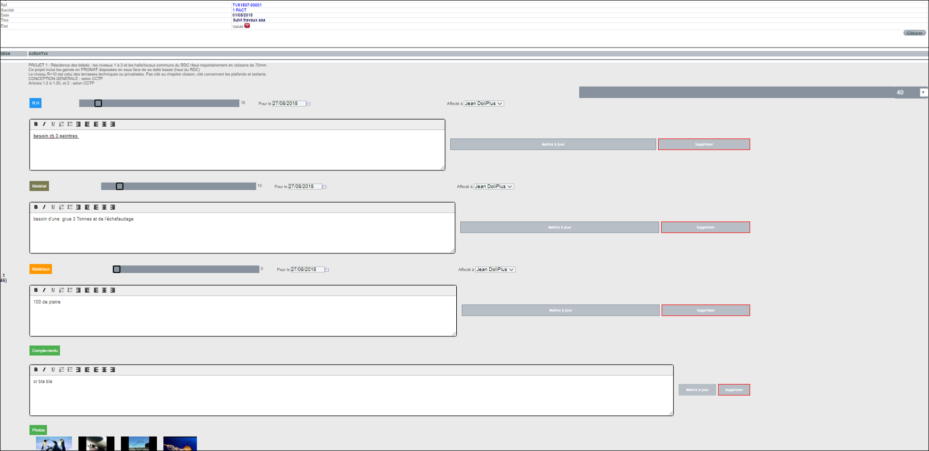
Projekte in DoliPlus verfolgen
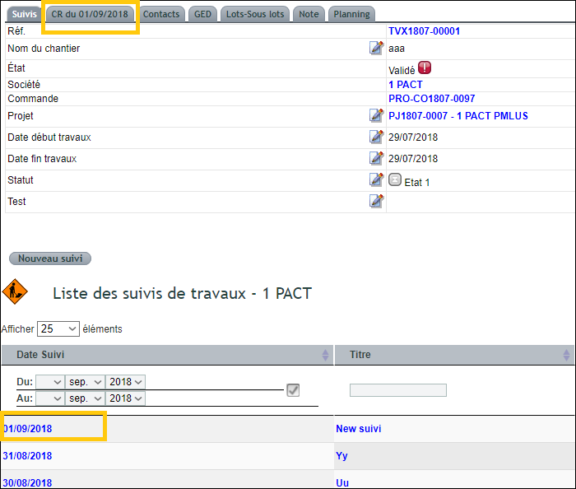
Im Web wählen Sie das Datum des Eintrags aus: Der entsprechende Tab öffnet sich. Sie bearbeiten dann die Felder und Fotos.
Außerdem erstellen Sie direkt über die Fußzeile ein PDF der Baustellenverfolgung.
DMS: Unterlagen und Pläne der Baustelle
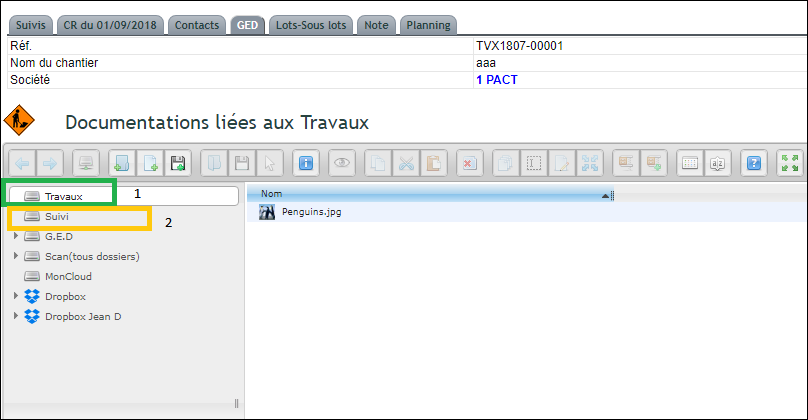
Auf der Webseite gibt es zwei Speicherbereiche: „Arbeiten“ für globale Dokumente (CCTP, Pläne) und „Verfolgung“ für Berichte, nach Datum sortiert.
Auf dem Mobilgerät greifen Sie über die beiden DMS-Registerkarten (Arbeiten und Verfolgung) auf dieselben Dokumente zu. Ein einfaches Wischen nach unten lädt sie für die Offline-Ansicht herunter.
Planung: geplante und tatsächliche Anwesenheiten
Sie erreichen die Planung über die Registerkarte des Arbeitsprozesses oder über das Hauptmenü für eine Multi-Baustellen-Ansicht.
Was bietet diese Planung?
Die Planung ermöglicht Ihnen, geplante und tatsächliche Anwesenheiten zu erfassen. So organisieren Sie Ihre Baustelle entspannt.
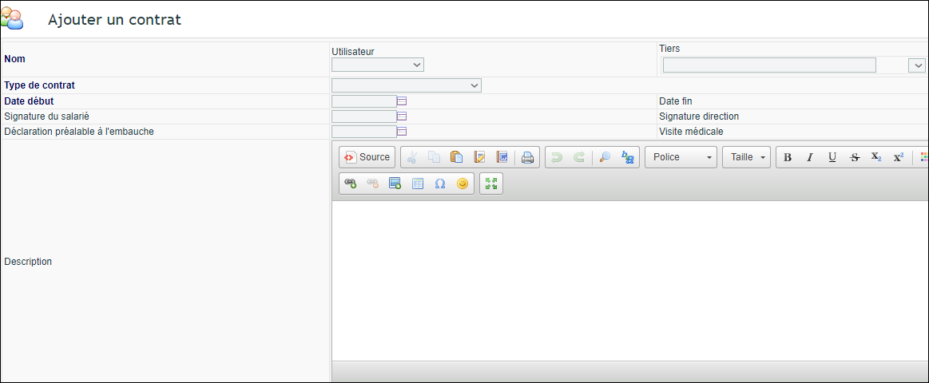
Interne wie externe Mitarbeiter müssen im HR-Bereich mit den erforderlichen Rechten angelegt werden. Externe Mitarbeiter (Zeitarbeit) sind einem Kunden oder Lieferanten zugeordnet.
Zudem werden Abwesenheiten interner Mitarbeiter automatisch an HR gemeldet, als zu regulierende Anfragen.

Die Planung nutzen
Sie wählen eine wöchentliche oder monatliche Ansicht. Teilnahmen werden dann nach Personen gruppiert, was die Planung erleichtert.
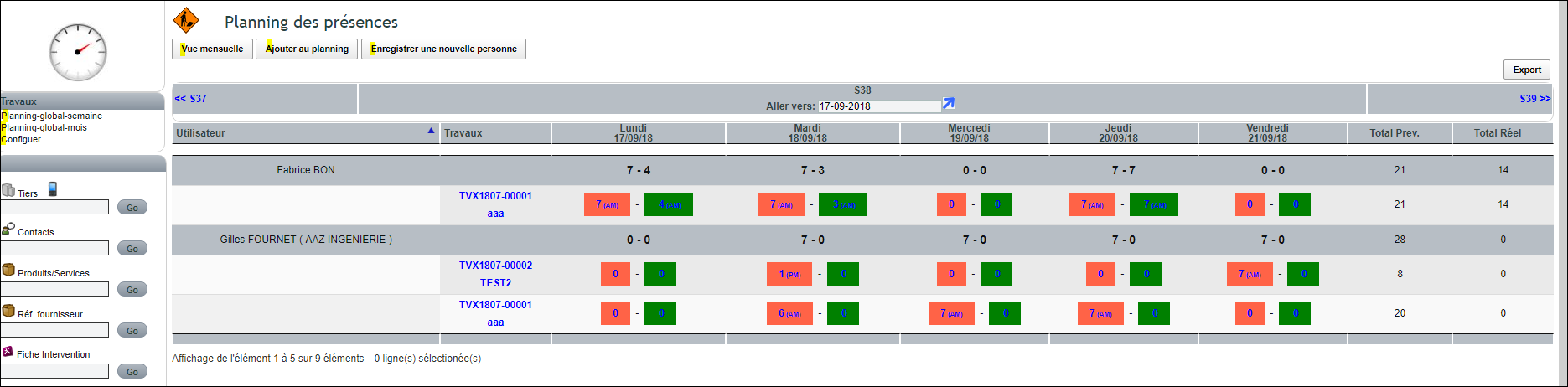
Der orange Bereich zeigt eine Planung, der grüne eine Bestätigung der tatsächlichen Anwesenheit. Sie erfassen oder ändern mit einem Klick im gewünschten Bereich.
Einige Regeln gelten:
- Sie können eine bereits bestätigte Planung nicht ändern;
- zwei Planungen können nicht gleichzeitig beginnen, aber in unterschiedlichen Zeitfenstern liegen;
- prüfen Sie stets die oben angezeigte Gesamtstundenzahl.
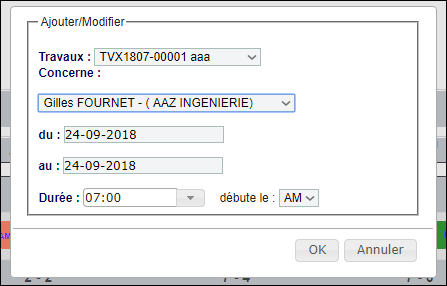
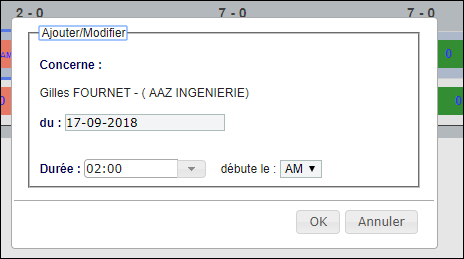

Die Planungsbuttons. Für einen neuen Eintrag nutzen Sie
« Zum Plan hinzufügen » — die Programmierung über mehrere Daten ist risikofrei für bereits
erfasste Daten. Die Pfeile oder der Button « Gehen zu » navigieren zwischen den Perioden.
Eine Person fehlt in der Liste? Der Button « Neue Person speichern » trägt sie im Vertragsbereich des HR-Moduls ein und zeigt sie sofort in der Dropdown-Liste an.
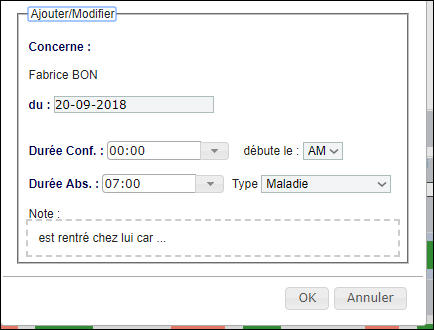
Bei Abwesenheit. Geben Sie diese im Feld « HR-Abwesenheitsart » an, dann die Dauer der Abwesenheit und, falls zutreffend, die Dauer der Teilzeitpräsenz.
Eine Person einplanen und die tatsächliche Zeit erfassen, Schritt für Schritt
- Öffnen Sie auf einer bestätigten Baustelle die Registerkarte „Zeiterfassung“ (oder das Menü Arbeiten › „Globaler Wochenplan“ / „Globaler Monatsplan“ für alle Baustellen gleichzeitig).
- „Zum Plan hinzufügen“: Wählen Sie unter „Betrifft“ die Person (die Datensätze des HR-Moduls; „Neue Person erfassen“ legt eine neue an). Dann den Zeitraum „vom … bis …“, die geplante „Dauer“ pro Tag und den Halbtag des Beginns („beginnt am“). Für jeden Tag wird eine Zeile angelegt; „OK“ speichert.
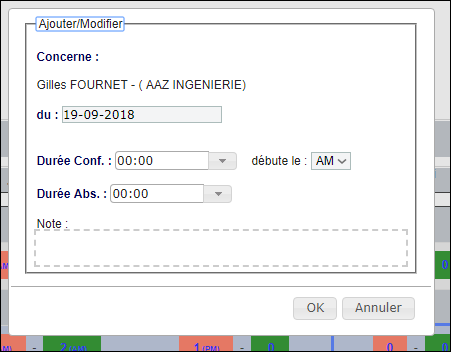
- Jeder Tag zeigt die geplanten und die tatsächlichen Stunden, die Summen stehen rechts („Gesamtplan“, „Gesamtist“). Klicken Sie auf das Ist-Feld eines Tages: Geben Sie die tatsächlich gearbeitete Dauer oder eine Abwesenheit an („Abw. Dauer“ und ihre Art: Krankheit, Urlaub, unbezahlte Abwesenheit …), mit einer Anmerkung, dann „OK“.
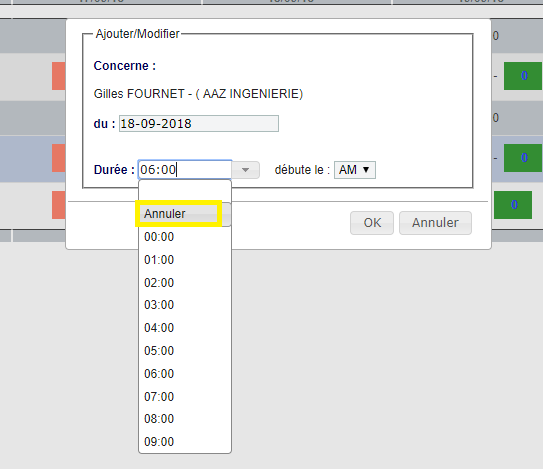
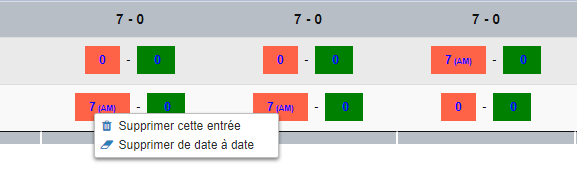
- Ein Rechtsklick auf ein Feld bietet „Diesen Eintrag löschen“ oder „Von Datum bis Datum löschen“.
Ist die Option zur Anzeige der Urlaube aktiv (siehe Konfiguration), erscheinen die genehmigten Urlaube des HR-Moduls in der Planung, und eine für einen Mitarbeiter erfasste Abwesenheit legt seinen Urlaubsantrag im HR-Modul an (DoliPlus lehnt ab, wenn die Person an diesem Tag bereits im Urlaub ist).
Zeiterfassung
Die Zeiterfassung extrahiert bestätigte Präsenzzeiten und Abwesenheiten für die Verwaltung.
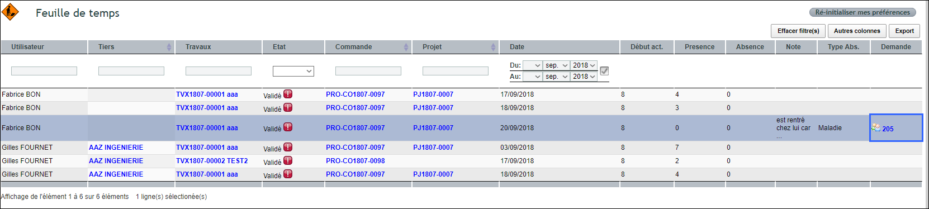
Menü Arbeiten › „Zeiterfassungsblatt“: eine Zeile pro erfasster Anwesenheit oder Abwesenheit (Ist- oder Abwesenheitswert ungleich null) – Benutzer, Partner der Person (zum Beispiel die Zeitarbeitsfirma), Baustelle, Datum, Tätigkeitsbeginn, Anwesenheit, Abwesenheit, Abwesenheitsart, verknüpfter Urlaubsantrag und Anmerkung. Die Spalten Status, Auftrag und Projekt lassen sich bei Bedarf einblenden. Filtern Sie nach Text und Zeitraum und exportieren Sie anschließend als PDF, Excel oder CSV.
Modul konfigurieren
Konfigurieren Sie das Modul unter Arbeiten → Einstellungen, sobald es gestartet ist. Zudem fügen Sie über den Button « Konfigurieren » benutzerdefinierte Felder zur Arbeitsbeschreibung hinzu.
Menü Arbeiten › „Konfigurieren“ (Administrator), Registerkarte „Einstellungen“, Abschnitt „Planung“:
- „Samstage aus Planung ausschließen“ und „Sonntage aus Planung ausschließen“: Diese Tage werden nicht mehr angezeigt und nicht eingeplant; der Schalter wirkt sofort beim Klick.
- „Urlaub/Krankheit des Personals anzeigen“: Die genehmigten Urlaube und Krankmeldungen aus dem HR-Modul erscheinen in der Planung, und erfasste Abwesenheiten werden zu Urlaubsanträgen.
- „Vormittagszeit“ und „Nachmittagszeit“ (standardmäßig 8 Uhr und 14 Uhr): Sie unterteilen die Tage der Planung; „Speichern“ übernimmt diese Uhrzeiten.
Registerkarte „Dokumentenverwaltung“: die Nummerierungsmaske der Baustellen (TVX{yy}{mm}-{00000} ergibt TVX2610-00001: Jahr, Monat, Zähler) – klicken Sie auf „Ändern“, um sie zu speichern, auch wenn sie bereits angezeigt wird, sonst wird bei der Anlage keine Referenz vorgeschlagen; bestehende Baustellen behalten ihre Referenz. Darunter die Dokumentvorlage der Verfolgungen: Das Häkchen macht sie verfügbar, der Stern macht sie zur Standardvorlage.
Für mehr Informationen entdecken Sie auch die Einsatzverwaltung.
