 auf 25 Oktober 2026
 Teilrechnung oder Situationsrechnung mit Rücklage
Die Fortschrittsrechnung, auch Teilrechnung genannt, ermöglicht es Ihnen, eine Baustelle schrittweise abzurechnen. So erhalten Sie regelmäßige Zahlungen, ohne auf den Abschluss der Arbeiten warten zu müssen.
Konkret erfassen Sie den Fortschritt zu einem bestimmten Stichtag und rechnen dann die seit der letzten Teilrechnung erbrachten Leistungen ab. DoliPlus verwaltet zudem die im Baugewerbe übliche Mängelbürgschaft.
Warum Fortschrittsrechnungen im Baugewerbe?
Bei langen Bauprojekten belastet das Warten auf die Fertigstellung vor der Rechnungsstellung die Liquidität. Daher setzt die Baubranche auf Teilabrechnungen.
Damit rechnen Sie jede Phase entsprechend dem tatsächlichen Fortschritt ab. Darüber hinaus deckt das Modul den gesamten Zyklus ab:
- ein Dashboard zur Verfolgung direkt aus dem Kundenauftrag heraus;
- die Verwaltung der Anzahlungsrechnung;
- die Erstellung der Teilrechnung positionenweise oder als Gesamtprozentsatz;
- die Abfolge der Teilrechnungen bis zur Endabrechnung (Teilrechnung Nr. 1, Nr. 2 usw.);
- die Mängelbürgschaft mit globaler Verbuchung und Schlussrechnung.
Anzahlung oder Fortschrittsrechnung: der Unterschied
Im Baugewerbe bezeichnet man als „Anzahlung“ die Summe, die vor Beginn der Arbeiten angefordert wird. Sie dient unter anderem der Finanzierung der ersten Materialkäufe.
Buchhalterisch wird die Anzahlung auf Konto 4191 verbucht, ohne erzielten Umsatz. Die Rechnung enthält dann nur eine Zeile, beispielsweise „Anzahlung auf Angebot Nr. xxxx“.
Die Fortschrittsrechnung hingegen ist eine reguläre Rechnung (Konto 4111, Gegenkonto 7011). Sie übernimmt jede Position des Angebots und weist ihr einen Fortschrittsprozentsatz zu, wodurch der Betrag der erbrachten Leistungen berechnet wird.
Der Unterschied zeigt sich auch in den Buchungen. Eine Fortschrittsrechnung
ist eine reguläre Rechnung: Sie wird auf Konto 4111 verbucht, mit dem Gegenkonto auf
Konto 7011.
in der Regel nur eine Zeile, etwa „Anzahlung auf Angebot Nr. xxxxx vom xx.xx.xxxx“.
Eine Fortschrittsrechnung hingegen übernimmt jede Position des Angebots und weist ihr
den jeweiligen Fortschrittsprozentsatz zu.
Die Mängelbürgschaft (RdG)
Die Gewährleistungseinbehalt beträgt üblicherweise 5 %. Er wird ein Jahr nach Abnahme der Arbeiten und Behebung der Mängel fällig, um die ordnungsgemäße Ausführung zu sichern.
Die Anzahlungsrechnung unterliegt hingegen nicht dem Einbehalt, da sie für noch nicht erbrachte Leistungen gilt. Ebenso wird ein eventueller Rabatt nicht auf die Anzahlung angerechnet.
Buchungstechnisch werden beispielsweise 95 % der Rechnung auf Konto 404 und 5 % auf Konto 4047 verbucht. Der Einbehalt wirkt sich somit nur auf die Schuldenbegleichung aus, nicht auf den gebundenen Betrag.
In DoliPlus entspricht der einbehaltene Betrag dem Satz, angewandt auf den Bruttobetrag der Teilrechnung, und wird bei ihrer Erstellung berechnet. Er erscheint auf der Rechnungsseite (Zeile „Garantierückbehalt“) und in ihrem PDF, und der Restbetrag verringert sich entsprechend, auch bei der Erfassung der Zahlung. Eine Teilrechnung mit Einbehalt wird daher nicht automatisch als bezahlt markiert: Sobald ihr Restbetrag den Einbehalt nicht mehr übersteigt, markiert die Schaltfläche „In zukünftigen Rabatt umwandeln“ der Rechnung sie als bezahlt und stellt den gezahlten Betrag als Rabatt zurück, der auf der Schlussrechnung verrechnet wird.
Fortschrittsrechnung in DoliPlus erstellen
Aktivieren Sie zunächst das Modul Fortschrittsrechnung.

Konfigurieren Sie bei Bedarf den Gewährleistungseinbehalt.

Die Einstellungsseite (Einstellungen › Module, Zeile „Abschlagsrechnung (Baufortschritt)“, Schlüsselsymbol rechts; nur für Administratoren) bietet:
- „Garantierückbehalte aktivieren“ und „Satz des Garantierückbehalts“ (oft 5);
- zwei Schalter, die im PDF statt der Menge den Fortschrittsprozentsatz drucken, der eine in der Spalte der Teilrechnung, der andere in der Spalte der insgesamt berechneten Menge;
- die Überschriften der drei PDF-Spalten (standardmäßig „Gepl. Menge“, „Berechn. Menge“ und „Aktu. Menge“): Geben Sie ihnen die Begriffe Ihrer Bauverträge.
Die Schalter wirken sofort beim Anklicken; der Satz und die Überschriften gelten erst nach „Speichern“.
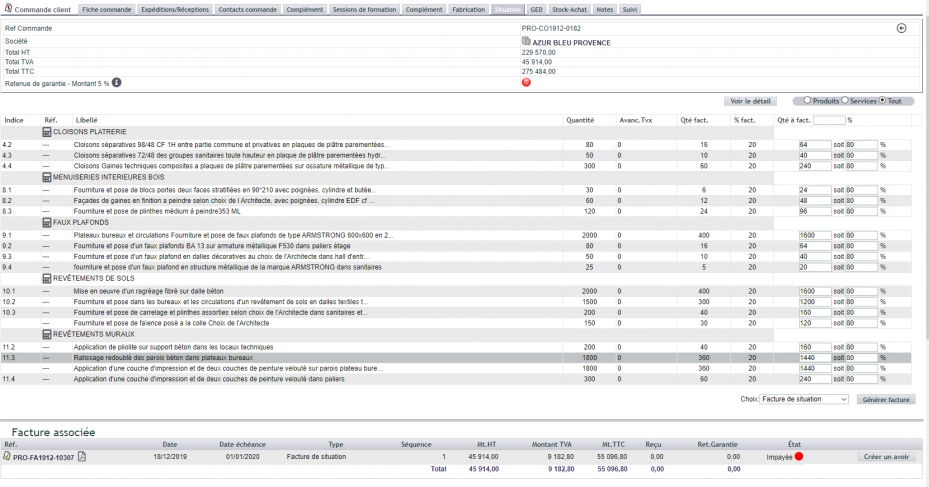
Ein neuer Tab „Situation“ erscheint auf der Bestellung. Er ermöglicht die Erstellung von Fortschrittsrechnungen mit oder ohne Einbehalt. Bei aktivierter „Zeilenindex“-Option wird zusätzlich eine Indexspalte angezeigt.
Folgen Sie unserer Videoanleitung für eine Schritt-für-Schritt-Erklärung:
Eine Teilrechnung erstellen, Schritt für Schritt
- Öffnen Sie in der freigegebenen Bestellung der Baustelle den Reiter „Stand“ (bei einer Bestellung im Entwurf erscheint „Auftrag nicht bestätigt!“).
- Sieht der Vertrag einen Einbehalt vor, aktivieren Sie ihn für diese Bestellung VOR der Rechnungsstellung mit einem Klick auf die Zeile „Garantierückbehalt – Satz 5 %“ (je nach Ihrem Satz): Er gilt für die danach erstellten Teilrechnungen.
- Die Tabelle übernimmt jede Position der Bestellung: „Menge“ ist der Vertragsumfang, „Menge fakt.“ und „% fact.“ zeigen das bereits Abgerechnete. Geben Sie in „Menge zu fakt.“ die seit der letzten Teilrechnung ausgeführte Menge ein oder deren Prozentsatz im Feld nach „Somit“: Der andere Wert wird berechnet.
- Überall der gleiche Fortschritt? Geben Sie den Prozentsatz in das Feld oben in der Spalte „Menge zu fakt.“ ein: Alle Positionen übernehmen ihn.
- Wählen Sie „Facture de situation“ für einen Bauabschnitt oder „Facture de situation finale“ für den letzten: Diese erscheint in der Übersicht als „Finale“ statt mit einer Nummer.
- Klicken Sie auf „Rechnung erstellen“ (dafür ist das Recht zum Erstellen von Rechnungen nötig): Die Teilrechnung wird als Entwurf angelegt, mit einer Zeile je Bestellposition zur eingegebenen Menge und mit ihrer Teilrechnungsnummer. Prüfen Sie sie und geben Sie sie dann wie eine gewöhnliche Rechnung frei.
- Die untere Tabelle fasst jede Teilrechnung zusammen: ihre Nummer („Sequenz“), ihre Beträge, den bereits eingegangenen Betrag („Erhalten“) und den Einbehalt („Gar.Rückbehalt“).
Anzahlung und Teilrechnungen ausstellen
Erstellen Sie Ihre Anzahlungsrechnung direkt aus der Kundenbestellung.
Für eine Aufteilung der Anzahlung auf Teilrechnungen (z.B. 3 Fortschrittsrechnungen) teilen Sie die Anzahlung in 3 Raten auf und weisen diese schrittweise den Teilrechnungen zu.
Zum Projektabschluss erstellen Sie aus den Bestellungen eine Schlussrechnung, in der alle umgewandelten Teilrechnungen als „Zukünftige Reduzierung“ berücksichtigt werden. So erhält Ihr Kunde eine übersichtliche PDF-Zusammenfassung aller Zahlungsstände.
Gutschrift für eine Teilrechnung erstellen
Eine Korrektur ist einfach. Gehen Sie zum Reiter „Situation“ der Bestellung und klicken Sie auf „Gutschrift erstellen“ bei der betreffenden freigegebenen Teilrechnung und bestätigen Sie dann: DoliPlus erstellt eine vollständige Gutschrift für diese Teilrechnung.
Dann gibt es zwei Möglichkeiten:
- Die Rechnung ist bezahlt: Die Gutschrift bleibt im Kundenkonto verfügbar und kann mit der nächsten Rechnung verrechnet werden.
- Die Rechnung ist unbezahlt: DoliPlus automatisiert den Vorgang, verrechnet die Gutschrift mit dem Saldo und markiert die Rechnung als bezahlt.
In beiden Fällen wird die durch eine Gutschrift abgedeckte Rechnung aus der Saldenberechnung entfernt. Sie können somit eine neue Situation erstellen.

Weiterführende Informationen
- Die Abschlagsrechnung in DoliPlus
- Die Gutschrift- oder Ersatzrechnung
- Projektmanagement mit ProjetPlus
