 auf 26 Oktober 2026
 Urlaubsverwaltung in Dolibarr – Abwesenheiten – Schließzeiten – Kalender
Die Urlaubsverwaltung vereinfacht die Nachverfolgung von Mitarbeitern, deren Abwesenheiten, Feiertagen und Betriebsschließungen direkt in Ihrer DoliPlus-Oberfläche.
So bündeln Sie alle arbeitsfreien Zeiten an einem zentralen Ort. Zudem durchläuft jede Anfrage einen klaren Genehmigungsprozess, von der Einreichung bis zur Freigabe.
Übersichtskalender für die Urlaubsverwaltung
Das HR-Modul bietet zunächst einen Übersichtskalender. Dieser fasst zusammen:
- Urlaubstage,
- Abwesenheitstage,
- Betriebsschließtage,
- gesetzliche Feiertage in Frankreich.
Zusätzlich findet jeder Nutzer diese Informationen in seinem persönlichen grafischen Kalender:
- eigene Urlaubstage,
- eigene Abwesenheitstage,
- Betriebsschließtage,
- gesetzliche Feiertage in Frankreich.
Der Jahresplan des Teams
Menü HR › Urlaub und Abwesenheiten › „Terminplan“: das ganze Jahr auf einen Blick (Ansicht „Année“; „Mois“ und „Liste“ stehen ebenfalls zur Verfügung, auf dem Smartphone ist „Mois“ voreingestellt). Er zeigt die genehmigten Urlaube und Abwesenheiten aller Mitarbeiter (z. B. „Congés – Vorname Name“, in der Farbe des Abwesenheitstyps), die Feiertage und die Betriebsschließungen. Noch offene Anträge erscheinen dort nicht.
Abwesenheit oder Urlaubsantrag erfassen
Wie erfassen Sie einen Antrag?
Für die Erfassung von Urlaubs- oder Abwesenheitsanträgen stehen zwei Methoden zur Verfügung. Beide sind je nach Berechtigungen konfigurierbar.
- Eingabemaske über die Mitarbeiterkartei,
- Eingabemaske im HR-Modul.
Ein Genehmigungsprozess mit E-Mail-Benachrichtigung regelt anschließend die Freigabe oder Ablehnung jedes Antrags.
Bei Urlauben zeigt ein automatischer Saldo zudem die verfügbaren Tage an.
Urlaub beantragen, Schritt für Schritt
Wählen Sie im Menü HR › Urlaub und Abwesenheiten den Eintrag zum Erstellen eines Antrags (oder in Ihrer Benutzerkarte, Registerkarte für Urlaub und Abwesenheiten, die Schaltfläche zum Erstellen eines Urlaubs- oder Abwesenheitsantrags):
- Die Daten: „Startdatum (Erster Tag)“ und Enddatum („Letzter Tag“). Wählen Sie neben jedem Datum „Vormittag“ oder „Nachmittag“, um einen halben Tag zu beginnen oder zurückzukehren. Gezählt werden nur Arbeitstage.
- Der Abwesenheitstyp: „Congés“ (Urlaub) ist voreingestellt. Nur dieser Typ wird nach der Genehmigung von Ihrem Saldo abgezogen; Krankheit, unbezahlte Abwesenheit und die übrigen Typen berühren ihn nicht.
- „Wird genehmigt von“: Ihr Vorgesetzter ist voreingestellt, wenn er in Ihrer Benutzerkarte hinterlegt ist (Hierarchie „Urlaubsanträge“). Andernfalls wählen Sie die Person aus der Liste.
- Bei Bedarf ein paar Worte unter „Beschreibung“, dann „Freigeben“: Der Antrag wird als Entwurf gespeichert.
DoliPlus weist einen Antrag zurück, wenn die Daten fehlen, das Enddatum vor dem Startdatum liegt, der Zeitraum sich mit einem bestehenden Antrag überschneidet oder keinen einzigen Arbeitstag enthält, oder wenn kein Genehmiger angegeben ist.
Den Antrag an Ihren Vorgesetzten senden
Prüfen Sie in der Karte des Antragsentwurfs die Zahl der gezählten Tage und klicken Sie unten auf „Freigeben“. Das Fenster „Urlaubsanfrage oder Abwesenheit senden“ bittet um Bestätigung: „Ja“. Solange der Antrag ein Entwurf ist, korrigieren Sie ihn mit „Bearbeiten“ und entfernen ihn mit „Löschen“ (Recht „Urlaubstage löschen“). Ein genehmigter Antrag wird dagegen storniert (siehe unten): Erst die Stornierung schreibt seine Tage dem Saldo wieder gut.
Der Antrag wechselt auf „Wartet auf Genehmigung“, und Ihr Vorgesetzter erhält eine E-Mail mit zwei Schaltflächen, „Bestätigen“ und „Ablehnen“. Die E-Mail wird über Ihr eigenes E-Mail-Konto versendet: Meldet DoliPlus einen Versandfehler, wartet der Antrag trotzdem auf Genehmigung; informieren Sie Ihren Vorgesetzten dann persönlich. Fehlt die E-Mail-Adresse in der Karte des Vorgesetzten, weist DoliPlus darauf hin („Die E-Mail-Adresse des Prüfers ist nicht angegeben!“).
Einen Antrag genehmigen, ablehnen oder stornieren
Die Schaltflächen „Genehmigen“ und „Ablehnen“ erscheinen nur für die als Genehmiger gewählte Person, in der Karte des wartenden Antrags. Diese Person öffnet den Antrag über ihre „Liste der Anfragen“, die auch die ihr zur Genehmigung zugesandten Anträge enthält, oder antwortet über die E-Mail (siehe unten). Um den Antrag eines anderen Mitarbeiters zu bearbeiten, zu senden oder zu löschen, ist das Recht „Urlaubstage aller erstellen/bearbeiten“ nötig.
- „Genehmigen“, dann „Ja“: Der Status wechselt auf „Genehmigt“. Bei Urlaub werden die Arbeitstage vom Saldo des Mitarbeiters abgezogen und im Journal vermerkt; der Mitarbeiter erhält eine Bestätigung per E-Mail.
- „Ablehnen“: Der „Grund der Ablehnung“ ist Pflicht („Sie müssen einen Grund für die Ablehnung dieses Antrags angeben.“); er wird dem Mitarbeiter per E-Mail mitgeteilt. Der Saldo bleibt unverändert.
- „Abbrechen“: Der Antragsteller oder sein Genehmiger storniert einen wartenden oder bereits genehmigten Antrag, solange der Urlaub noch nicht begonnen hat (danach ist die Schaltfläche ausgegraut: „Urlaub begonnen“). Bei einem genehmigten und dann stornierten Antrag vom Typ „Congés“ werden die Tage dem Saldo wieder gutgeschrieben; bei den übrigen Abwesenheitstypen bleibt der Saldo unverändert, wie schon bei der Genehmigung. Der Mitarbeiter wird per E-Mail informiert.
Ein abgelehnter oder stornierter Antrag bietet keine Schaltfläche mehr an.
Direkt aus der E-Mail antworten, ohne Anmeldung
Die E-Mail an den Vorgesetzten nennt den Namen des Mitarbeiters, den Zeitraum, einen Link „Bestätigungsseite“ zur Karte und zwei Schaltflächen: „Bestätigen“ genehmigt den Antrag (bei Urlaub wird der Saldo belastet), „Ablehnen“ lehnt ihn mit dem Grund „Von Ihrem Vorgesetzten über die Antrags-E-Mail abgelehnt: bitte fragen Sie ihn nach dem Grund.“ ab. Eine Anmeldung bei DoliPlus ist nicht nötig: Eine Seite „Confirmation“ meldet „Die Anfrage wurde : Bestätigt“ (oder „Abgelehnt“), und der Mitarbeiter wird per E-Mail informiert. Die Links sind signiert: Sie gelten nur für diesen Antrag und nur, solange er auf Genehmigung wartet. Die Einstellung „Den Validator benachrichtigen…“ (siehe Einstellungen) ergänzt diese E-Mail um einen Hinweis, wenn die Vorlauffrist oder der Saldo nicht eingehalten wird.
Die Antragsliste und Ihr Saldo
Menü HR › Urlaub und Abwesenheiten › „Liste der Anfragen“: Nr., Erstellungsdatum, Mitarbeiter, Genehmiger, Typ, Start- und Enddatum, Dauer und Status (Entwurf, Wartet auf Genehmigung, Genehmigt, Abgelehnt, Storniert). Die Filter in den Spaltenköpfen (Nummer, Monat und Jahr der Daten, Typ, Status) starten Sie mit der Lupe. Jeder sieht dort seine eigenen Anträge und die ihm zur Genehmigung zugesandten; mit dem Recht „Urlaubstage aller erstellen/bearbeiten“ zeigt die Liste die Anträge des ganzen Teams und bietet zusätzlich die Filter Mitarbeiter und Genehmiger.
Ihr Saldo erscheint in Ihrer Benutzerkarte, Registerkarte für Urlaub und Abwesenheiten: „Urlaubssaldo: n Tage“. Er wird jeden Monat um die in den Einstellungen festgelegte Zahl von Tagen erhöht: Die Gutschrift erfolgt beim ersten Aufruf der Antragsliste (oder der Salden) im Monat und wird im Journal vermerkt.
Urlaubsverwaltung einrichten
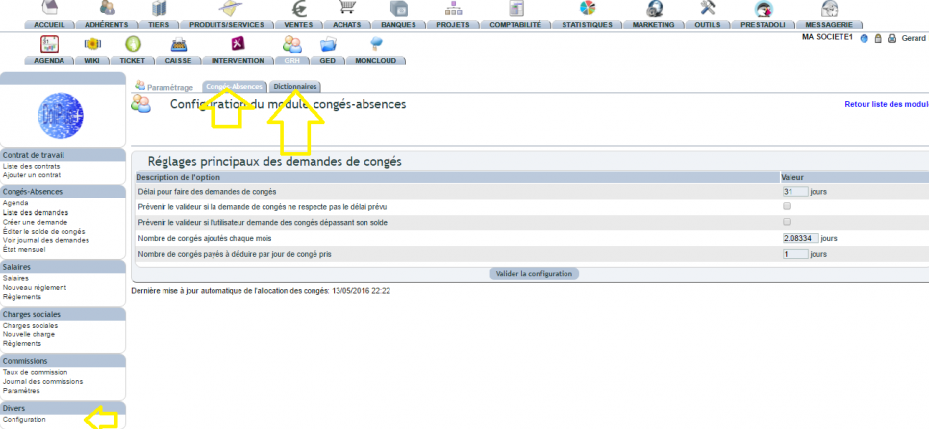
Zunächst ist die Konfiguration für Administratoren im linken Menü des HR-Moduls zugänglich.
Urlaube für bestimmte Ereignisse richten Sie über das Konfigurationswörterbuch ein.
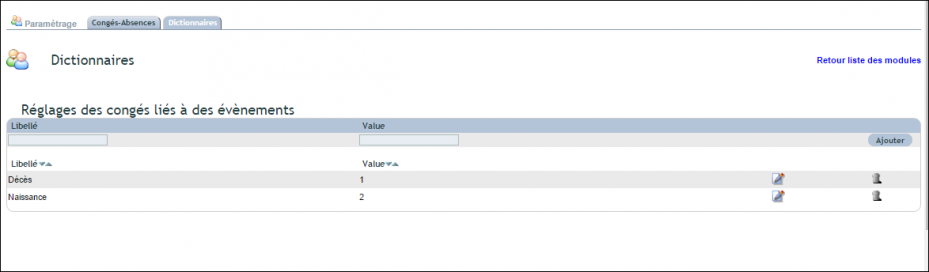
Ebenso fügen Sie weitere Gründe oder Sonderurlaubstage über dieses Wörterbuch hinzu.
Die Einstellungen des Moduls (Menü HR › „Diverses“ › „Einstellungen“, nur für Administratoren, Registerkarte für Urlaub und Abwesenheiten):
- „Alternative Hierarchie der Gruppe „Urlaubsanfragen“ verwenden“: Der in der Karte jedes Benutzers hinterlegte Vorgesetzte genehmigt dessen Anträge. Andernfalls wählen Sie die „Gruppe der Personen, die Anfragen genehmigen dürfen“: Ihre Mitglieder werden unter „Wird genehmigt von“ vorgeschlagen.
- „Frist für die Beantragung von Urlaub“ (in Tagen), mit „Den Validator benachrichtigen, wenn die Urlaubsanfrage die geplante Frist nicht einhält“ und „… wenn der Benutzer Urlaub beantragt, der sein Guthaben übersteigt“: Diese Hinweise werden der E-Mail an den Vorgesetzten hinzugefügt; sie verhindern den Antrag nicht.
- „Anzahl der Urlaubstage, die jeden Monat hinzugefügt werden“ (in Tagen): die monatliche Gutschrift jedes Mitarbeiters.
- „Anzahl der bezahlten Urlaubstage, die pro genommenem Urlaubstag abgezogen werden“ (in Tagen): der Faktor, der auf jeden genehmigten Arbeitstag angewendet wird.
- „Samstag ist ein Arbeitstag und wird von den Urlaubstagen abgezogen“.
„Konfiguration bestätigen“ speichert. Unten auf der Seite steht das Datum der letzten automatischen Monatsgutschrift.
Die Registerkarte „Wörterbücher“ enthält zwei Listen:
- „Einstellungen für Urlaubstage, die mit Veranstaltungen verbunden sind“: eine Bezeichnung (Geburt, Todesfall…) und die Zahl der gewährten Tage. Füllen Sie die erste Zeile aus und klicken Sie auf „Hinzufügen“; mit dem Stift korrigieren Sie eine Zeile. Das sind die Gründe, die für einen Sonderurlaub angeboten werden.
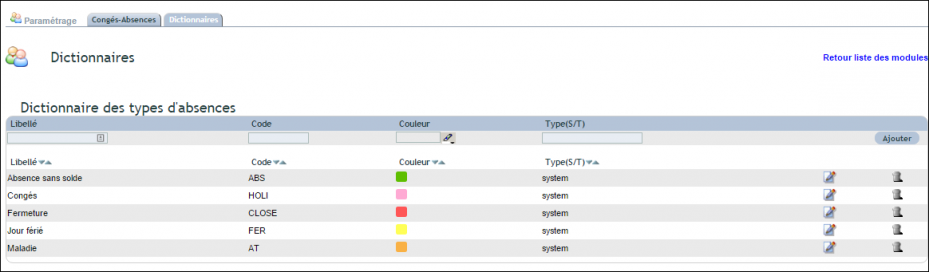
- „Wörterbuch der Absenztypen“: „Maladie“ (Krankheit), „Congés“ (Urlaub), „Absence sans solde“ (unbezahlte Abwesenheit), „Fermeture“ (Schließung), „Jour férié“ (Feiertag), mit ihrem Code und ihrer Farbe im Terminplan. Eigene Typen fügen Sie in der ersten Zeile hinzu.
Salden, Journal und Monatsbericht führen
Diese Ansichten sind Personen mit dem jeweiligen Recht vorbehalten („Urlaubseinstellungen der Nutzer konfigurieren“, „Urlaubsantragsprotokolle anzeigen“, „Monatlichen Urlaubsbericht lesen“).
Einen Saldo korrigieren oder Sonderurlaub zuweisen
Menü HR › Urlaub und Abwesenheiten › „Urlaubssaldo bearbeiten“:
- Sonderurlaub (Geburt, Todesfall…): Wählen Sie unter „Sonderurlaub einem Benutzer zuweisen“ den „Grund“ und den „Benutzer“, dann „Diesen Urlaub zuweisen“: Die für diesen Grund vorgesehenen Tage werden seinem Saldo gutgeschrieben.
- Einen Saldo korrigieren: Geben Sie in der Zeile des Mitarbeiters unter „Verfügbar“ den neuen Saldo in Tagen ein (den neuen Gesamtwert, nicht die Differenz), begründen Sie die Änderung unter „Hinweis“ und klicken Sie dann am Ende SEINER Zeile auf „Aktualisieren“. Die Begründung wird im Journal vermerkt.
Das Saldenjournal
Menü „Antragsjournal anzeigen“: jede Saldenbewegung, von der neuesten zur ältesten — Datum, „Durchgeführt von“, „Für den Benutzer“, Beschreibung (Genehmigung eines Urlaubs, monatliche Aktualisierung, manuelle Aktualisierung mit Begründung, Stornierung), „Vorheriger Saldo“ und „Neuer Saldo“. Mit den Pfeilen neben der Jahreszahl wechseln Sie das Jahr.
Der Monatsbericht für die Lohnabrechnung
Menüpunkt für den Monatsbericht: Wählen Sie Monat und Jahr, dann „Aktualisieren“. Die Liste enthält jeden genehmigten Urlaub, der im Monat beginnt oder endet: Nr., Mitarbeiter, Start- und Enddatum, Anzahl der Tage. Bei einem Urlaub, der sich über zwei Monate erstreckt, erscheint in beiden Monaten jeweils die Gesamtdauer des Urlaubs.
Feiertage und jährliche Schließzeiten erfassen
Für jährliche Schließzeiten wählen Sie direkt den Typ „Schließung“ im Kalender.
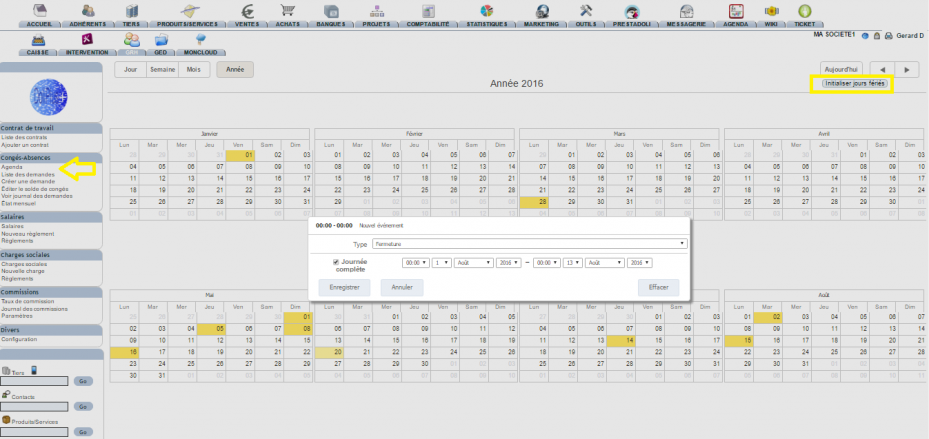
Für Feiertage klicken Sie auf die Schaltfläche, die den Kalender für den gewählten Zeitraum initialisiert. Diese Daten können Sie später im HR-Kalender anpassen.
Konkret im Terminplan:
- Eine Schließung oder einen Feiertag eintragen: Markieren Sie die Tage im Kalender; es öffnet sich ein Fenster „Jour férié / Fermeture“ mit dem Typ und den Daten „Du“ / „Au“ (von / bis), dann „Enregistrer“ (Speichern).
- Die Feiertage des Jahres: Die Schaltfläche „Feiertage initialisieren“ fügt die französischen Feiertage des laufenden Jahres hinzu (Unternehmen mit Sitz in Frankreich) und zeigt die Zahl der hinzugefügten Tage an.
- Korrigieren oder löschen: Klicken Sie auf den Feiertag oder die Schließung; dasselbe Fenster bietet „Supprimer“ (Löschen) an. Die Urlaube der Mitarbeiter lassen sich dagegen nicht im Terminplan ändern: Dafür gehen Sie über den jeweiligen Antrag.
Siehe auch: Synchronisierte Kalender und Pläne
