 auf 25 Oktober 2026
 Anfrage bei Lieferanten: Vergleichen Sie Angebote vor der Bestellung
Ihre Anfrage an Lieferanten dient nicht mehr nur der Preisabfrage: Sie hilft Ihnen jetzt bei der Entscheidung. DoliPlus bietet Ihnen:
- die Mehrlieferanten-Abfrage – eine Aktion, eine Kopie der Anfrage geht an jeden ausgewählten Lieferanten;
- die Vergleichstabelle der Angebote, Zeile für Zeile, Summen und Bedingungen nebeneinander, mit dem besten Angebot markiert;
- den Import der erhaltenen Antwort: Laden Sie das PDF oder Foto hoch, die gelesenen Preise werden Ihnen gegenüber den angefragten Preisen angezeigt;
- die kommentierte Analyse durch den Assistenten, der den Zahlen der Tabelle Bedeutung verleiht – detailliert im Kapitel zum Vergleich;
- die zahlenmäßige Nachverfolgung Ihrer Anfragen, monatlich und über drei Jahre.
Mit anderen Worten: Sie vergleichen Angebote nicht mehr in einer Tabellenkalkulation – Sie entscheiden im Tool, das die Bestellung auslöst.
Die Lieferantenanfrage in Ihrer ERP-Software
Die Lieferantenanfrage, auch Konsultation genannt, ist fest in die Einkaufsverwaltung Ihrer DoliPlus-ERP-Software integriert. Sie eröffnet folgenden Zyklus:
So vergleichen Sie mehrere Angebote, bevor Sie sich festlegen, und behalten dabei jeden Schritt klar im Blick.
Prinzip der Konsultation
- Sie erfassen die Anfrage zunächst schnell, entweder aus der Mehrlieferanten-Artikeldatenbank oder durch Freitext.
- Auf dem Bildschirm werden die niedrigsten Einkaufspreise unter den Lieferanten des Artikels angezeigt, was eine Referenzbasis schafft.
- Ein Dokument listet anschließend die Artikel und Mengen auf, ohne Preise anzuzeigen.
- Sie können diese Anfrage außerdem für einen anderen Lieferanten duplizieren.
- Sie senden die Anfrage dann per E-Mail, Fax oder Post.
- DoliPlus speichert den Versandstatus und die Übermittlungsart.
- Ein Status „Antwort erwartet“ kennzeichnet diese Phase.
- Bei Erhalt des Angebots signalisiert ein neuer Status die Antwort, auch in der Listenansicht, die laufende Anfragen überwacht.
- Sie bearbeiten die Anfrage und speichern die Preise und Referenzen des Lieferanten für die Bestellung.
- Die Vergleichstabelle erleichtert schließlich den Vergleich und die Entscheidung.
- Sie entscheiden abschließend durch Annahme oder Ablehnung.
- Bei Annahme wird die Anfrage in eine Bestellung umgewandelt.
- Bei Ablehnung bleibt sie mit dem Status „abgelehnt“ erhalten.
- Bei Annahme wandeln Sie die aktualisierte Anfrage in eine Lieferantenbestellung um.
- Ändern sich die Preise dieses Lieferanten, aktualisiert DoliPlus sie automatisch zu diesem Zeitpunkt.
- Existieren die Preise oder Referenzen noch nicht, erstellt es sie ebenfalls automatisch.
- Je nach bestätigter Option wird ein freier Artikel mit Bezeichnung sogar zu einem Produkt oder Service.
Wie Sie eine erste Lieferantenanfrage erfassen
Modul aktivieren und konfigurieren
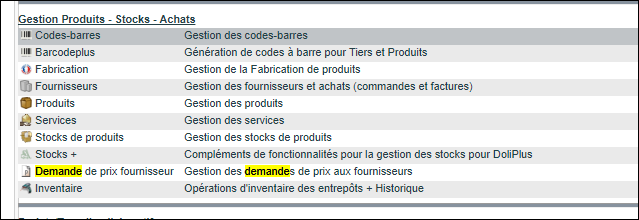
Wählen Sie zunächst die Optionen und Druckvorlagen.
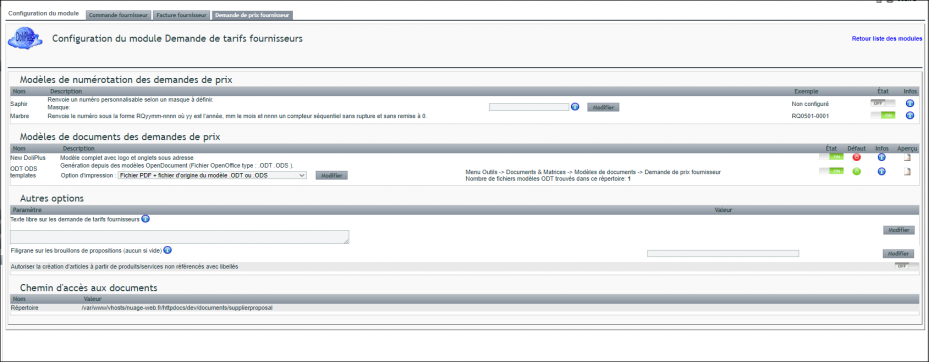
Konfigurieren Sie anschließend die Berechtigungen der Benutzergruppen.

Preisanfragen nummerieren und drucken
Die Konfigurationsseite des Moduls (Einstellungen › Module, Zeile „Anfrage für Lieferantenpreis“, nur für Administratoren) regelt:
- die Nummerierung: „Marbre“ nummeriert automatisch (RQ2610-0001: Jahr, Monat, Zähler), „Saphir“ folgt einer Maske, die Sie eingeben und mit „Ändern“ speichern. Die Schaltfläche in der Spalte „Status“ wählt die aktive Vorlage;
- das versendete Dokument: Die Vorlage „New DoliPlus“ druckt Ihr Logo und die Liste der Artikel und Mengen; der Stern in der Spalte „Standard“ legt die vorgeschlagene Vorlage fest;
- den Freitext am Ende jeder Anfrage (Bedingungen, erwartete Antwortfrist);
- „Erlauben Sie die Erstellung von Artikeln aus nicht referenzierten Produkten/Dienstleistungen mit Bezeichnungen“: Bei der Erstellung der Bestellung wird eine freie Zeile zu einem Produkt.
Prinzip der Erfassung
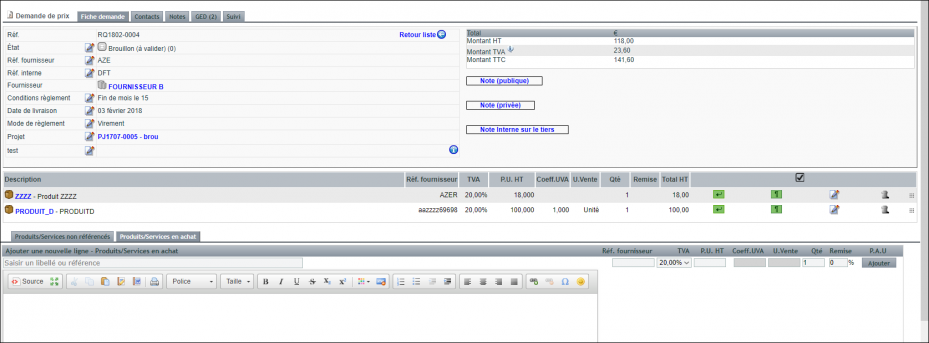
Erstellen Sie eine neue Preisabfrage direkt aus der Lieferantenkarte oder über das Menü Einkauf. Tragen Sie dann die Referenzen, Konditionen und Zahlungsmittel gemäß der angezeigten Masken ein.
Für eine schnelle Eingabe nutzen Sie bereits bei anderen Lieferanten referenzierte Produkte. Die Suche durchsucht dabei die gesamte Einkaufsdatenbank und DoliPlus übernimmt automatisch den niedrigsten Preis, unabhängig von der Menge.
Sie können auch nicht referenzierte Produkte manuell erfassen.
Die auf dem Bildschirm angezeigten Preise erscheinen nicht in der Anfrage. Ziel ist hier, ein Referenzsystem für erwartete Preise aufzubauen.
Tab Kontakte
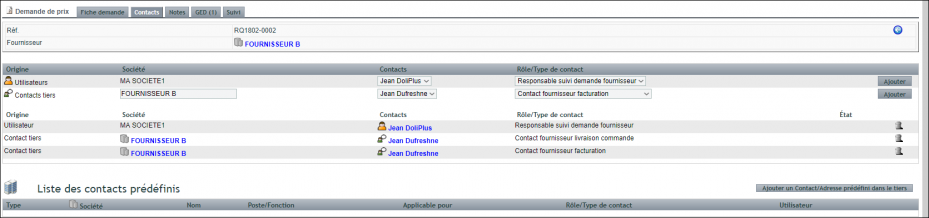
Geben Sie eine Lieferadresse im Tab Kontakte an. Nutzen Sie dazu den externen Kontakt „Lieferadresse für Bestellung“. Bei Bedarf können Sie einen anderen Lieferanten oder Kontakt auswählen.
Tab Notizen
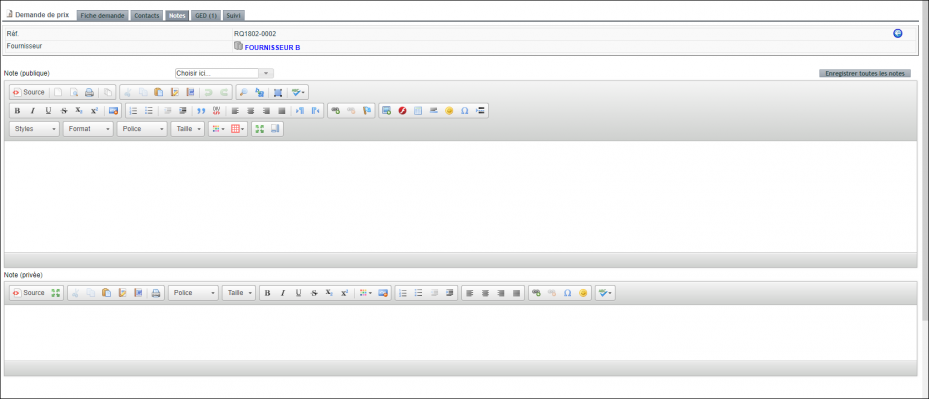
Die öffentliche Notiz erscheint oben auf dem PDF beim Druck. Sie kann vordefinierte Nachrichten aus dem Menü Werkzeuge → Einkaufsvorlagen enthalten. Zudem wird sie gesperrt, sobald die Anfrage bestätigt ist.
Die private Notiz bleibt ein interner Kommentarbereich. Sie speichert insbesondere Zwischenstatus-Kommentare zur Dokumentation.
Tab Dokumentenverwaltung
Siehe entsprechendes Kapitel zur elektronischen Dokumentenverwaltung.
Preisanfrage versenden
Nach Abschluss der Eingabe bestätigen Sie die Anfrage. Der Status wechselt von „Entwurf“ zu „Bestätigt“.
Prüfen Sie das PDF und senden Sie es über Ihre bevorzugte Methode, je nach aktivierten Optionen.
Ein Status markiert diesen Schritt und wechselt zu „Versendet – Antwort ausstehend“. DoliPlus speichert dabei den Versandstatus und die Übermittlungsart.
Anfrage durch Klonen erweitern
Sie können die Preisabfrage auch an einen anderen Lieferanten klonen.
Das Klonen umfasst die Anfragezeilen, Lieferanten- und interne Referenzen sowie benutzerdefinierte Felder. Es übernimmt außerdem die Preise der Zeilen, die Notizen und das Projekt; die Kontakte (wie die Lieferadresse) werden hingegen nicht übernommen.
Lieferantenantwort verwalten
Bei Erhalt des Angebots markiert ein Status „Eingegangen“ diesen Schritt, auch in der Listenansicht.
Der Bearbeitungsmodus wird wieder freigegeben, um die Preise für die Bestellung zu erfassen.
Das PDF der Anfrage bleibt dagegen ohne Preise: Die Vergleichstabelle stellt die Antworten nebeneinander.
Treffen Sie nach Kaufentscheidung eine finale Entscheidung durch Annahme oder Ablehnung:
- Bei Annahme wird sie mit einem Klick auf „Bestellung erstellen“ in eine Bestellung umgewandelt,
- bei Ablehnung bleibt sie im Status „Abgelehnt“ gespeichert.
Anfrage in Bestellung umwandeln
Bei der Umwandlung aktualisiert DoliPlus automatisch die Einkaufspreise basierend auf den erfassten Daten.
Zudem wird – je nach Option – ein freies Produkt mit Bezeichnung bei Bestellungserstellung in ein Produkt oder Service umgewandelt. Die Referenz stammt dabei aus der automatischen Produktmaskierung oder, falls nicht vorhanden, aus einer einstellbaren eindeutigen Sequenznummer.
Ein Link zum zugehörigen Dokument erscheint im Fußbereich.
Von der Antwort des Lieferanten zur Bestellung, Schritt für Schritt
- Klicken Sie bei einer Anfrage im Status „Übermittelt (Antwort ausstehend)“ auf „Erhaltenes Preisangebot“ und bestätigen Sie: Die Anfrage wechselt zu „Eingegangen“.
- Die Zeilen sind wieder bearbeitbar: Erfassen Sie die Preise und Referenzen des Lieferanten.
- Klicken Sie auf „Annehmen/Ablehnen“. Wählen Sie im Fenster „Angenommen“ oder „Abgelehnt“; die optionale Notiz wird der privaten Notiz der Anfrage hinzugefügt.
- Klicken Sie bei der angenommenen Anfrage auf „Bestellung erstellen“ und bestätigen Sie. DoliPlus aktualisiert die Einkaufspreise dieses Lieferanten mit den erfassten Preisen, erstellt die Lieferantenbestellung als Entwurf mit denselben Zeilen und Konditionen und öffnet sie. Die Anfrage wechselt zu „Geschlossen“ und ist mit ihrer Bestellung verknüpft.
„Wiedereröffnen“ setzt eine übermittelte, eingegangene oder angenommene Anfrage auf den Status „Bestätigt“ zurück.
Mehrere Lieferanten anfragen und Angebote vergleichen
Die Abfrage eines einzelnen Lieferanten liefert nur wenige Informationen. Daher fasst DoliPlus Ihre Anfragen in einer Konsultation zusammen: Eine einzige Aktion, eine Kopie der Anfrage geht an jeden ausgewählten Lieferanten, und der Tab Vergleich zeigt anschließend die Antworten nebeneinander an.
Sie können außerdem die erhaltene Antwort importieren – ein PDF, ein Scan, ein Foto des Angebots – anstatt sie neu einzugeben: Die erkannten Preise werden Ihnen gegenüber Ihren gewünschten Preisen angezeigt, und nichts wird gespeichert, bis Sie bestätigt haben.
Diese beiden Funktionen haben ihr eigenes Kapitel, das die Tabelle Zeile für Zeile detailliert, die Identifizierung des besten Angebots, die Aufdeckung unvollständiger Angebote und die kommentierte Analyse durch den Assistenten beschreibt: Angebote von Lieferanten vergleichen.
Verfolgen Sie die Entwicklung Ihrer Konsultationen Monat für Monat
Wie viele Konsultationen haben Sie dieses Jahr gestartet? Für welchen Betrag? Die Statistikseite gibt Ihnen auf einen Blick Antwort.
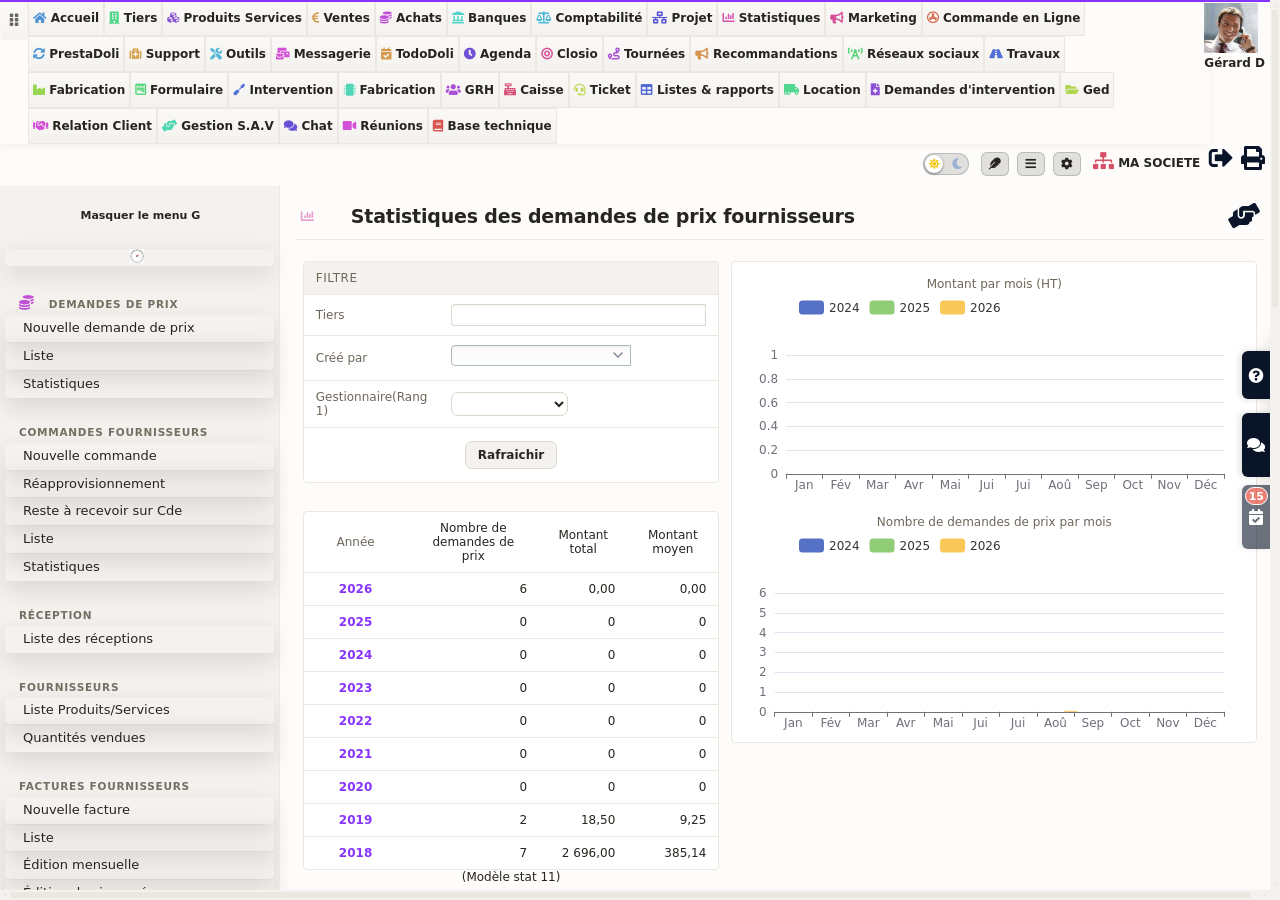
Sie finden dort die Anzahl, den Gesamtbetrag und den durchschnittlichen Betrag pro Jahr sowie zwei monatliche Diagramme im Vergleich über drei Jahre. Drei Filter verfeinern die Ansicht: der Lieferant, der Autor der Anfrage und der Kontomanager.
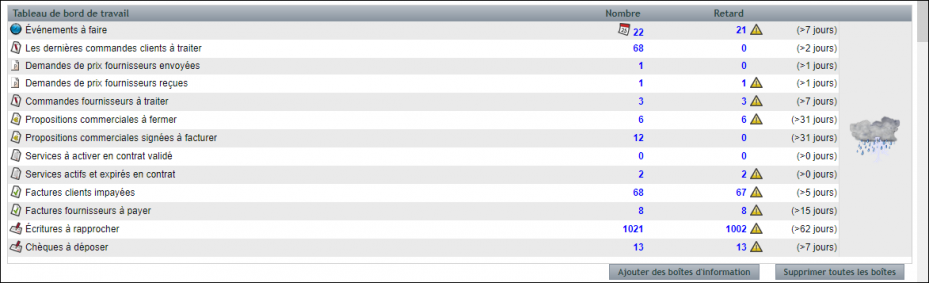
Ein Klick auf ein Jahr öffnet zudem die monatliche Detailansicht. Diese Seite bleibt über den Eintrag „Statistiken“ im Einkaufsmenü sowie über die Bezeichnung „Lieferantenpreisanfrage“ im Start-Dashboard zugänglich.
Eine Preisanfrage wiederfinden
- Menü Rechnungswesen › Preisanfragen › „Liste“. Die Spalten: Nr., Status, Lieferant, Datum (der Bestätigung), Lieferdatum, Nettobetrag, Autor; „Weitere Spalten“ fügt PLZ, Stadt oder Hinweis hinzu.
- Tippen Sie in das Feld unter einer Spalte, um zu filtern: Das Feld „Nr.“ durchsucht auch die Lieferantenreferenz und Ihre interne Referenz. Datumsangaben grenzen Sie mit „Von / Bis“ ein, den Betrag mit <, > oder =.
- Das Feld unter „Status“ zeigt nur die Anfragen im gewählten Status: „Übermittelt (Antwort ausstehend)“, „Eingegangen“, „Angenommen“…
- Klicken Sie auf die Referenz, um die Anfrage zu öffnen; das PDF-Symbol daneben öffnet ihr Dokument. „Export“ gibt die Liste als Excel-, CSV- oder PDF-Datei aus.
Die Kennzahlen „Gesendete Lieferantenpreisanfragen“ und „Empfangene Lieferantenpreisanfragen“ auf der Startseite öffnen direkt diese Liste, bereits gefiltert.
Benutzerdefinierte Felder
Siehe entsprechendes Kapitel.
Listenansicht
In DoliPlus berücksichtigen die dynamischen Tabellen ebenfalls benutzerdefinierte Felder.
Verknüpfung mit Projekten
Zugeordnete Anfragen erscheinen in den Referenzen des Projekts.

Startseite – Dashboard
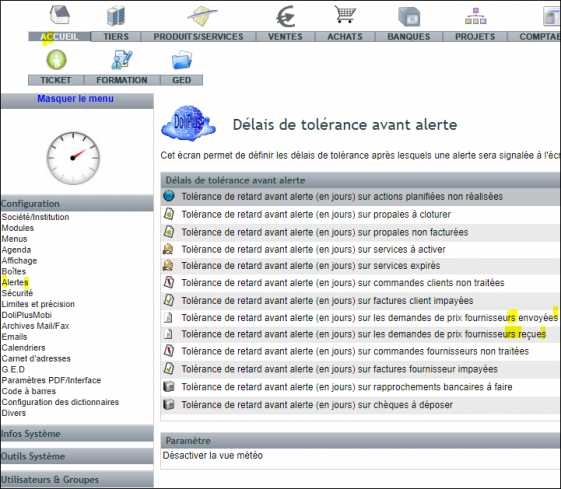
Konfigurieren Sie schließlich die Verzugszeiten.
Weiterführende Informationen
- Angebote von Lieferanten vergleichen – der Vergleich und der Import der Antworten im Detail.
- Die Lieferantenbestellung – die natürliche Folge einer akzeptierten Anfrage.
- Die Lieferantenrechnung – der letzte Schritt im Beschaffungszyklus.
- Statistiken und Dashboards – die gebrauchsfertigen Managementberichte.
