 on 5 septiembre 2026
 Solicitud de presupuesto a proveedores: compare ofertas antes de pedir
Su solicitud de presupuesto a proveedores ya no sirve solo para consultar a un proveedor: ahora le ayuda a elegir. DoliPlus le ofrece:
- la consulta multi-proveedor — un solo gesto, una copia de la solicitud se envía a cada proveedor seleccionado;
- el cuadro comparativo de respuestas, línea por línea, totales y condiciones lado a lado, identificando la mejor oferta;
- la importación de la respuesta recibida: suba el PDF o la foto, los precios leídos se le muestran frente a los precios solicitados;
- el análisis comentado por el asistente, que explica los números del cuadro — todo detallado en el capítulo dedicado a la comparación;
- el seguimiento cuantificado de sus consultas, mes a mes y durante tres años.
En otras palabras, ya no compara ofertas en una esquina de su hoja de cálculo: decide en la herramienta que procesará el pedido.
La solicitud de presupuesto a proveedores en su ERP
La solicitud de presupuesto a proveedores, o consulta, se integra plenamente en la gestión de compras de su ERP DoliPlus. Abre el siguiente ciclo:
Así, compara varias ofertas antes de comprometerse, manteniendo un registro claro de cada etapa.
Principio de la consulta
- Primero, introduce rápidamente la solicitud, desde la base de artículos multi-proveedor o mediante entrada libre.
- En pantalla aparecen los precios de compra más bajos encontrados entre los proveedores del artículo, creando una base de referencia.
- Un documento recoge luego los artículos y cantidades, sin mostrar precios.
- Además, puede duplicar esta solicitud para otro proveedor.
- Luego, envía la solicitud por correo electrónico, fax o correo postal.
- DoliPlus registra el estado de envío y el modo de transmisión.
- Un estado «en espera de respuesta» marca entonces esta etapa.
- Al recibir la oferta, un nuevo estado señala la respuesta, incluso en la vista de lista que monitorea las solicitudes en curso.
- Modifica la solicitud y registra los precios y referencias del proveedor, con vistas al pedido.
- Una edición facilita finalmente la comparación y la decisión, incluyendo precios.
- Finalmente, decide mediante una aceptación o un rechazo.
- Aceptada, la solicitud se convierte en pedido.
- Rechazada, permanece guardada con el estado «rechazada».
- En caso de aceptación, convierte la solicitud actualizada en pedido a proveedor.
- Si los precios de este proveedor cambian, DoliPlus los actualiza automáticamente en ese momento.
- Si los precios o las referencias no existen aún, también los crea automáticamente.
- Según la opción validada, un producto libre con una descripción puede convertirse incluso en un producto o servicio.
Cómo introducir una primera solicitud de presupuesto a proveedores
Activar y configurar el módulo
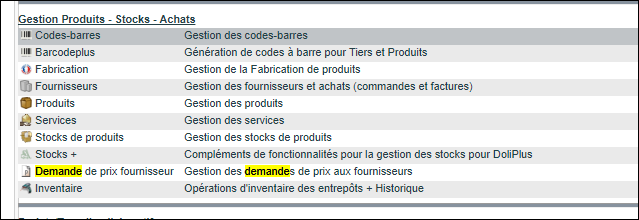
Primero, elija las opciones y los modelos de impresión.
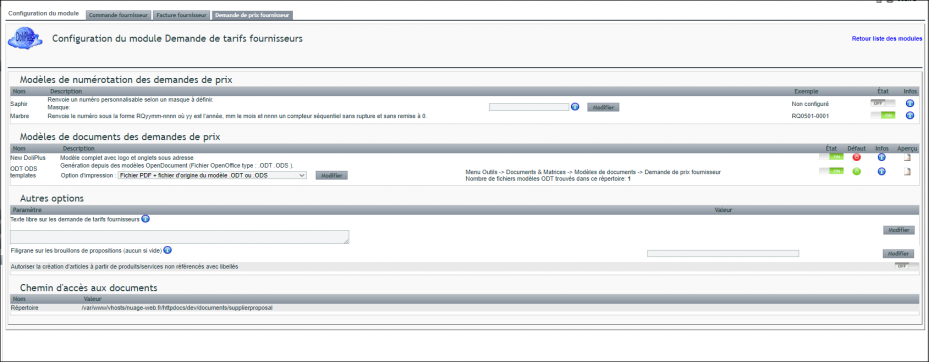
Luego, configure los permisos de los grupos de usuarios.

Principio de la introducción
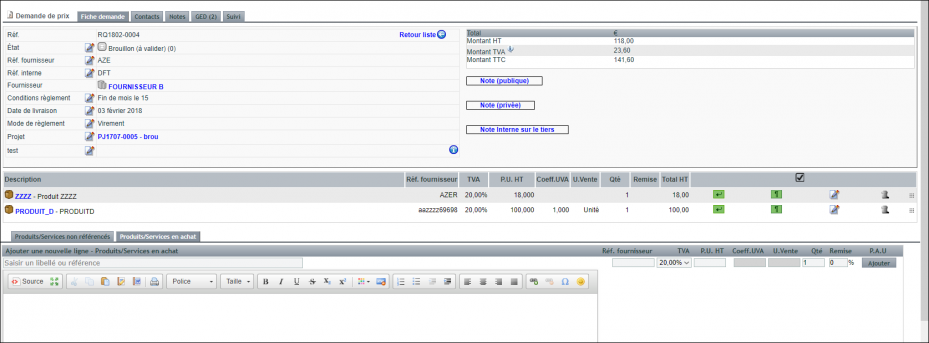
Desde la ficha del proveedor o el menú Compras, cree una nueva solicitud de presupuesto. Complete luego las referencias, condiciones y medios de pago según las pantallas propuestas.
Para introducir datos rápidamente, apóyese en los productos ya referenciados en compras con otros proveedores. De hecho, la búsqueda se extiende a toda la base de compras, y DoliPlus retiene el precio mínimo, independientemente de la cantidad.
También puede introducir productos no referenciados en compras.
Finalmente, los precios mostrados en pantalla no aparecen en la solicitud. En esta etapa, el objetivo sigue siendo construir un referencial de los precios esperados.
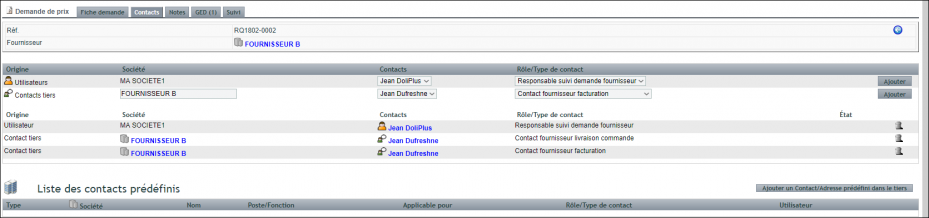
Pestaña Contactos
Especifique una dirección de entrega mediante la pestaña Contactos. Utilice para ello el contacto externo «Contacto dirección de entrega del pedido». Si es necesario, puede llamar a otro tercero o contacto.
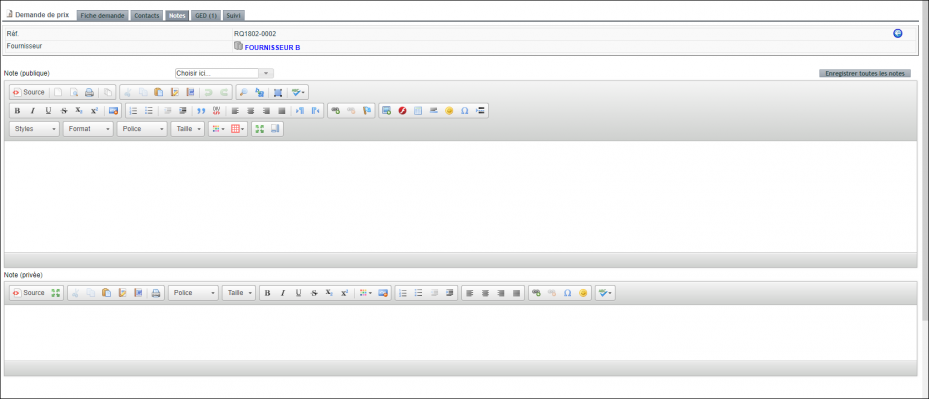
Pestaña Notas
La nota pública se muestra en la parte superior del PDF al imprimir. Puede incluir los mensajes predefinidos del menú Herramientas → Modelos Gest. Compras. Además, se bloquea más allá del estado «validada».
La nota privada, por su parte, es un área de comentarios interna. Recoge, entre otros, los comentarios de los estados intermedios, como recordatorio.
Pestaña ECM
Consulte el capítulo correspondiente a la Gestión Electrónica de Documentos.
Transmitir la solicitud de presupuesto
Una vez finalizada la introducción de datos, valide la solicitud. Su estado pasa entonces de borrador a validada.
Verifique luego el PDF y envíelo por el método de su elección, según las opciones activadas.
Finalmente, un estado marca esta etapa y pasa de «validada» a «transmitida – esperando respuesta». DoliPlus registra además el estado de envío y el modo de transmisión.
Ampliar la consulta mediante clonación
También puede clonar la solicitud de presupuesto hacia otro tercero.
La clonación incluye las líneas de la solicitud, las referencias de proveedores e internas, así como los campos personalizados. Sin embargo, no incluye ni el proyecto ni los contactos, como la dirección de entrega.
Gestionar la respuesta del proveedor
Al recibir la oferta, un estado «Recibida» marca esta etapa, incluso en la vista de lista.
El modo de introducción de datos vuelve a estar disponible, para registrar los precios incluidos en el pedido.
Una edición PDF con los precios sigue siendo posible en esta etapa; las funciones de envío, sin embargo, están desactivadas.
Para avanzar, decida finalmente tras la decisión de compra, mediante una aceptación o un rechazo definitivo:
- aceptada, la solicitud se transforma en pedido,
- rechazada, se conserva con el estado «rechazada».
Transformar la solicitud en pedido
Durante la transformación, DoliPlus actualiza también automáticamente los precios de compra, según la información introducida.
Además, según la opción validada, un producto libre con una etiqueta se convierte en un producto o servicio al crear el pedido. Su referencia proviene entonces de la máscara automática de productos o, en su defecto, de un número de secuencia único que puede modificar posteriormente a su conveniencia.
Finalmente, un enlace al documento asociado aparece al pie de página.
Consultar varios proveedores y comparar sus respuestas
Consultar a un solo proveedor aporta poca información. Por eso DoliPlus agrupa sus solicitudes en una consulta: un único gesto, una copia de la petición se envía a cada proveedor seleccionado, y la pestaña Comparativo muestra después las respuestas en paralelo.
Además, puede importar la respuesta recibida —un PDF, un escaneado, una foto del presupuesto— en lugar de volver a introducirla: los precios detectados se muestran frente a los solicitados, y nada se guarda hasta que usted valide.
Estas dos funciones tienen su propio capítulo, que detalla la tabla línea por línea, la identificación de la mejor oferta, la oferta incompleta detectada y el análisis comentado por el asistente: Comparar presupuestos de proveedores.
Seguir la evolución de sus consultas mes a mes
¿Cuántas consultas ha iniciado este año? ¿Por qué importe? La página de estadísticas responde de un vistazo.
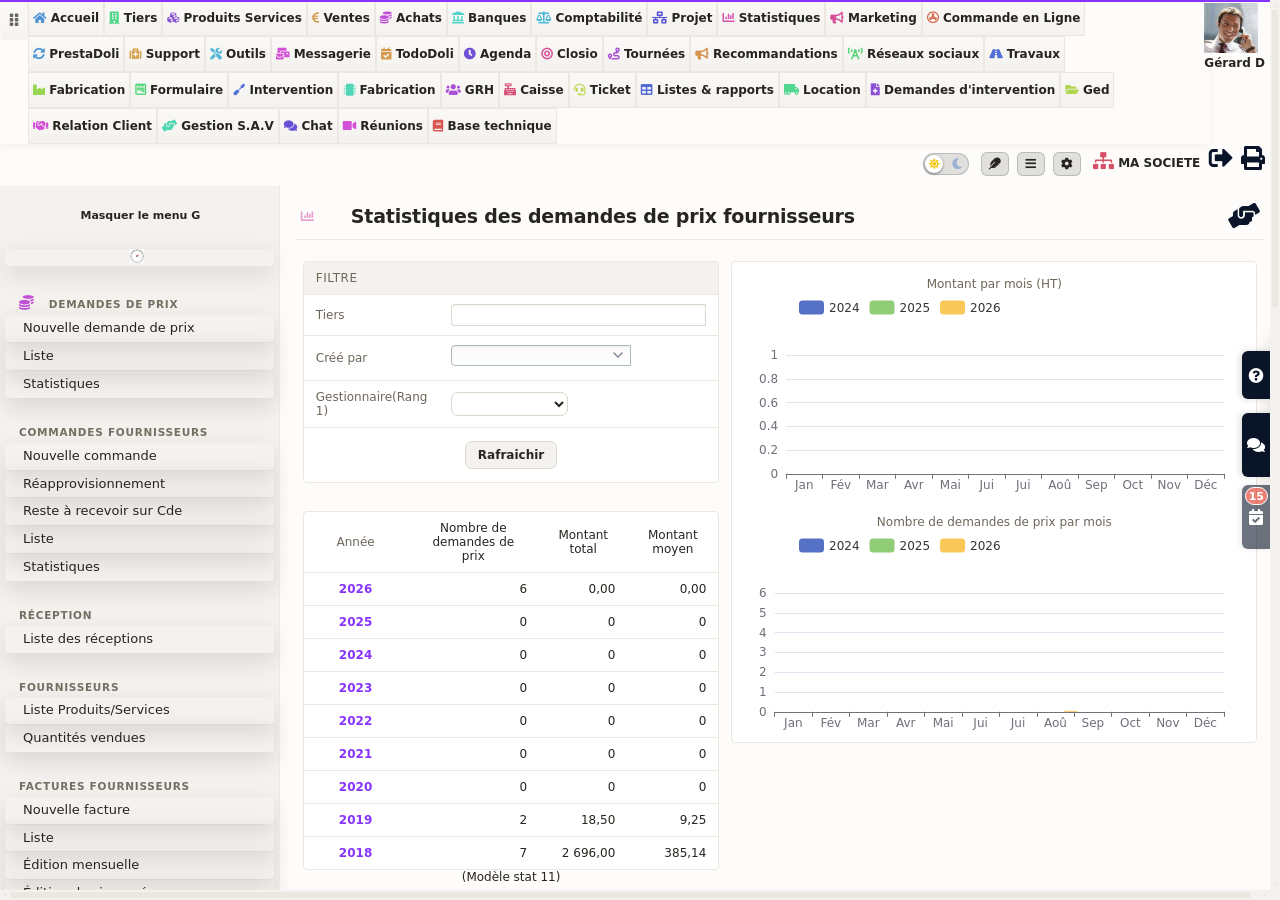
Aquí encontrará el número, el importe total y el importe medio por año, así como dos gráficos mensuales comparados en tres años. Tres filtros refinan la lectura: el proveedor, el autor de la solicitud y el gestor de la cuenta.
Un clic en un año abre además el detalle mes a mes. Esta página sigue accesible desde la entrada «Estadísticas» del menú Compras, así como desde la etiqueta «Solicitud de precios a proveedores» del panel de inicio.
Campos personalizados
Consulte el capítulo correspondiente.
Vista en lista
En DoliPlus, los tableros dinámicos también incluyen los campos personalizados.
Asociación a proyectos
Las solicitudes asociadas aparecen en los referentes del proyecto.

Inicio — Panel de control
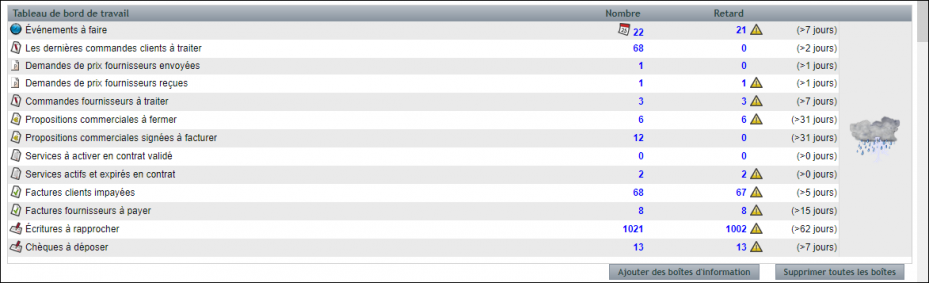
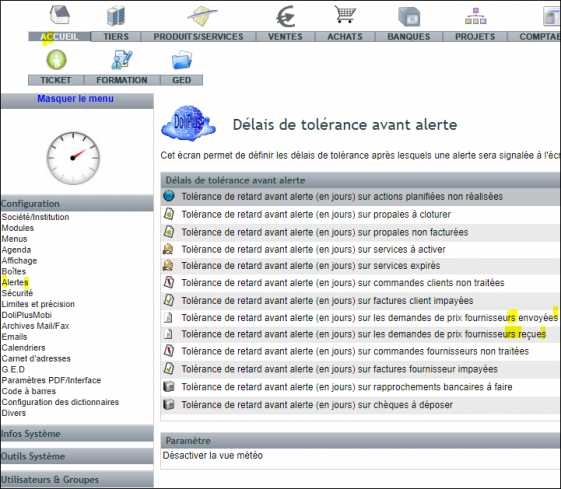
Configure finalmente los plazos de retraso.
Para profundizar
- Comparar presupuestos de proveedores — el cuadro comparativo y la importación de respuestas, en detalle.
- El pedido a proveedores — la continuación natural de una solicitud aceptada.
- La factura de proveedor — la última etapa del ciclo de compra.
- Estadísticas y paneles de control — los informes de gestión listos para usar.
