 on 5 Settembre 2026
 Richiesta di preventivo fornitore: confronta le offerte prima di ordinare
La Sua richiesta di preventivo al fornitore non serve più solo a interrogare un fornitore: ora La aiuta a scegliere. DoliPlus offre infatti:
- la consultazione multi-fornitori — un solo gesto, una copia della richiesta viene inviata a ogni fornitore selezionato;
- il quadro comparativo delle risposte, riga per riga, totali e condizioni affiancati, con il miglior offerente evidenziato;
- l’import della risposta ricevuta: carichi il PDF o la foto, i prezzi letti vengono proposti accanto a quelli richiesti;
- l’analisi commentata dall’assistente, che spiega i numeri del quadro — tutto dettagliato in il capitolo dedicato al confronto;
- il monitoraggio numerico delle Sue consultazioni, mese per mese e su tre anni.
In altre parole, non confronta più offerte su un angolo di foglio di calcolo: decide nello strumento che emetterà l’ordine.
La richiesta di preventivo al fornitore nel Suo ERP
La richiesta di preventivo al fornitore, o consultazione, si integra pienamente nella gestione degli acquisti del Suo ERP DoliPlus. Apre infatti il seguente ciclo:
Così, confronta più offerte prima di impegnarsi, mantenendo una traccia chiara di ogni fase.
Principio della consultazione
- Inserisce prima la richiesta rapidamente, dalla base articoli multi-fornitori o in inserimento libero.
- A schermo compaiono i prezzi d’acquisto più bassi trovati tra i fornitori dell’articolo, creando una base di riferimento.
- Un documento riepiloga poi articoli e quantità, senza mostrare prezzi.
- Può inoltre duplicare questa richiesta verso un altro fornitore.
- Trasmette quindi la richiesta via mail, fax o posta.
- DoliPlus registra lo stato d’invio e il metodo di trasmissione.
- Uno stato “in attesa di risposta” segna questa fase.
- Alla ricezione dell’offerta, un nuovo stato segnala la risposta, anche nella vista elenco che monitora le richieste in corso.
- Modifica la richiesta e registra prezzi e riferimenti del fornitore, in vista dell’ordine.
- Una stampa facilita infine il confronto e la decisione, prezzi inclusi.
- Decide infine con un’accettazione o un rifiuto.
- Accettata, la richiesta si trasforma in ordine.
- Rifiutata, resta conservata con stato “rifiutata”.
- In caso di accettazione, converte la richiesta aggiornata in ordine fornitore.
- Se i prezzi di questo fornitore cambiano, DoliPlus li aggiorna automaticamente in questo momento.
- Se prezzi o riferimenti non esistono ancora, li crea anch’esso automaticamente.
- In base all’opzione validata, un prodotto libero con un’etichetta diventa persino un prodotto o servizio.
Come inserire una prima richiesta di preventivo al fornitore
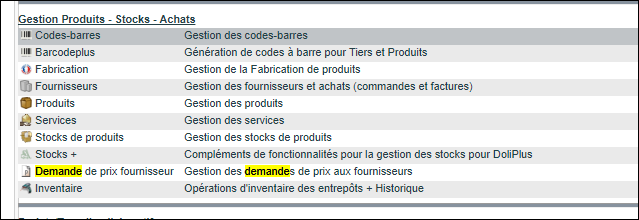
Attivare e configurare il modulo
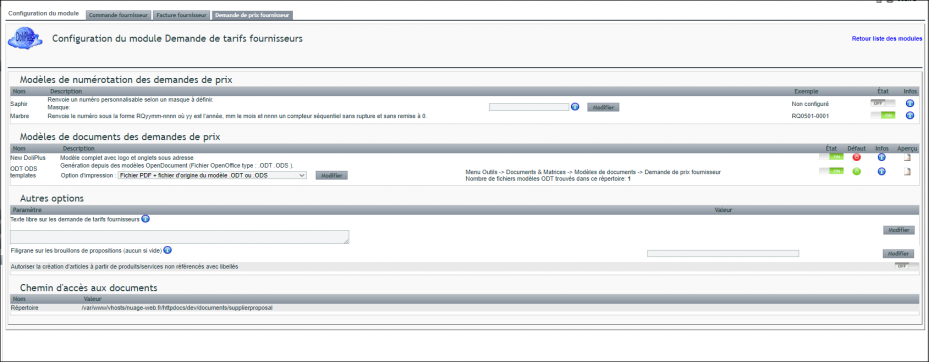
Scelga prima le opzioni e i modelli di stampa.
Configuri poi i diritti dei gruppi di utenti.

Principio dell’inserimento
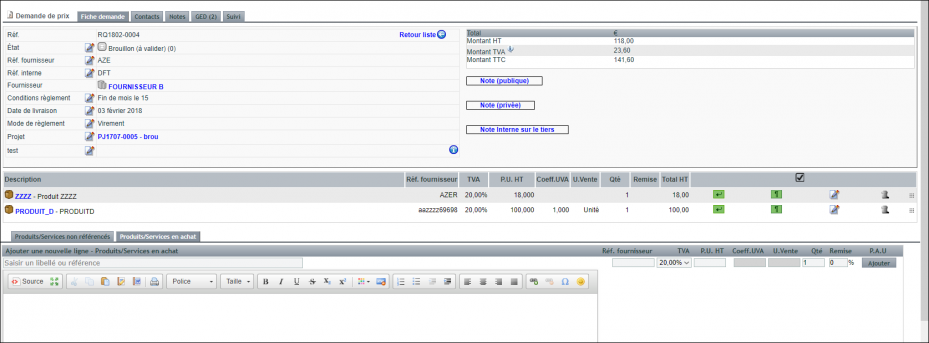
Dalla scheda fornitore o dal menu Acquisti, crei una nuova richiesta di preventivo. Inserisca quindi le referenze, le condizioni e i metodi di pagamento secondo gli schermi proposti.
Per inserire rapidamente, si basi sui prodotti già registrati in acquisto presso altri fornitori. Infatti, la ricerca si estende allora a tutta la base acquisti, e DoliPlus memorizza il prezzo minimo, indipendentemente dalla quantità.
Può anche inserire prodotti non registrati in acquisto.
Infine, i prezzi visualizzati a schermo non compaiono nella richiesta. In questa fase, l’obiettivo rimane quello di costruire un referenziale dei prezzi attesi.
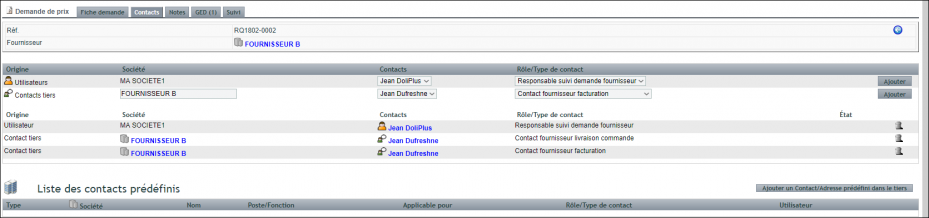
Scheda Contatti
Specifichi un indirizzo di consegna tramite la scheda Contatti. Utilizzi per questo il contatto esterno « Contatto indirizzo di consegna dell’ordine ». Se necessario, può chiamare un altro cliente o contatto.
Scheda Note
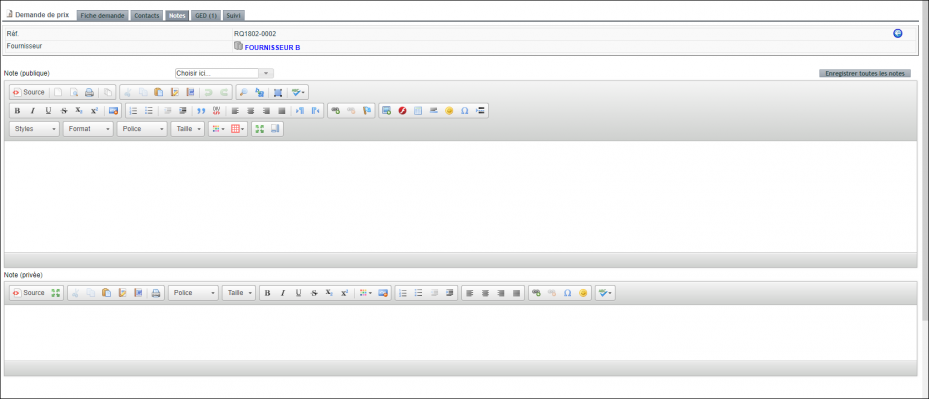
La nota pubblica viene visualizzata in alto nel PDF all’stampa. Può riprendere i messaggi predefiniti del menu Strumenti → Modelli Gest. Acquisti. Inoltre, viene bloccata oltre lo stato « validata ».
La nota privata rimane, invece, una zona di commento interno. Riceve, in particolare, i commenti degli stati intermedi, a titolo di memoria.
Scheda DMS
Vedere il capitolo corrispondente alla Gestion Électronique des Documents.
Inviare la richiesta di preventivo
Una volta completata la compilazione, validi la richiesta. Il suo stato passa allora da bozza a validata.
Verifichi quindi il PDF, poi invialo con il metodo di Sua scelta, secondo le opzioni attivate.
Infine, uno stato marca questa fase e passa da « validata » a « trasmessa – in attesa di risposta ». DoliPlus registra al passaggio lo stato di invio e il metodo di trasmissione.
Estendere la consultazione tramite clonazione
Può anche clonare la richiesta di preventivo verso un altro cliente.
La clonazione include le righe della richiesta, le referenze fornitore e interne, nonché i campi personalizzati. Al contrario, non include né il progetto, né i contatti, come l’indirizzo di consegna.
Gestire la risposta del fornitore
Alla ricezione dell’offerta, uno stato « Ricevuta » marca questa fase, incluso nella vista in lista.
La modalità di inserimento diventa nuovamente disponibile, per registrare i prezzi ripresi durante l’ordine.
Un’edizione PDF con i prezzi rimane possibile in questa fase; le funzioni di spedizione, invece, sono disattivate.
Per procedere, statui infine dopo la decisione di acquisto, con un’accettazione o un rifiuto finale:
- accettata, la richiesta si trasforma in ordine,
- rifiutata, rimane conservata allo stato « rifiutata ».
Trasformare la richiesta in ordine
Durante la trasformazione, DoliPlus aggiorna anche automaticamente i prezzi di acquisto, secondo le informazioni inserite.
Inoltre, in base all’opzione validata, un prodotto libero dotato di una descrizione diventa un prodotto o servizio al momento della creazione dell’ordine. La sua referenza proviene allora dalla maschera automatica dei prodotti, o, in mancanza, da un numero di sequenza univoco che modifichi poi a Sua discrezione.
Infine, un link al documento associato appare in fondo alla pagina.
Consultare più fornitori e confrontare le loro risposte
Interrogare un solo fornitore fornisce poche informazioni. Ecco perché DoliPlus raggruppa le Sue richieste in una consultazione: un solo gesto, una copia della richiesta viene inviata a ciascun fornitore selezionato e la scheda Comparativo mostra poi le risposte affiancate.
Può inoltre importare la risposta ricevuta — un PDF, una scansione, una foto del preventivo — anziché reinserirla manualmente: i prezzi letti Le vengono proposti accanto a quelli richiesti e nulla viene registrato finché non conferma.
Queste due funzioni hanno un capitolo dedicato, che dettaglia la tabella riga per riga, l’identificazione dell’offerta migliore, lo smascheramento delle offerte incomplete e l’analisi commentata dall’assistente: Confrontare i preventivi dei fornitori.
Monitorare l’evoluzione delle Sue consultazioni mese per mese
Quante consultazioni ha avviato quest’anno? Per quale importo? La pagina delle statistiche risponde in un colpo d’occhio.
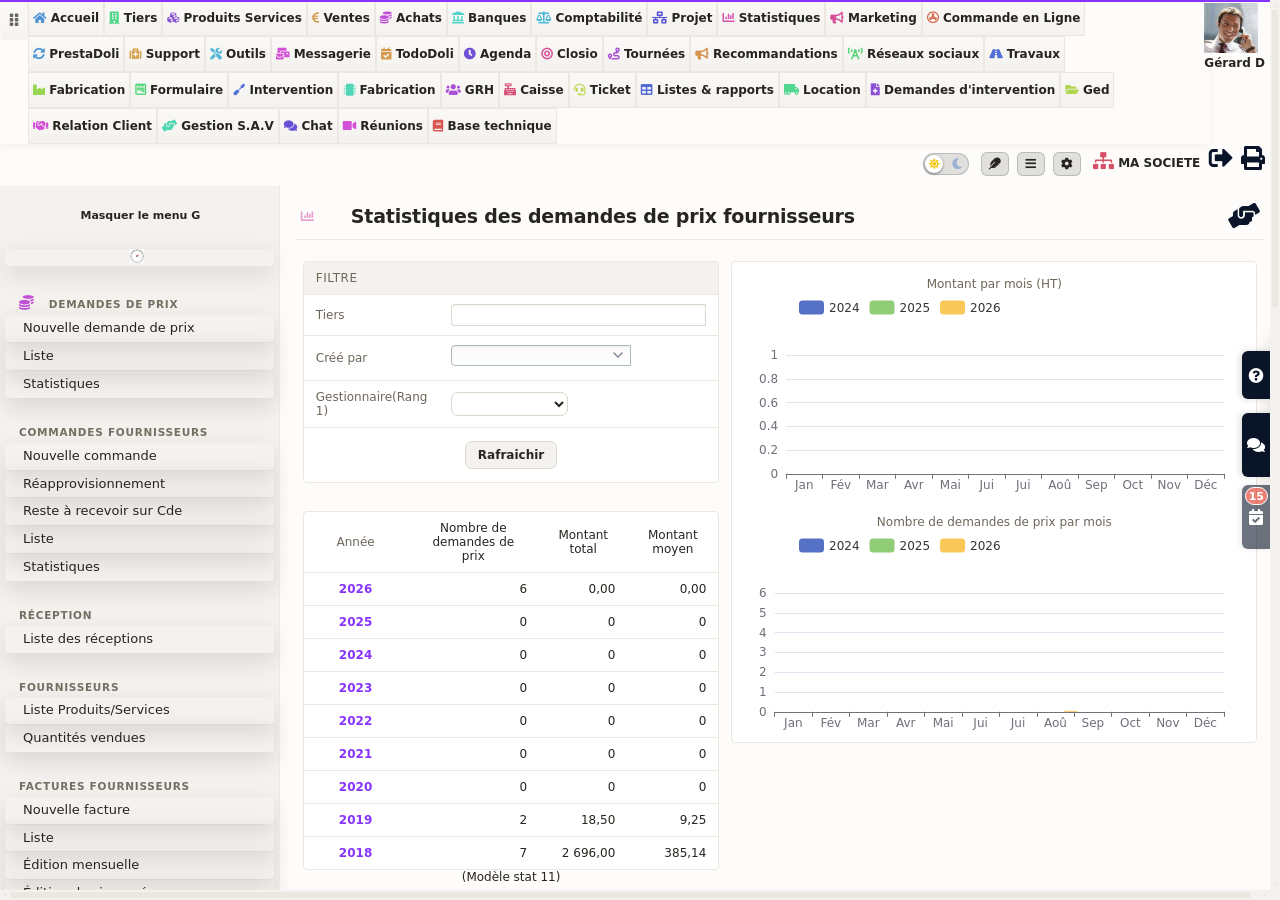
Vi troverà il numero, l’importo totale e l’importo medio per anno, oltre a due grafici mensili confrontati su tre anni. Tre filtri affinano la lettura: il fornitore, l’autore della richiesta e il responsabile del conto.
Un clic su un anno apre inoltre il dettaglio mese per mese. Questa pagina rimane accessibile dalla voce “Statistiche” del menu Acquisti, nonché dall’etichetta “Richiesta di prezzi ai fornitori” nella dashboard iniziale.
Campi personalizzati
Vedere il capitolo corrispondente.
Vista a elenco
In DoliPlus, le tabelle dinamiche includono anche i campi personalizzati.
Associazione ai progetti
Le richieste associate compaiono nei riferimenti del progetto.

Home — Dashboard
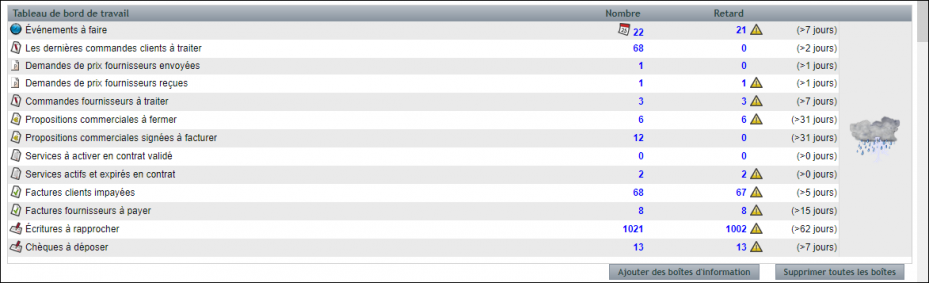
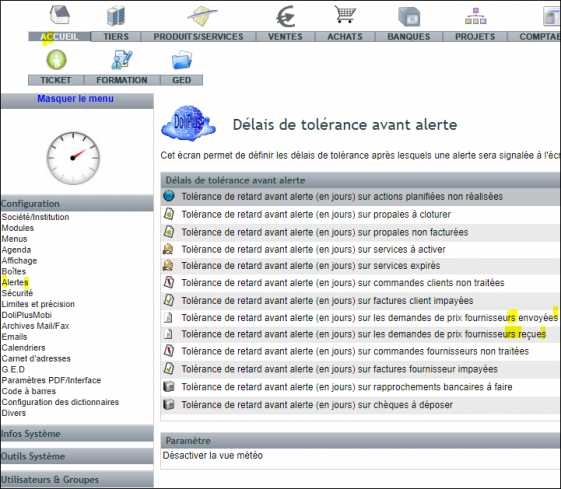
Configuri infine i tempi di ritardo.
Per approfondire
- Confrontare i preventivi dei fornitori — la tabella comparativa e l’import delle risposte, nel dettaglio.
- L’ordine fornitore — il passo successivo naturale dopo l’accettazione di una richiesta.
- La fattura fornitore — l’ultima fase del ciclo di acquisto.
- Statistiche e dashboard — i report gestionali pronti all’uso.
