 auf 25 Oktober 2026
 Inventarverwaltung mit Dolibarr & DoliPlus
Inventarmanagement in DoliPlus
Die Inventur ist gesetzlich vorgeschrieben: Jedes Unternehmen muss mindestens einmal jährlich eine physische Bestandsaufnahme durchführen. DoliPlus bietet zwei Methoden nach Ihren Bedürfnissen, darunter eine erweiterte mit Historie der Erfassungen.
Die Chargenverwaltung für Produkte ist nun in Methode 2 verfügbar
Inventurvorgang – Methode 1
Dieser Vorgang ist gesetzlich vorgeschrieben: Jedes Unternehmen muss mindestens einmal jährlich eine physische Inventur durchführen.
Für maximale Zuverlässigkeit erfolgt die Inventur nach einer klaren Methode.
DoliPlus ermöglicht die Aktualisierung der Lagerbestände in einem einzigen Schritt über eine vereinfachte Oberfläche.
Vorbereitung – Lagerbestand exportieren
Im Bereich Statistik & Abfragen wählen Sie die Ausgabe 420 im Excel-Format.
Sie können diesen Export direkt als Zählliste für Ihre Lagerwerte nutzen.
Import der Inventur
Basierend auf der zuvor erstellten und gemäß der Vorlage ausgefüllten Datei, die Sie hier herunterladen können:
Menü Werkzeuge -> Import-Assistent -> Neuer DoliPlus-Import -> 10100 Inventur – Lager- und Bewegungsaktualisierung
Folgen Sie den Anweisungen im Tab „Felder“, um die Spaltennamen Ihres Lagerbestands während des Imports lesbar zu machen.
Hinweis:
- Nur der Wert in der Spalte „DIFFERENZ“ (+ oder -) wird zur Korrektur des Lagerwerts verwendet.
- Beispiel: Bei DIFFERENZ =10 wird Lagerwert = Lagerwert + 10
- Beispiel: Bei DIFFERENZ = -10 wird Lagerwert = Lagerwert – 10
- Die Spaltenreihenfolge ist irrelevant,
- Beachten Sie die Groß-/Kleinschreibung,
- Nicht alle Spalten sind verpflichtend,
Anschließend:
- Konvertieren Sie Ihr Excel-Blatt in CSV (Formeln ggf. vorher berechnen)
- Laden Sie die CSV-Datei in den Ordner „Import Lager“ hoch. Dieser spezielle Ordner ist zugriffsgeschützt.
- Wählen Sie die Datei im Explorer aus,
- Eine Vorschau ermöglicht die Prüfung, bestätigen Sie den Import durch Ausfüllen der Pflichtfelder.
- Bei Fehlern laden Sie den Bericht im Ordner „Import Lager“ hoch und leiten ihn ggf. zur Unterstützung weiter
Inventur mit Historie – Methode 2
Eine neue Managementoberfläche ermöglicht Inventuren mit Historie.
Die Nutzung im Lager ist mit einem Tablet und Barcodeleser möglich. Chrome zeigt hier bessere Performance.
Modul initialisieren und konfigurieren
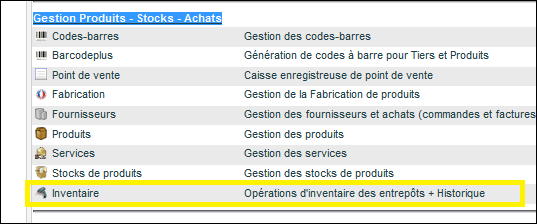
Zu finden unter Produktverwaltung – Lager – Einkauf
Passen Sie die Moduloptionen an
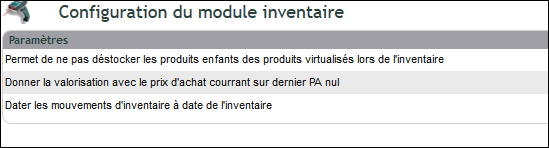
Die Optionen (Einstellungen › Module, Zeile „Inventur“, Schlüsselsymbol rechts) legen fest, wie eine bestätigte Inventur den Bestand korrigiert; jede Zeile wird mit ihrer Schaltfläche „Ändern“ gespeichert:
- den Bestand eines zusammengesetzten Produkts (Bausatz) korrigieren, ohne den Bestand seiner Bestandteile zu verändern;
- ein Produkt ohne letzten Einkaufspreis zum aktuellen Einkaufspreis statt mit null bewerten;
- die Regulierungsbewegungen auf den Tag der Inventur statt auf den Tag ihrer Bestätigung datieren;
- für eine Zeile ohne Abweichung keine Bewegung erzeugen, damit die Historie übersichtlich bleibt.
Benutzerrechte einstellen:
- Inventuren einsehen,
- Neue Inventur anlegen,
- Inventuren bearbeiten,
- Inventuren bestätigen,
- Durchschnittspreis eines Produkts ändern
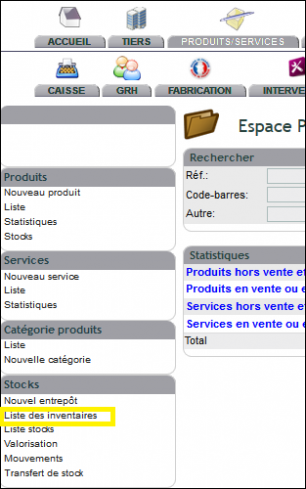
Ein neuer Eintrag „Inventurliste“ erscheint im linken Menü >>>> Produkte/Dienstleistungen >> Lager
Eine Inventur durchführen und den Bestand korrigieren, Schritt für Schritt
- Menü Produkte › Warenbestände › Liste der Inventare, dann „Inventur erstellen“.
- Geben Sie einen Titel ein („Jahresinventur Lager“). Das Datum ist das der Zählung: Ein vergangenes Datum ist möglich, DoliPlus berechnet dann den theoretischen Bestand und den PMP zu diesem Datum.
- Wählen Sie das zu zählende Lager; eine Kategorie oder ein Lieferant schränken die Produktliste weiter ein. Ohne angekreuztes Kästchen übernimmt die Inventur die Produkte mit positivem Bestand oder Bestand null; die Kästchen beschränken auf positive Bestände, nehmen negative Bestände hinzu oder übernehmen bei einer Erstinventur alle Produkte.
- Klicken Sie auf „Inventur erstellen“, dann auf „OK“: DoliPlus legt pro Produkt eine Zeile mit seiner theoretischen Menge („Menge T“) und seinem PMP an. Bei einem Produkt mit Chargen- oder Verfallsdatumsverfolgung hat jede Charge ihre eigene Zeile.
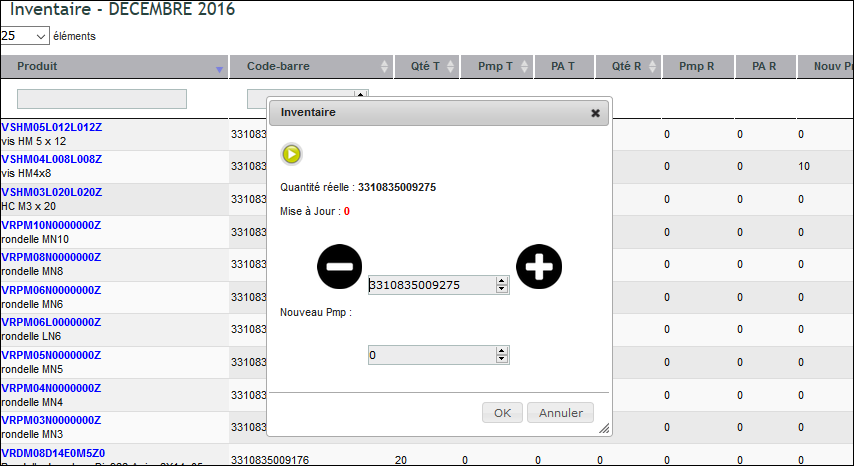
- Klicken Sie auf „Starten“, dann auf die Zeile eines gezählten Produkts: Geben Sie die gezählte Menge ein (oder passen Sie sie mit − und + an) und klicken Sie auf „OK“. Ein neuer PMP ist optional. „Menge Regul“ zeigt die Abweichung, und „Akt.“ wechselt auf Ja; „Produkt hinzufügen“ fügt einen Artikel hinzu, der in der Liste fehlt.
- Nach Abschluss der Zählung „Inventur abschließen“, dann „Ja“: Die Mengen sind nicht mehr änderbar.
- „Neuen PMP anwenden + Regulieren“, dann „Ja“: Eine Lagerbewegung „Inventur …“ korrigiert jede Abweichung, und der eingegebene PMP ersetzt den alten. Ab 500 Zeilen erfolgt die Verarbeitung im Hintergrund. Die Inventur wechselt auf „Abgeschlossen“.
Erstellung einer Inventur
Erstellen Sie einen Inventar nach den verfügbaren Optionen und bestätigen Sie. Ein Signal fordert Sie auf, bis zum Abschluss der Erstellung des Verlaufs zu warten. Am Ende der Operation wird die Liste geöffnet.

Die Status des Inventars entwickeln sich je nach den Buttons am Ende der Liste.
- Entwurf: Anfangsstatus. Erlaubt keine Eingabe,
- In Bearbeitung = Eingabe gemäß Berechtigungen erlaubt,
- Geschlossen = Die Eingabe ist beendet, der Bewegungsvorgang kann gestartet werden. Das Inventar ist nicht mehr änderbar,
- Abgeschlossen = Der Bestand wurde bewegt und der Verlauf bleibt verfügbar
Eingabe eines Inventars
„Starten“ gemäß Ihren Berechtigungen ermöglicht es, die Tabelle bearbeitbar zu machen.

Funktionsweise der dynamischen Tabelle
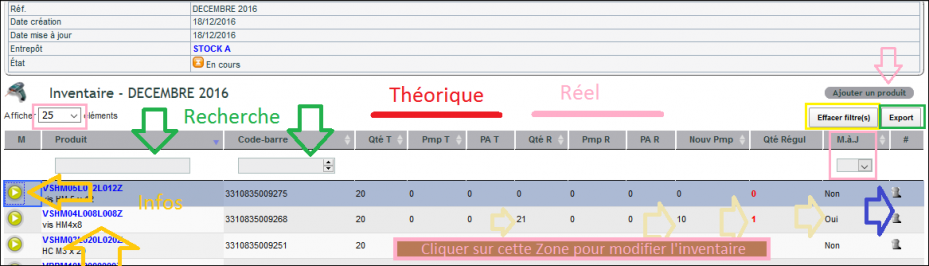
Merkmale der dynamischen Tabelle:
- Anzeige von Mengen- und Preisinformationen, sowohl theoretisch als auch real,
- Filterung von Referenzen über die Referenz oder den Barcode (per Scanner) dynamisch ohne Neuladen der Seite,
- Numerische Tastatur für Eingaben auf mobilen Geräten,
- Filterung der bereits ausgefüllten Zeilen (Aktualisierung: MàJ),
- Ein Link zum Produktdatensatz,
- Ein Link zu den Lagerbewegungen,
- Löschen einer Inventarzeile,
- Hinzufügen einer Zeile über den oberen Button,
- Anpassung der Zeilenanzahl pro Seite,
Eingabeprinzip in der dynamischen Tabelle
Um die Werte einzugeben, klicken Sie auf die Zeile, die durch dynamische Filterung in der Spalte für Mengen und Preise erhalten wurde, gemäß dem obigen Screenshot, um ein Eingabefeld wie unten dargestellt zu erhalten.
Die Eingabe eines neuen PMP ist nur gemäß den gewährten Berechtigungen möglich.
Export
Der Export-Button ermöglicht die Auswahl des Exportformats.
Weiterführende Informationen
Das Inventar ergänzt die Lagerverwaltung und das Lagerinventar in DoliPlus.
