 auf 5 September 2026
 Kundendienst – Kunden-Support mit DoliPlus
Der Kundendienst strukturiert die Nachverfolgung Ihrer Kundenanfragen, von der gemeldeten Störung bis zur Lösung. So zentralisieren Sie jeden Fall und binden die richtigen Ansprechpartner ein.
Kundendienst und Support mit DoliPlus optimieren
Mit diesem Modul stellen Sie den Kunden in den Mittelpunkt Ihrer Organisation. Es aktiviert alle beteiligten Akteure, um Anfragen im Kundendienst und Support effizienter zu bearbeiten.
Woher kommt eine Support-Anfrage? Sie kann über verschiedene Kanäle eingehen. Beispielsweise ruft ein Kunde Ihren technischen Dienst an. Manchmal erkennt ein Vertriebsmitarbeiter sie während eines Termins. Oder ein Techniker identifiziert sie vor Ort. In jedem Fall öffnen Sie dann einen Support-Fall.
Konkret ermöglicht Ihnen diese Funktion:
- Multichannel-Supportanfragen in einer einzigen Oberfläche zu verfolgen. So bleiben Verlauf und alle Informationen zentralisiert.
- Gemeinsam im Team zu arbeiten: Vertriebsadministration, Techniker, Logistik, Buchhaltung. Dadurch kommt jeder voran und Sie lösen Probleme schnell, ohne etwas zu übersehen.
- Einfaches Verknüpfen der betreffenden Bestellung, des Servicevertrags oder der Lieferung oder Identifizieren der betroffenen Produkte. Zusätzlich profitieren Sie von einer statistischen Auswertung.
- Ausfüllen eines Formulars als Gesprächsleitfaden. Es identifiziert den Fall genau: Problembeschreibung, betroffenes Produkt, Kontaktdaten des Melders, Feststellungen zum Störungszeitpunkt, Dringlichkeit, erste Maßnahmen des Kunden… Zudem passen benutzerdefinierte Felder die Software in wenigen Minuten an Ihre Branche an, durch einfache Konfiguration.
- Automatische Weiterleitung der Informationen an jeden Fallbeteiligten, der dann eine Benachrichtigung erhält.
- Planen einer „Rückführung in die Werkstatt“ oder „Support-Einsatz“-Aktion. So kennt das Technikteam genau das Ziel und das betroffene Produkt.
- Nachverfolgen von Ersatzteileinkäufen, die mit dem Fall verknüpft sind. Sie können auch eine E-Mail, einen Besuchsbericht oder Dokumente anhängen. Dadurch verfügt jeder über alle notwendigen Informationen für Entscheidungen und Maßnahmen.
Eine Übersichtstabelle gibt Ihnen schließlich einen Gesamtüberblick über laufende Fälle und den Fortschritt der Aufgaben auf allen Ebenen Ihrer Organisation.
Um sich auf diese Tabelle zu konzentrieren, erstellen und bearbeiten Sie Support-Fälle und deren Aktionen in Pop-up-Fenstern.
Konfiguration
Bei Aktivierung des Moduls fügt DoliPlus neue Reiter auf folgenden Datensätzen hinzu, sofern die entsprechenden Module aktiv sind:
- Kunden oder Lieferanten,
- Angebot,
- Bestellung,
- Rechnung,
- Versand,
- Servicevertrag,
Jeder Tab zeigt den Kontext-Kasten an, gefolgt von einer Tabelle, die die nach Kunden, Aufträgen usw. gefilterten Job-Akten zusammenfasst.
Um einen Auftrag, einen Servicevertrag oder eine Lieferung einer S.A.V.-Akte zuzuordnen, ist es am einfachsten, die Akte direkt aus diesen Tabs zu erstellen.
Auf der anderen Seite bietet die allgemeine Übersichtstabelle, die über das obere Menü zugänglich ist, einen Gesamtüberblick über die offenen Job-Akten und deren Status. Sie listet auch die jedem Akteur zugewiesenen Aufgaben mit ihrem Fortschritt auf.
Darüber hinaus werden die nicht abgeschlossenen Akten am Anfang der Liste platziert, gefolgt von den abgeschlossenen Akten.
Die Filter verfeinern die Ansicht. Zum Beispiel zeigt oder versteckt die Schaltfläche „Weitere Spalten“ die Spalten und speichert diese Einstellung in Ihrem Benutzerprofil.
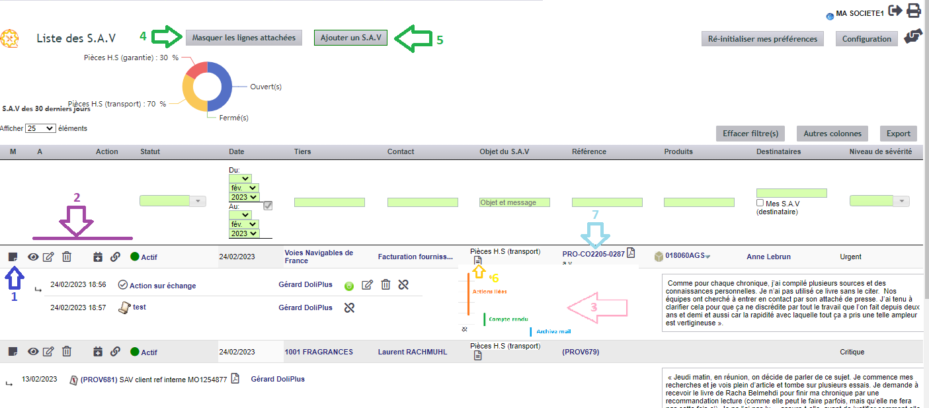
- Schaltfläche zum Ein- und Ausblenden der Details der Aufgaben, E-Mails usw.
- Schaltfläche zur Verwaltung des Austauschs: anzeigen, bearbeiten, löschen, dann eine Aufgabe hinzufügen, eine andere Aufgabe verknüpfen, eine E-Mail-Archivierung oder einen Bericht (je nach Ihren Rechten),
- Detailzeilen der verknüpften Elemente, nach Typ,
- Massenaktion zum Ein- und Ausblenden der Details der Aufgaben, E-Mails usw.,
- Eine S.A.V.-Akte hinzufügen,
- Dokumente, die mit dem Austausch verknüpft sind,
- Objekt, das mit der S.A.V.-Akte verknüpft ist; in diesem Beispiel der Auftrag,
Natürlich kann der Administrator die Rechte jedes Benutzers verfeinern.
Eine S.A.V.-Akte hinzufügen oder ändern
Um eine Akte zu erstellen, klicken Sie auf die Schaltfläche, die mit 5 markiert ist. Um sie zu bearbeiten, verwenden Sie die Schaltfläche, die mit 2 markiert ist.
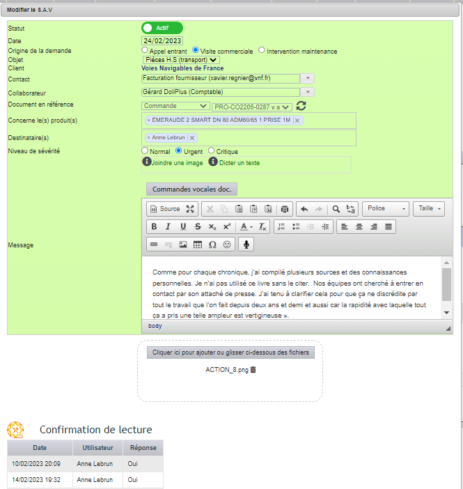
- Ein Status zeigt oder versteckt die Details der zugeordneten Elemente in der Übersichtstabelle,
- Sie qualifizieren die Initiative des Kontakts, um anzugeben, wer die Anfrage initiiert hat,
- Sie definieren die Kontaktart aus einem Wörterbuch, in der Modulkonfiguration,
- Das Thema ist frei oder folgt einem Wörterbuch, je nach Modulkonfiguration,
- Sie geben den Kunden oder Lieferanten sowie den Kontakt bei diesem an,
- Sie geben das oder die betroffenen Produkte an,
- Die Empfänger des Austauschs erhalten eine E-Mail-Benachrichtigung mit der Aufforderung zur Rückantwort. Je nach Konfiguration kann eine ausgewählte Gruppe diese Liste vorab ausfüllen, ebenso wie die Verwalter des Kundenkontos,
- Ein Texteditor dokumentiert den Austausch. Sie können per Sprachbefehlen auf Chrome sprechen und ein Bild direkt einfügen. Die Nachricht enthält die Beobachtungen und Anfragen des Kunden,
- Ein Ablagebereich nimmt die mit dem Austausch verbundenen Dokumente auf.
Eine Ersatzbestellung aus einer bestehenden Bestellung verknüpfen

Klicken Sie auf das Symbol rechts neben dem Auftrag: DoliPlus dupliziert dann den ursprünglichen Kundenauftrag, den Sie anschließend nach Belieben anpassen können.
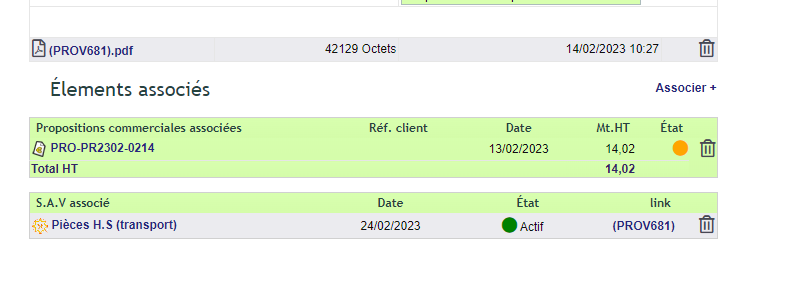
Parallel dazu verknüpfen Links diesen Auftrag mit der S.A.V.-Akte, aber auch mit dem Angebot und dem ursprünglichen Auftrag.
Und wenn Sie diesen Auftrag löschen? Die entsprechenden Links verschwinden automatisch.
Hier ist zum Beispiel eine vorläufige Bestellung, die aus der Duplikation hervorgegangen ist.
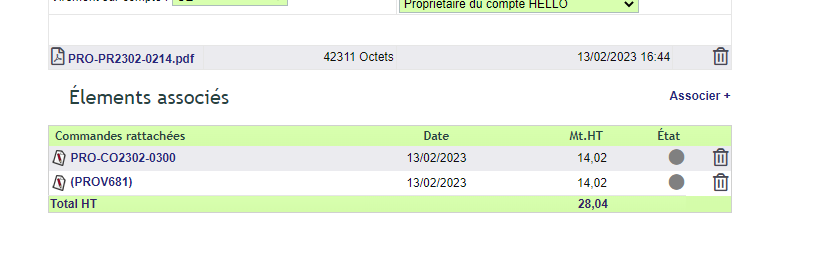
Ebenso finden Sie am unteren Rand des ursprünglichen Angebots die beiden Aufträge.
Job-Akten in der Listenansicht filtern
Um zahlreiche Austausche zu verfolgen, stehen Ihnen mehrere Filter zur Verfügung.

Zu diesen Filtern gehören:
- Der Autor-Filter beschränkt die Liste auf die Dossiers, die Sie selbst erstellt haben.
- Der Empfänger-Filter zeigt nur Dossiers an, bei denen Sie Autor oder Empfänger sind. Hinweis: Dieser Filter erscheint nicht für Benutzer, deren Rechte den Austausch bereits auf relevante Fälle beschränken.
Auf der Statistikseite zeigt ein Diagramm die Aufteilung offener Service-Dossiers nach Typ.
Benachrichtigungen zu einem Service-Dossier
Bei jeder Erstellung, Änderung oder Löschung informiert DoliPlus die Empfänger per E-Mail – je nach Konfiguration mit Lesebestätigung.
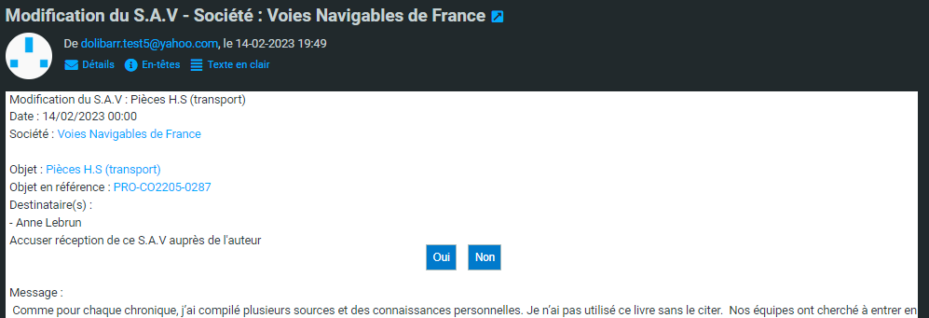
Links bleiben aktiv: Sie öffnen direkt die entsprechenden Fenster in einer DoliPlus-Session.
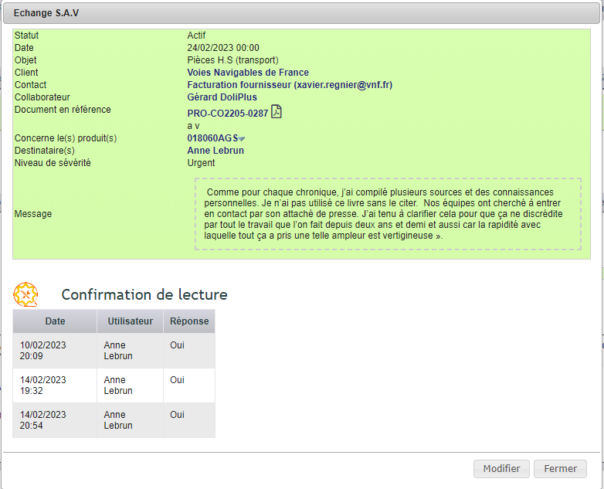
Der Autor erhält eine E-Mail-Benachrichtigung. Zusätzlich erscheint unten im Austausch eine Übersicht der Lesebestätigungen.
Hier ein Beispiel für den Lese-Modus, geöffnet aus dem E-Mail-Postfach:
Aktionen und weitere Elemente zum Service-Dossier hinzufügen
Nehmen wir ein bereits erstelltes Dossier und folgende Rollenverteilung:
- Zuerst erstellen Sie eine Aktion für den Account-Manager, um ihn über ein Dossier zu informieren, das seine Verhandlungen beeinflussen könnte. Die meisten Felder sind vorausgefüllt für schnelle Bearbeitung – Sie können sie aber anpassen. Mindestens benötigen Sie Inhalt und Empfänger. Eine Benachrichtigung wird versendet, mit dem Austausch als verknüpftem Objekt.
- Dann erstellen Sie eine Aktion für die Entwicklungsabteilung, etwa für Ersatz oder Reparatur.
- Anschließend fügen Sie einen Besuchsbericht des vorherigen Sales-Managers hinzu.
- Schließlich archivieren Sie eine E-Mail des Kunden.
Buttons ermöglichen direkte Aktionen. Ein rotes oder grünes Symbol zeigt den Abschlussstatus.
Je nach Berechtigung können Sie die Aktion auch vom Dossier trennen.
Benutzerdefinierte Felder im Formular hinzufügen
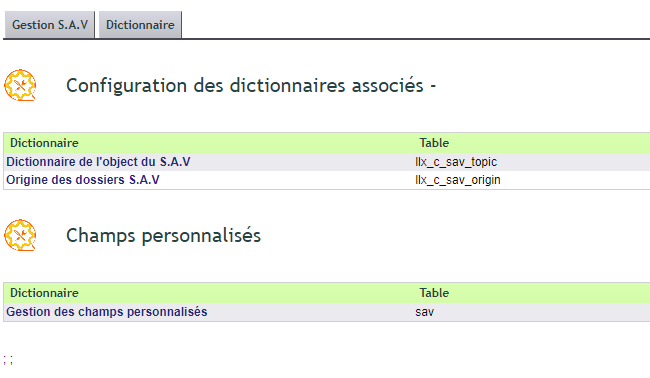
Wie überall in DoliPlus passen Sie das Eingabeformular mit benutzerdefinierten Feldern an. Gehen Sie zu Konfiguration > Module > Service-Management, Reiter Wörterbuch: Der Link „Benutzerdefinierte Felder verwalten“ öffnet den Editor für Service-Dossiers. Fügen Sie berufsspezifische Felder hinzu – Seriennummer, Garantie, Rückgabegrund – mit Bezeichnung, Typ und Position. Das Feld erscheint sofort in der Ansicht.
Statistiken
Zur Steuerung Ihres Services messen Sie die Leistung anhand klarer Kriterien, z.B.:
- Anzahl der Dossiers in einem Zeitraum,
- Art der Anfragen, betroffene Produkte usw.,
- Kundenzufriedenheitsrate.
Diese Daten helfen Ihren Qualitäts- und Service-Teams, Effizienz und Rentabilität zu steigern.
Modul-Konfiguration
Rufen Sie die Modul-Konfiguration auf – entweder über die Modulverwaltung oder das Haupt-Dashboard. Ein spezieller Button öffnet die Admin-Konsole.
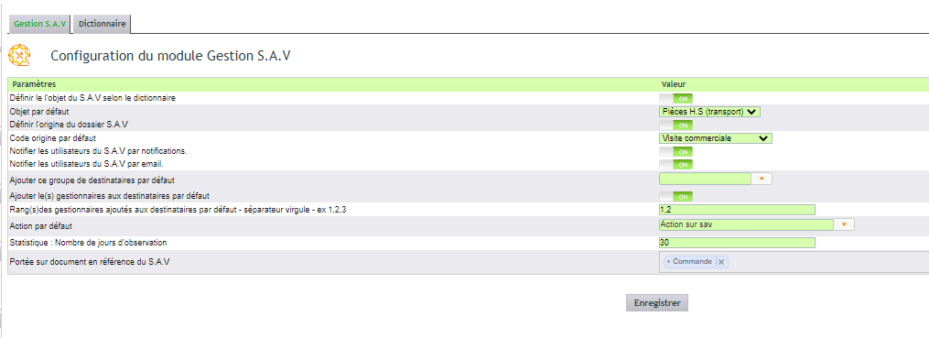
Aktivieren Sie nützliche Optionen, die in der Grundschulung erklärt werden.
Konfigurieren Sie auch Wörterbücher und gegebenenfalls benutzerdefinierte Felder.
Zum Schluss passen Sie die Benutzerrechte an.
Weiterführende Informationen
Weitere Informationen finden Sie in der Definition der Kundenzufriedenheit auf Wikipedia.
Weiterführende Informationen
- Online-Schulungsguthaben: Ihre Stunden bleiben gültig — gebuchte Schulungsstunden verfallen nicht.
