 on 5 Settembre 2026
 Assistenza post-vendita – Supporto clienti con DoliPlus
Il servizio post-vendita organizza il monitoraggio delle richieste dei clienti, dal guasto segnalato fino alla risoluzione. In questo modo, centralizzi ogni job e coinvolgi i giusti interlocutori.
Migliorare il servizio post-vendita e il supporto clienti con DoliPlus
Con questo modulo, metti il cliente al centro della tua organizzazione. Infatti, coinvolge tutti gli attori interessati per rispondere meglio alle richieste di servizio post-vendita e supporto clienti.
Da dove arriva una richiesta di SAV? Può provenire da diversi canali. Ad esempio, un cliente chiama il tuo servizio tecnico. A volte, un commerciale la rileva durante un appuntamento. Oppure un tecnico la identifica sul campo. In ogni caso, apri quindi un job S.A.V.
Concretamente, questa funzionalità ti permette di:
- Monitorare le tue richieste di SAV multicanale su una sola interfaccia. Così, la cronologia e tutte le informazioni rimangono centralizzate.
- Lavorare in team, in collaborazione: amministrazione vendite, tecnici, logistica, contabilità. Di conseguenza, ognuno procede e risolvi i problemi rapidamente, senza dimenticanze.
- Collegare facilmente l’ordine, il contratto di servizio o la consegna interessati, o identificare i prodotti coinvolti. In più, benefici di un monitoraggio statistico.
- Compilare un modulo che serve come traccia per il colloquio. Identifica precisamente il job: descrizione del problema, prodotto coinvolto, contatti del segnalante, constatazione al momento del guasto, livello di urgenza, prime azioni del cliente… Inoltre, campi personalizzati adattano il software al tuo settore in pochi minuti, con una semplice configurazione.
- Trasmettere automaticamente le informazioni a ogni interlocutore del job, che riceve quindi una notifica.
- Pianificare un’azione di “Ritorno in officina” o di “Intervento S.A.V”. Così, il team tecnico conosce precisamente l’obiettivo e il prodotto coinvolto.
- Monitorare gli acquisti di ricambi collegati al job. Puoi anche allegare un’email, un resoconto della visita o dei documenti. Di conseguenza, ognuno dispone di tutti gli elementi per decidere e agire.
Infine, una tabella riassuntiva ti offre una visione d’insieme dei job in corso e dell’avanzamento delle attività, a tutti i livelli della tua organizzazione.
Per rimanere concentrato su questa tabella, crei e modifichi i tuoi job S.A.V e le relative azioni in finestre pop-up.
Configurazione
All’attivazione del modulo, DoliPlus aggiunge nuove schede sui seguenti record, non appena i moduli corrispondenti sono attivi:
- Soggetto terzo,
- Preventivo, Proposta commerciale,
- Ordine,
- Fattura,
- Spedizione,
- Contratto di servizio,
Ogni scheda mostra il riquadro del contesto, seguito da una tabella che raggruppa i case file filtrati per cliente, ordine, ecc.
Per collegare un ordine, un contratto di servizio o una consegna a un case file S.A.V., il metodo più semplice è avviare il case file da queste schede.
Dal canto suo, la tabella di sintesi generale, accessibile dal menu in alto, offre una panoramica dei case file aperti e dei loro stati. Elenca anche le azioni assegnate a ciascun attore, con il loro stato di avanzamento.
Inoltre, questa tabella posiziona i case file non chiusi all’inizio dell’elenco, seguiti dai case file chiusi.
I filtri affinano la visualizzazione. Ad esempio, il pulsante «Altre colonne» mostra o nasconde le colonne e memorizza questa scelta nel Suo profilo utente.
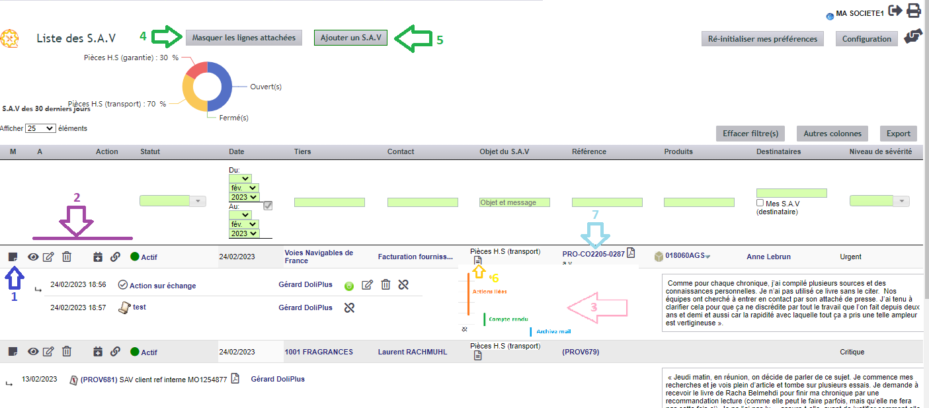
- Pulsante di attivazione per mostrare o nascondere i dettagli delle azioni, e-mail, ecc.
- Pulsante di gestione dello scambio: visualizzare, modificare, eliminare, quindi aggiungere un’azione, collegare un’altra azione, un’archivio e-mail o un report (in base ai Suoi permessi),
- Righe di dettaglio degli elementi collegati, per tipo,
- Azione in massa per mostrare o nascondere i dettagli delle azioni, e-mail, ecc.,
- Aggiungere un case file S.A.V.,
- Documenti collegati allo scambio,
- Oggetto collegato al case file S.A.V.; in questo esempio, l’ordine,
Naturalmente, l’amministratore può perfezionare i permessi di ogni utente.
Aggiungere o modificare un case file S.A.V.
Per creare un case file, clicchi sul pulsante contrassegnato con 5. Per modificarlo, utilizzi il pulsante contrassegnato con 2.
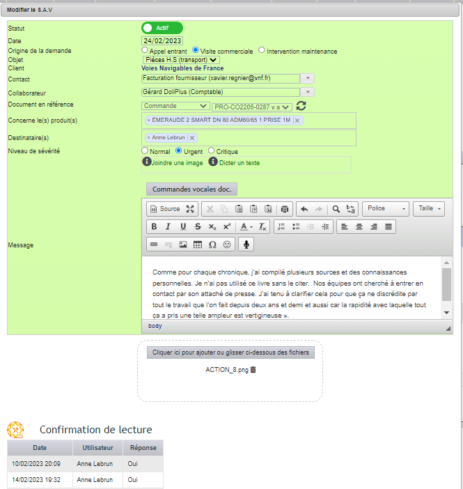
- Uno stato mostra o nasconde i dettagli degli elementi associati nella tabella di sintesi,
- Qualifichi l’iniziativa del contatto per specificare chi è all’origine della richiesta,
- Definisci il metodo di contatto da un dizionario, nella configurazione del module,
- L’oggetto rimane libero o segue un dizionario, in base alla configurazione del module,
- Inserisci il cliente, così come il contatto presso questo cliente,
- Indichi il o i prodotti coinvolti nella chiamata,
- I destinatari dello scambio ricevono una notifica via e-mail, con richiesta di A.R.C. In base alla configurazione, un gruppo designato può precompilare questa lista, così come i gestori del record del cliente,
- Un editor di testo registra lo scambio. Detti a voce su Chrome e incolli un’immagine direttamente. Il messaggio riporta così le osservazioni e le richieste del cliente,
- Un’area di deposito accoglie i documenti associati allo scambio.
Associare un ordine di sostituzione a partire da un ordine esistente

Clicchi sull’icona a destra dell’ordine: DoliPlus duplica quindi l’ordine iniziale del cliente, che può adattare a Suo piacimento.
Parallelamente, dei collegamenti legano questo ordine al case file S.A.V., ma anche alla proposta commerciale e all’ordine originale.
E se elimina questo ordine? I collegamenti corrispondenti scompaiono automaticamente.
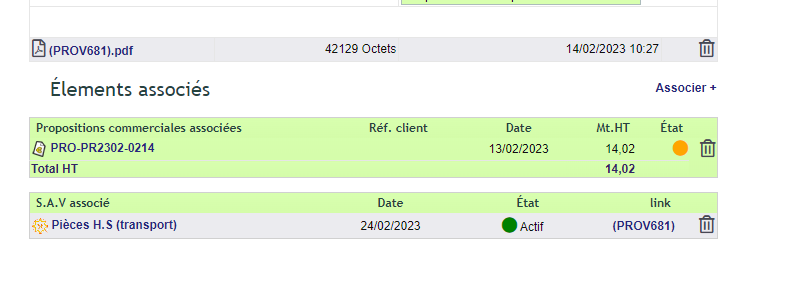
Ecco ad esempio un ordine provvisorio risultante dalla duplicazione.
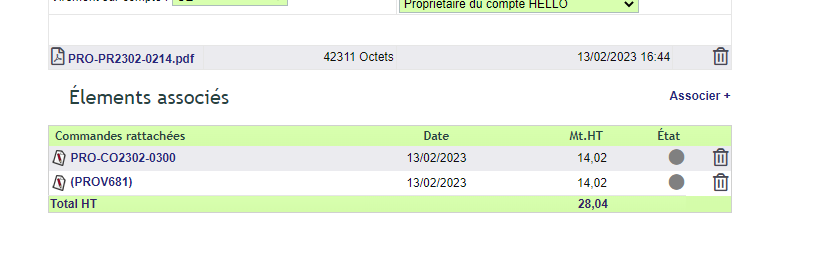
Allo stesso modo, in fondo alla proposta commerciale originale, ritrova i due ordini.
Filtrare i case file nella visualizzazione a elenco
Per seguire numerosi scambi, Lei dispone di diversi filtri.

Tra questi filtri:
- Il filtro Autore limita la tabella ai soli job di cui Lei è l’autore,
- Il filtro Destinatario limita la tabella ai job di cui Lei è l’autore o il destinatario. Nota: questo filtro non appare per gli utenti i cui diritti limitano già gli scambi a quelli che li riguardano,
Per quanto riguarda le statistiche, un grafico mostra la segmentazione dei job di assistenza aperti per tipo.
Notifiche su un job di assistenza
A ogni creazione, modifica o cancellazione, DoliPlus avvisa i destinatari via e-mail, secondo la configurazione, con possibilità di ricevuta di ritorno.
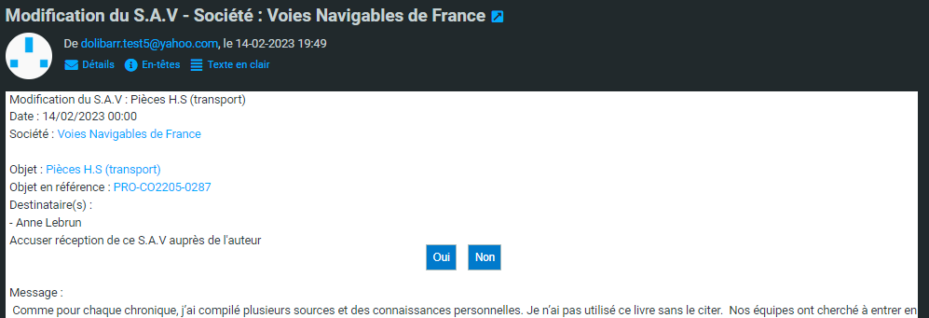
I link rimangono attivi: aprono direttamente le finestre corrispondenti in una sessione DoliPlus.
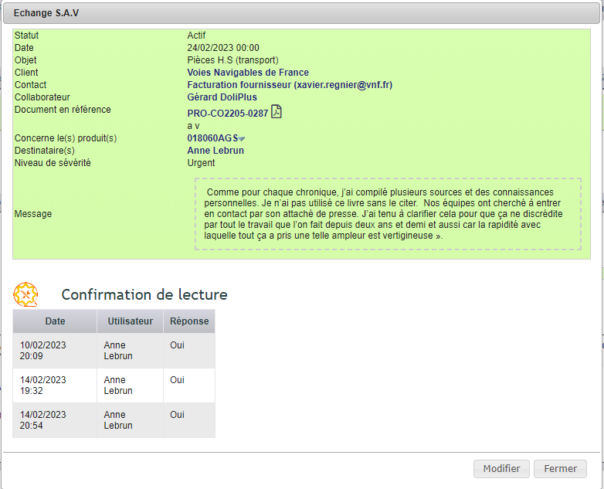
In risposta, l’autore riceve una notifica via e-mail. Inoltre, una tabella riassuntiva delle ricevute di ritorno appare in fondo allo scambio.
Ecco ad esempio lo scambio in modalità lettura, aperto dalla posta:
Aggiungere azioni e altri elementi al job di assistenza
Prendiamo l’esempio di un job già creato, poi immaginiamo la seguente ripartizione dei ruoli:
- Innanzitutto, crea un’azione per il responsabile account, per informarlo di un job che potrebbe influire sulle sue trattative. La maggior parte dei campi è già precompilata, per una compilazione rapida; conserva comunque la possibilità di modificarli. Al minimo, indica il contenuto dell’azione e i destinatari. Parte quindi una notifica, con lo scambio come oggetto collegato.
- Poi, crea un’azione per l’ufficio tecnico, per una sostituzione o una riparazione,
- Quindi associa un resoconto della visita del precedente responsabile commerciale,
- Infine, allega un’e-mail del cliente in archivio,
Dei pulsanti Le permettono di agire direttamente sull’azione collegata. Il punto rosso o verde segnala, invece, la sua chiusura.
Inoltre, in base ai Suoi diritti, può scollegare questa azione dal job.
Aggiungere campi personalizzati al modulo
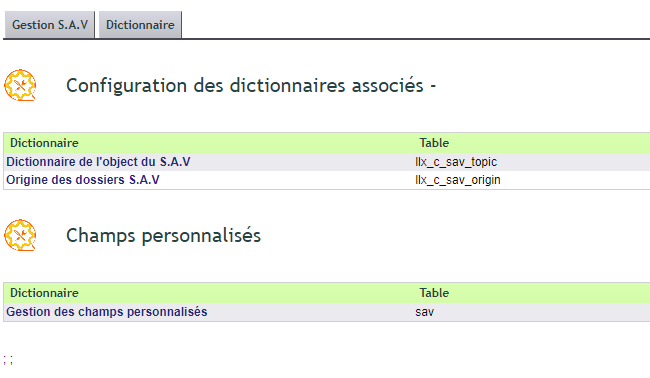
Come ovunque in DoliPlus, personalizza il modulo di inserimento con campi personalizzati. Vada in Configurazione > Moduli > Gestione assistenza, scheda Dizionario: il link «Gestione dei campi personalizzati» apre l’editor dei campi del job di assistenza. Qui aggiunge ciò che la Sua attività richiede — numero di serie, garanzia, motivo del reso — con la sua etichetta, il suo tipo e la sua posizione nello schermo. Il campo appare immediatamente sulla scheda, in inserimento come in consultazione.
Statistiche
Per gestire il Suo servizio, deve misurarne le prestazioni secondo criteri precisi, ad esempio:
- Il numero di job in un dato periodo,
- La tipologia delle richieste, i prodotti coinvolti, ecc.,
- Il tasso di soddisfazione dei Suoi clienti,
Grazie a questi dati, i Suoi team qualità e assistenza migliorano poi l’efficienza e la redditività del servizio.
Configurazione del modulo
Vada nella configurazione del modulo, dalla gestione dei moduli o dalla tabella riassuntiva generale. Un pulsante dedicato dà accesso alla console per l’amministratore.
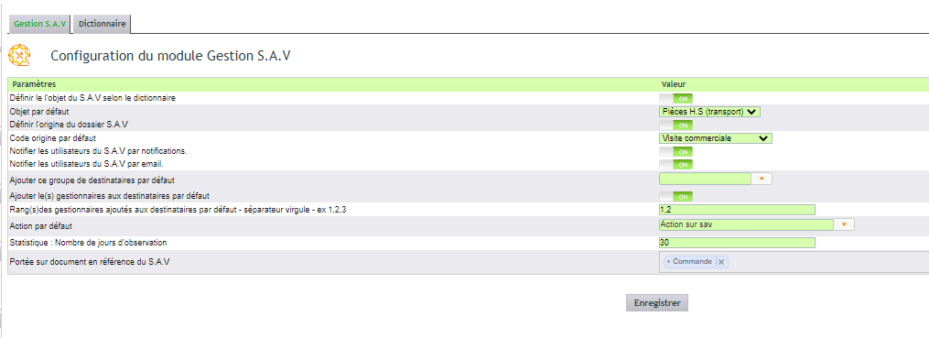
Attivi poi le opzioni utili, presentate e spiegate durante la formazione iniziale.
Configuri anche i dizionari e, se necessario, i campi personalizzati.
Infine, regoli i diritti degli utenti.
Per approfondire
Per approfondire, consulti la definizione di soddisfazione del cliente su Wikipedia.
Per approfondire
- Crediti per formazione a distanza: le Sue ore rimangono acquisite — i crediti per formazione a distanza: le Sue ore rimangono acquisite.
