 auf 25 Oktober 2026
 Lastschriftverfahren LCR (Letter de Change Relevé) – Magnetische LCR – DoliPlus
Das LCR-Abbuchungsverfahren in DoliPlus ermöglicht es Ihnen, Ihre Rechnungen zwischen Unternehmen per Lettre de Change Relevé (LCR) einzuziehen, auch im magnetischen Format. So sichern Sie Ihre Zahlungen und steuern Ihre Liquidität.
Was ist eine Lettre de Change Relevé?
Die Lettre de Change Relevé (LCR) ist die elektronische Version der Wechsel. Konkret handelt es sich um ein zahlungsverpflichtendes Zahlungsziel zwischen Unternehmen (B2B), das vom CFONB standardisiert wurde.
Wofür wird sie verwendet?
- Sie ermöglicht dem Kunden, eine Ware oder Dienstleistung zu erhalten, ohne sofort zu zahlen;
- Sie garantiert dem Lieferanten eine Zahlung zum Fälligkeitsdatum;
- Sie bleibt schließlich ein gutes Liquiditätsmanagement-Tool für beide Parteien.
Für wen?
Die LCR ist für Firmen und Unternehmen reserviert. Sie gilt jedoch nicht für Privatpersonen.
Wie funktioniert sie?
- Zuerst erstellt der Lieferant die LCR über seine Bank;
- Dann übermittelt die Bank die elektronische Datei an den Kunden;
- Der Kunde akzeptiert oder lehnt ab;
- Schließlich wird der Betrag automatisch zum Fälligkeitsdatum abgebucht.
Vorteile und Risiken
Einerseits bietet die LCR dem Kunden eine Zahlungsfrist und dem Lieferanten eine sichere Zahlung. Zudem ermöglicht sie einen Bankeskonto, d.h. eine vorzeitige Zahlung gegen Gebühr.
Andererseits besteht das Risiko einer Nichtzahlung zum Fälligkeitsdatum. In diesem Fall erstellt die Bank eine Nichtzahlungsmeldung. Der Lieferant kann dann ein Inkassoverfahren einleiten, während die Bonität des Kunden bei der Banque de France beeinträchtigt wird.
Das LCR-Abbuchungsmodul von DoliPlus
Das LCR-Abbuchungsmodul automatisiert die gesamte Abwicklung:
- Es erstellt die standardisierte CFONB-Elektronische Datei aus den offenen Rechnungen;
- Es generiert diese Datei zur Übermittlung an Ihre Bank;
- Es verarbeitet Rückgaben: Die Rechnung wird in den Wartestatus zurückversetzt, für eine erneute Abbuchung, eine neue LCR oder einen Scheck;
- Es bucht die Rechnungen schließlich nach dem Bankgutschrift.
Installation
Zuerst aktivieren Sie das Modul (je nach Ihrem Angebot). Dann legen Sie in den Einstellungen die Standardbank und den für die Abbuchungen verantwortlichen Benutzer fest.
Konkret fragt die Seite „LCR-Modulkonfiguration“ (Administrator) zwei Angaben ab: das „Bankkonto“ – das Girokonto, auf dem die Einreichungen hinterlegt werden – und unter „Verantwortlicher Benutzer“ den für die Abbuchungen zuständigen Benutzer; anschließend „Speichern“.

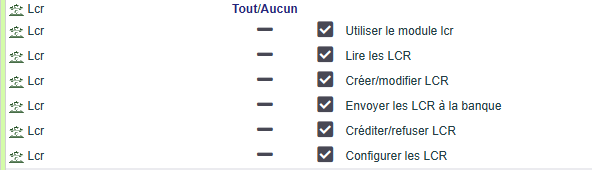
Abschließend verwalten Sie die Berechtigungen, um die richtigen Benutzer zu autorisieren.
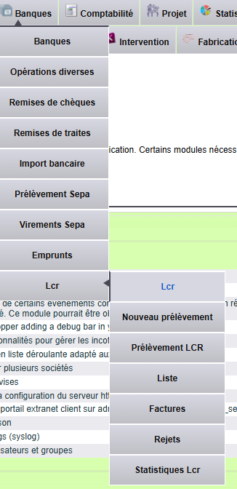
Das Menü
Ein zweistufiges Menü ermöglicht Ihnen dann den schnellen Zugriff auf die Verwaltungsinterfaces.
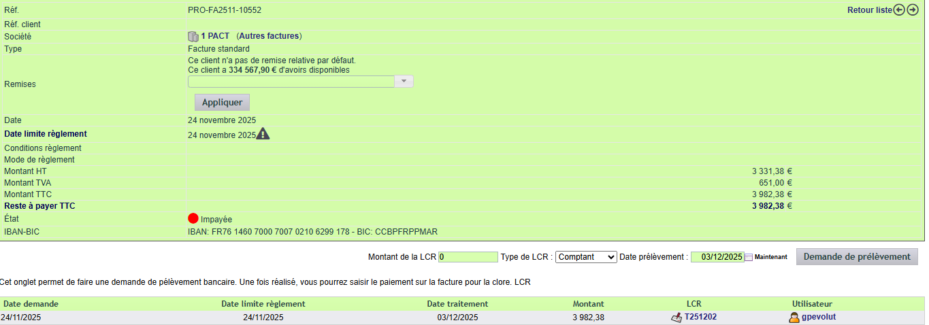
Die LCR-Karteikarte auf der Rechnung
Über die LCR-Karteikarte der Rechnung können Sie die Rechnung zur Warteschlange hinzufügen oder entfernen. Dort legen Sie den Betrag, das Fälligkeitsdatum und die Art fest:
- Fälligkeitsdatum „E-3“ (Code 27), 3 Bankarbeitstage vor Fälligkeit;
- Fälligkeitsdatum „E-2“ (Code 28), 2 Bankarbeitstage vor Fälligkeit.
Hinweis: Bei einer Betragsänderung löschen Sie die Anfrage und erstellen sie neu. Zudem zeigt ein Indikator direkt auf dem Datensatz die Anwesenheit einer LCR-Anfrage an.
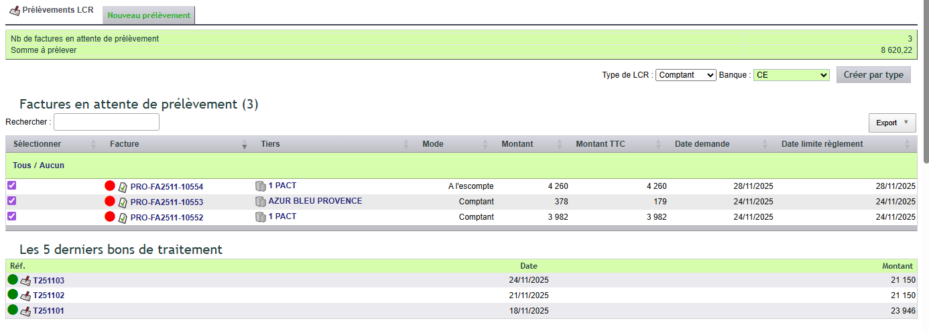
Anfragen verfolgen und eine davon zurückziehen
- Menü Finanzen › LCR › „LCR“: links die Anzahl der per LCR einzuziehenden Rechnungen und die Beträge nach Fälligkeitsmonat; rechts Ihre 5 letzten Einreichungen, dann die offenen Rechnungen (grüner Punkt: Rechnung bereits bezahlt, ihre Anfrage ist hinfällig; rot: noch fällig).
- Klicken Sie auf die Anzahl der offenen Rechnungen: eine Zeile pro Anfrage. „Prelev. Betrag“ in Rot weist auf eine LCR hin, die nur einen Teil der Rechnung abdeckt (oder mehr als die Rechnung). „Kontonummer“ ist die zum Zeitpunkt der Anfrage übernommene Bankverbindung (RIB); hat der Kunde seitdem die Bank gewechselt, wird die neue darunter in Rot angezeigt.
- Zum Korrigieren klicken Sie auf die Referenz der Rechnung: Sie öffnet sich auf ihrer Registerkarte „Lcr“. Unten stehen ihre Anfragen; „Wartestellung“ bedeutet, dass die Anfrage noch in keiner Einreichung enthalten ist. Der Papierkorb entfernt sie sofort, ohne Rückfrage. Stellen Sie die Anfrage anschließend mit dem richtigen Betrag, dem Typ und der Fälligkeit neu, dann „Abbuchungsanforderung“.
Sobald eine Anfrage in einer Einreichung enthalten ist, trägt die Spalte LCR die Referenz der Einreichung und der Papierkorb verschwindet. Das Menü Finanzen › LCR › „Rechnungen“ zeigt alle per LCR eingezogenen Rechnungen (grauer Punkt: Einreichung noch nicht hinterlegt, grün: gutgeschrieben, rot: abgelehnt).
Die LCR-Abbuchungsoberfläche
Diese Oberfläche ermöglicht es Ihnen, eine neue Lastschrift ausstehender Rechnungen zu initiieren. Die Rechnungen müssen den Status „validiert“ haben. Zudem begrenzt eine Auswahl per Checkbox den Umfang der Lastschrift.
Der Einreichungsbeleg

Diese Oberfläche bietet mehrere Registerkarten.
Schritt für Schritt, um eine Einreichung zu prüfen und ihre Hinterlegung zu bestätigen:
- Menü Finanzen › LCR › „Abbuchungsbelege“: eine Zeile pro Einreichung (grauer Punkt: noch nicht hinterlegt, rot: bei der Bank hinterlegt, grün: gutgeschrieben). Klicken Sie auf die Referenz.
- Der Datensatz zeigt Referenz, Datum, Gesamtbetrag und Status; „Brouillon“: Die Datei ist bereit, aber noch nicht hinterlegt.
- Die Registerkarte „Zeilen“ listet einen Wechsel pro Zeile (Kunde, Betrag, Status); die Registerkarte „Rechnungen“ zeigt für jede Rechnung den LCR-Betrag, den Rechnungsbetrag und die bei der Anfrage festgeschriebene Bankverbindung (RIB) – wird darunter eine neuere Bankverbindung in Rot angezeigt, reichen Sie diese Datei nicht ein und stellen Sie die Anfrage neu; die Registerkarte „Statistik“ schlüsselt die Beträge nach Status auf.
- Laden Sie die Datei aus der Registerkarte „DMS“ auf der Website Ihrer Bank hoch und klicken Sie dann auf der Registerkarte „Karte“ auf „Bankeinzug bestätigen“: Geben Sie das Datum (standardmäßig heute) und die Übermittlungsart an und bestätigen Sie. DoliPlus sendet nichts an die Bank: Es vermerkt nur die Hinterlegung, und die Einreichung wechselt auf „Transmis“.
- Wenn das Geld auf Ihrem Konto eingeht, erfasst „Als eingegangen markieren“ die Zahlung jeder Rechnung und die Bankbuchung.
„Löschen“ entfernt die Einreichung ohne Rückfrage (ihre Anfragen kehren in die Warteschlange zurück): nur für den Fall, dass die Bank die gesamte Datei abgelehnt hat.
Registerkarte DMS
Die Registerkarte „DMS“ enthält die generierten Dateien: eine .txt-Datei für die Bank und eine Kontrolldatei in Klartext.
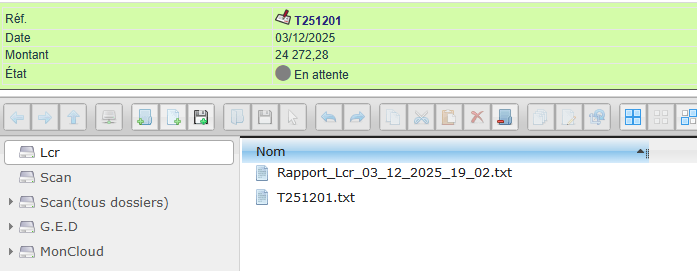
Nach dem Hochladen der Datei bestätigen Sie den Bankeinzug mit einem Datum. Sobald der Betrag gutgeschrieben ist, klicken Sie auf „als eingezogen markieren“, um alle betroffenen Rechnungen abzuschließen.
Struktur der Einreichungen
Die erstellten 160-Zeichen-Überweisungsaufträge bestehen aus Datensätzen mit einer festen Länge von 160 Zeichen.
Einreichungen bestehen aus einer Gruppe von Überweisungsaufträgen mit folgenden gemeinsamen Merkmalen:
- Dasselbe Absenderkonto,
- Derselbe Überweisungstyp,
- Dasselbe Ausführungsdatum.
Einreichungen enthalten mindestens:
• Einen Absender-Datensatz pro Ausführungsdatum (Datensatzcode: „03“) mit den Angaben zum Auftraggeber.
• Einen oder zwei Empfänger-Datensätze pro auszuführender Überweisung:
– Datensatzcode: „06“ (obligatorisch) mit den Merkmalen der Transaktion, insbesondere der Bankverbindung.
• Einen Summen-Datensatz (Datensatzcode: „08“) mit dem Gesamtbetrag der Einreichung.
Die Dateien mit 160-Zeichen-Überweisungsaufträgen können 1 bis n Einreichungen enthalten. Diese Einreichungen müssen zwingend vom selben Typ sein.
Hinweis zu Kundennamen
Die Norm erlaubt lateinische Zeichen: nicht-akzentuierte Buchstaben, Zahlen und einige Sonderzeichen (/ – ? : ( ) . , ‚ +).
Daher sollten Sie Firmennamen und Referenzen prüfen. Zeichen wie « & », « < » oder « > » können zu Ablehnungen führen. Keine Sorge: Ein automatischer Prozess entfernt bereits Akzente.

Registerkarten Zeilen, Ablehnungen und Rechnungen
Diese Registerkarten ergänzen die Nachverfolgung. „Zeilen“ erfasst Ablehnungen und aktualisiert Zahlungen. „Ablehnungen“ listet sie auf, „Rechnungen“ zeigt die im Beleg enthaltenen. Eine Statistik-Registerkarte fasst zudem Ihre Lastschriften zusammen.
Eine unbezahlte LCR erfassen (Ablehnung durch die Bank)
- Menü Finanzen › LCR › „Liste“: eine Zeile pro an die Bank gesendeten Wechsel. Geben Sie den Namen des Kunden (oder die Referenz der Einreichung, die Kundennummer) in die Felder über den Spalten ein und klicken Sie dann auf die Zeilennummer des abgelehnten Wechsels.
- Der Wechsel zeigt die Einreichung, ihr Datum, den Betrag, den Status und die bezahlte(n) Rechnung(en). Eine Ablehnung lässt sich nur bei einem Wechsel mit Status „Eingelöst“ aus einer als gutgeschrieben markierten Einreichung erfassen.
- „Ablehnung ausstellen“: Lassen Sie „Ja“ stehen, tragen Sie das von der Bank angegebene Ablehnungsdatum ein (nicht in der Zukunft) und wählen Sie den Grund (Pflichtfeld: Unzureichende Deckung, Abbuchung angefochten, Ablehnung durch Kontoinhaber …). „Ablehnung in Rechnung stellen“ vermerkt nur, dass die Gebühren dem Kunden weiterberechnet werden müssen: Es wird keine Rechnung erstellt.
- „Bestätigen“: DoliPlus erfasst eine negative Zahlung auf der Rechnung (und die Bankbuchung); die Rechnung ist wieder unbezahlt und der Wechsel wechselt auf „Abgelehnt“, mit Grund und Datum.
Mahnen Sie dann den Kunden und stellen Sie über die Registerkarte „Lcr“ der Rechnung eine neue LCR-Anfrage, oder ziehen Sie den Betrag auf anderem Weg ein. Die Registerkarte „Ablehnungen“ einer Einreichung listet ihre abgelehnten Wechsel; das Menü Finanzen › LCR › „Abgelehnt“ zeigt sie alle, und „Statistiken“ liefert Ihre Wechsel nach Status und die Ablehnungen nach Grund – eine „Unzureichende Deckung“, die beim selben Kunden wiederkehrt, ist ein Signal, die Zahlungsart zu wechseln.
Die Übersichtslisten
Abschließend bieten mehrere Listen einen Gesamtüberblick:
- Zahlungen nach Zahlungslinie,
- LCR-Lastschriften,
- über LCR bezahlte Rechnungen,
- abgelehnte Lastschriften,
- LCR-Statistiken.
Für eine alternative Inkassomethode entdecken Sie auch die SEPA-Lastschrift.
