 on 5 septiembre 2026
 Plantillas de documentos en DoliPlus
Las plantillas de documentos en DoliPlus
Las plantillas de documentos de DoliPlus le permiten guardar de una vez por todas sus textos estándar: correos electrónicos de seguimiento, condiciones comerciales, actas, respuestas a tickets, etc.
A continuación, los reinserta con un clic cada vez que abre un editor de texto. Así, ahorra tiempo, garantiza un mensaje homogéneo en toda la empresa y evita errores de escritura.
En concreto, las plantillas de documentos se gestionan desde el menú Herramientas > Plantillas de documentos. Cada plantilla tiene un título único, un tipo, un autor y una lista de usuarios autorizados, que controla su compartición.
Los diferentes tipos de plantillas
Primero, el tipo determina el contexto en el que se le propone la plantilla. Según los módulos activados, dispone, entre otros, de los siguientes tipos:
- Correo electrónico — cuerpo y asunto de los mensajes enviados desde el correo electrónico;
- Clientes / Proveedores — notas y textos vinculados a los registros de clientes y proveedores;
- Gestión comercial — cotizaciones, pedidos, facturas;
- Gestión de compras — documentos de proveedores;
- Producto, Boletín, SMS, Ticket, Intervención, Formación, Notas y Actas, según sus módulos.
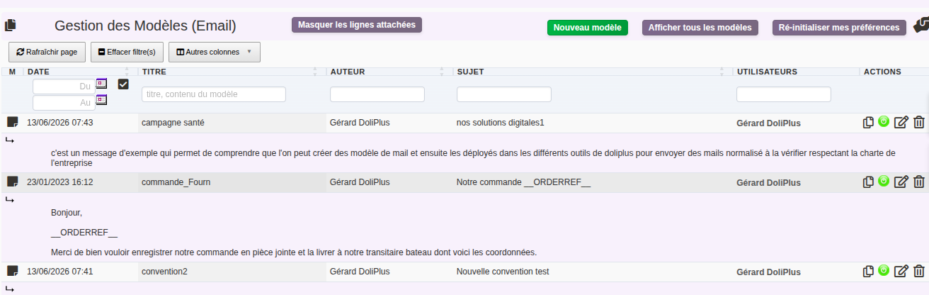
Crear una plantilla de documentos
La creación es sencilla y rápida:
- abra Herramientas > Plantillas de documentos, luego elija el tipo deseado;
- haga clic en Nueva plantilla;
- introduzca un título único y descriptivo (por ejemplo, «Recordatorio de factura impagada»);
- para un correo electrónico, complete también el Asunto;
- redacte el contenido en el editor de texto enriquecido;
- designe finalmente los usuarios autorizados, luego guarde.
Compartir una plantilla con otros usuarios
Este es el punto más importante de la herramienta. De hecho, dos campos distintos enmarcan el compartición de cada plantilla.
Autor: el propietario de la plantilla
El campo Autor indica quién creó la plantilla. Se completa automáticamente con su nombre. Por lo tanto, solo el autor — o un administrador — puede modificarlo o eliminarlo. Sus colegas pueden usarlo, pero no modificarlo: su versión de referencia queda protegida.
Usuarios: quién puede usarla
El campo Usuarios es la clave del compartición. Añada nominalmente a los colegas autorizados. Para ello, empiece a escribir un nombre: DoliPlus le propone entonces la lista de usuarios activos, y selecciona los beneficiarios.
- Plantilla personal: si solo se designa a sí mismo, la plantilla permanece privada;
- Plantilla compartida: añada a sus colegas, y la plantilla aparece automáticamente en su editor, sin ningún ajuste por su parte.
Usar un modelo a diario
Tan pronto como abre un editor relevante (un correo electrónico, una nota, un informe), aparece un menú desplegable « Elegir un modelo aquí ». Le propone todos los modelos del tipo correcto a los que tiene acceso: los suyos y los que le han compartido.
A continuación, selecciona el modelo y su contenido se inserta al instante. Solo le queda personalizar los últimos detalles antes de enviar.
Para profundizar, consulte el envío de correo interno con DoliPlus. Además, los modelos de correo electrónico se combinan naturalmente con las firmas de los usuarios.
Personalizar con variables de sustitución
Además, un modelo puede contener variables de sustitución. Son etiquetas que se reemplazan automáticamente con la información correcta en el momento de la inserción: nombre del cliente, importe de la factura, fecha del día, firma…
En otras palabras, redacta « Hola [nombre del contacto] » una sola vez, y cada mensaje incluirá el nombre correcto. Es lo que convierte un simple texto estándar en una carta personalizada de verdad.
Gestionar y organizar sus modelos de documentos
Por último, la tabla de modelos ofrece varias acciones prácticas:
- Duplicar un modelo para crear una variante sin tener que reescribirlo todo;
- Activar / Desactivar un modelo: desactivado, se conserva pero ya no aparece en los editores;
- Modificar o Eliminar (reservado al autor y a los administradores);
- Buscar y ordenar por título, contenido, tipo, autor o fecha.
Permisos, administración y entornos
El acceso a la creación depende de los permisos de cada usuario. Además, los administradores disponen del botón « Mostrar todos los modelos ». Así obtienen una vista completa de todos los modelos de la empresa, independientemente del autor.
Esta vista es muy práctica para armonizar los textos o recuperar el modelo de un colega ausente. Por último, en las instalaciones con varias sociedades, cada modelo está vinculado a un entorno, lo que aísla correctamente los modelos entre sus entidades.
Para profundizar
- Mensajes estándar para los correos en DoliPlus
- Envío de correo interno con DoliPlus
- Las firmas de correo de los usuarios
- El informe de visita con DoliPlus
- Añadir otros documentos a sus PDF de presupuestos, pedidos, facturas y cartas — adjuntar otros documentos a sus presupuestos, pedidos y facturas.
