 auf 5 September 2026
 Dokumentenvorlagen in DoliPlus
Dokumentenvorlagen in DoliPlus
Mit den Dokumentenvorlagen von DoliPlus speichern Sie Ihre Standardtexte einmalig: Mahn-E-Mails, Geschäftsbedingungen, Berichte, Antworten auf Tickets etc.
Dann fügen Sie sie mit einem Klick wieder ein, sobald Sie einen Texteditor öffnen. So sparen Sie Zeit, gewährleisten ein einheitliches Erscheinungsbild im Unternehmen und vermeiden Tippfehler.
Die Dokumentenvorlagen verwalten Sie im Menü Werkzeuge › Dokumentenvorlagen. Jede Vorlage hat einen eindeutigen Titel, einen Typ, einen Autor und eine Liste berechtigter Nutzer, die die Freigabe steuert.
Die verschiedenen Vorlagentypen
Der Typ bestimmt den Kontext, in dem die Vorlage angeboten wird. Je nach aktivierten Modulen stehen Ihnen unter anderem folgende Typen zur Verfügung:
- E-Mail – Betreff und Text der Nachrichten aus dem E-Mail-Modul;
- Kunden/Lieferanten & Kontakte – Notizen und Texte zu Kunden- und Lieferantenstammdaten;
- Verkaufsverwaltung – Angebote, Aufträge, Rechnungen;
- Einkaufsverwaltung – Lieferantendokumente;
- Produkt, Newsletter, SMS, Ticket, Einsatz, Schulung, Notizen und Berichte, abhängig von Ihren Modulen.
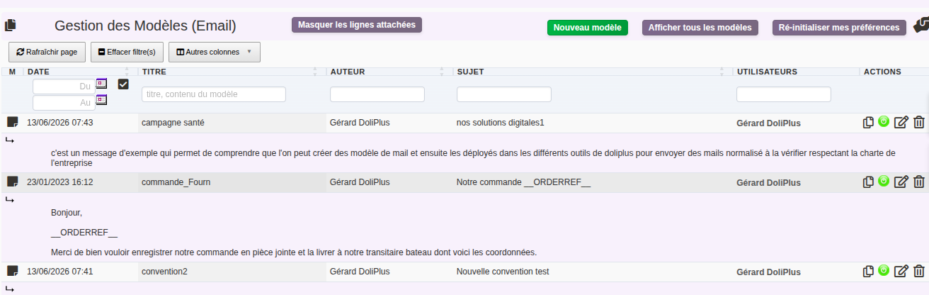
Eine Dokumentenvorlage erstellen
Die Erstellung ist einfach und schnell:
- Öffnen Sie Werkzeuge › Dokumentenvorlagen und wählen Sie den gewünschten Typ;
- Klicken Sie dann auf Neue Vorlage;
- Vergeben Sie einen eindeutigen und aussagekräftigen Titel (z.B. „Mahnung bei unbezahlter Rechnung“);
- Für E-Mails tragen Sie auch den Betreff ein;
- Verfassen Sie den Inhalt im Texteditor;
- Legen Sie abschließend die berechtigten Nutzer fest und speichern Sie.
Eine Vorlage mit anderen Nutzern teilen
Dies ist der wichtigste Punkt des Tools. Zwei separate Felder steuern die Freigabe jeder Vorlage.
Autor: Der Eigentümer der Vorlage
Das Feld Autor zeigt, wer die Vorlage erstellt hat. Es wird automatisch mit Ihrem Namen ausgefüllt. Folglich kann nur der Autor – oder ein Administrator – sie ändern oder löschen. Kollegen können sie nutzen, aber nicht bearbeiten: Ihre Referenzversion bleibt somit geschützt.
Nutzer: Wer sie verwenden darf
Das Feld Nutzer ist der Schlüssel zur Freigabe. Hier fügen Sie namentlich berechtigte Kollegen hinzu. Tippen Sie dazu einen Namen ein: DoliPlus zeigt dann die Liste aktiver Nutzer an, und Sie wählen die Berechtigten aus.
- Private Vorlage: Wenn Sie nur sich selbst angeben, bleibt die Vorlage privat;
- Geteilte Vorlage: Fügen Sie Kollegen hinzu, und die Vorlage erscheint automatisch in deren Editor, ohne dass sie etwas einstellen müssen.
Vorlagen im Alltag nutzen
Sobald Sie einen relevanten Editor öffnen (E-Mail, Notiz, Bericht), erscheint eine Dropdown-Liste „Vorlage auswählen“. Sie zeigt alle verfügbaren Vorlagen des passenden Typs: Ihre eigenen und geteilte Vorlagen.
Wählen Sie die Vorlage aus, und ihr Inhalt wird sofort eingefügt. Passen Sie nur noch die letzten Details an, bevor Sie versenden.
Mehr dazu finden Sie unter E-Mail-Versand mit DoliPlus. E-Mail-Vorlagen lassen sich zudem mit Benutzersignaturen kombinieren.
Anpassung mit Platzhaltern
Vorlagen können Platzhalter enthalten. Diese werden beim Einfügen automatisch durch die richtigen Daten ersetzt: Kundenname, Rechnungsbetrag, aktuelles Datum, Signatur usw.
Sie schreiben also „Guten Tag [Kontaktname]“ nur einmal, und jede Nachricht enthält den richtigen Namen. So wird aus einer einfachen Textvorlage eine persönliche Nachricht.
Vorlagen verwalten und organisieren
Die Vorlagenübersicht bietet praktische Funktionen:
- Duplizieren – erstellen Sie eine Variante ohne Neuaufbau;
- Aktivieren/Deaktivieren – deaktivierte Vorlagen bleiben erhalten, erscheinen aber nicht in Editoren;
- Bearbeiten oder Löschen (nur für Autor und Administratoren);
- Suchen und Filtern nach Titel, Inhalt, Typ, Autor oder Datum.
Rechte, Verwaltung und Umgebungen
Die Erstellung von Vorlagen hängt von den Benutzerrechten ab. Administratoren sehen zudem den Button „Alle Vorlagen anzeigen“ – eine vollständige Übersicht aller Unternehmensvorlagen.
Praktisch für Textstandardisierung oder die Übernahme von Vorlagen abwesender Kollegen. Bei Mehrfirmeninstallationen ist jede Vorlage einer Umgebung zugeordnet, was sie klar zwischen Entitäten trennt.
Weiterführende Themen
- Standardnachrichten für E-Mails in DoliPlus
- E-Mail-Versand mit DoliPlus
- E-Mail-Signaturen der Benutzer
- Besuchsberichte mit DoliPlus
- Weitere Dokumente an PDFs anhängen – Angebote, Aufträge, Rechnungen, Briefe – DoliPlus – fügen Sie Dokumente zu Angeboten, Aufträgen oder Rechnungen hinzu.
