 on 25 octubre 2026
 Recordatorio automático de presupuestos por email y SMS con DoliPlus
¿Por qué implementar un seguimiento automático de presupuestos?
El seguimiento automático de presupuestos convierte sus cotizaciones sin respuesta en nuevos contratos. Cada día, propuestas comerciales quedan pendientes por falta de un seguimiento regular.
Sin embargo, un cliente que no responde no siempre está perdido. A menudo, simplemente lo ha olvidado, está comparando ofertas o esperando el momento adecuado.
Por eso DoliPlus realiza el seguimiento de sus presupuestos por usted, con el ritmo perfecto. Así, recupera facturación sin esfuerzo y sus comerciales se centran en las oportunidades más calientes.
- vea a quién va cada seguimiento antes de enviarlo, directamente en la lista — e identifique de un vistazo los clientes que no recibirán nada;
- el presupuesto ahora se envía como adjunto en cada email de seguimiento: su cliente recupera su propuesta de un vistazo, sin buscarla;
- los datos de contacto del comercial (teléfono y email) se añaden ahora a sus mensajes, para que el cliente pueda responderle al instante.
Cómo funciona el seguimiento automático de presupuestos
El seguimiento automático de DoliPlus se basa en una secuencia de mensajes programados. Cuando un presupuesto queda sin respuesta, el software planifica el próximo seguimiento y lo envía en el momento ideal.
Un ritmo diseñado para convertir
Primero, DoliPlus envía un recordatorio cortés. Luego, continúa con mensajes más persuasivos, espaciados estratégicamente. Finalmente, al acercarse la fecha de validez, activa un seguimiento urgente.
- un primer recordatorio días después de enviar el presupuesto;
- un seguimiento persuasivo, con una tarea de llamada para el comercial;
- un seguimiento urgente antes de que expire el presupuesto;
- por último, un mensaje de cierre para finalizar correctamente.
Una puntuación de prioridad para actuar sobre los presupuestos clave
Además, cada presupuesto recibe una puntuación de prioridad. Gracias a este sistema, sus comerciales identifican de un vistazo los presupuestos con mayor potencial. Así, priorizan los importes más elevados y los clientes más comprometidos.
Recordar por email, SMS o ambos
Para cada etapa, usted elige el canal: email, SMS o ambos. Un SMS llega directamente al bolsillo de su cliente, mientras que un email permite un mensaje más detallado.
Además, DoliPlus se integra con su cuenta de envío de SMS existente. Por ejemplo, basta con una cuenta de Brevo u OVH. El software muestra incluso el saldo de SMS disponible antes de cada envío.
Lo más importante: cada email de recordatorio incluye ahora el presupuesto como archivo adjunto. Así, su cliente revisa su propuesta al instante, sin buscar en correos antiguos. Eliminamos así la principal barrera para la firma: volver a poner el documento correcto ante sus ojos.
Finalmente, si un cliente no tiene número móvil, DoliPlus lo indica claramente y cambia a email. Así, ningún mensaje se pierde por el camino.
Configurar el recordatorio automático de presupuestos en dos pestañas
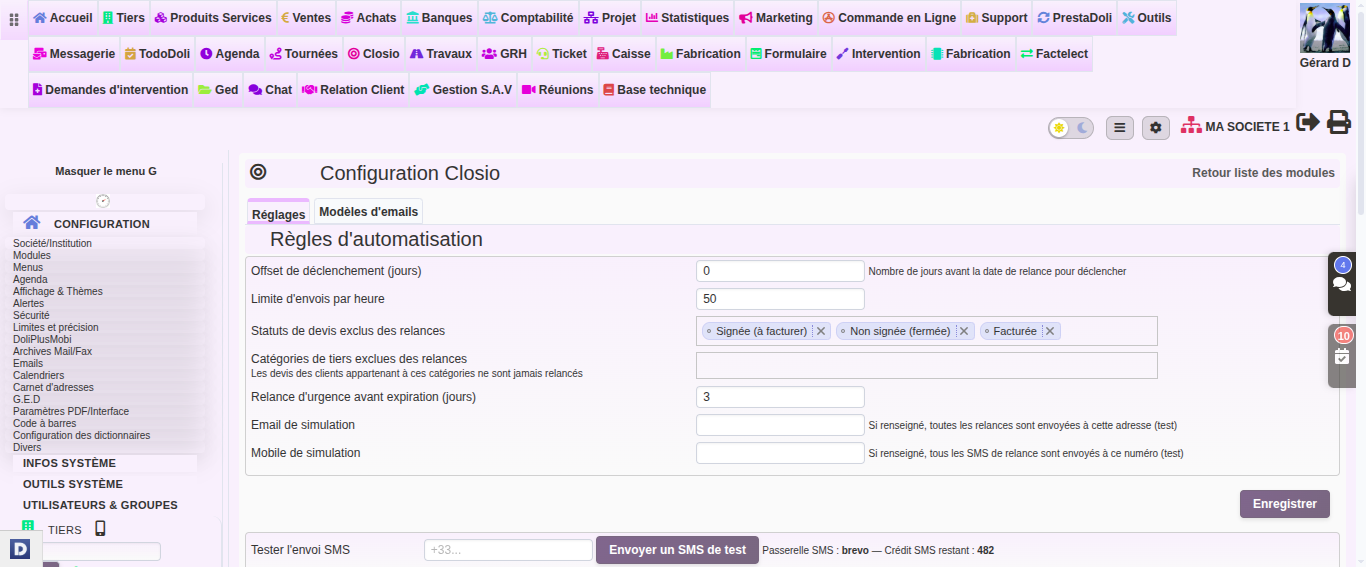
La página de configuración lo organiza todo en solo dos pestañas: Ajustes y Plantillas de emails. Así, implementa su sistema de recordatorios automáticos sin perderse en pantallas interminables.
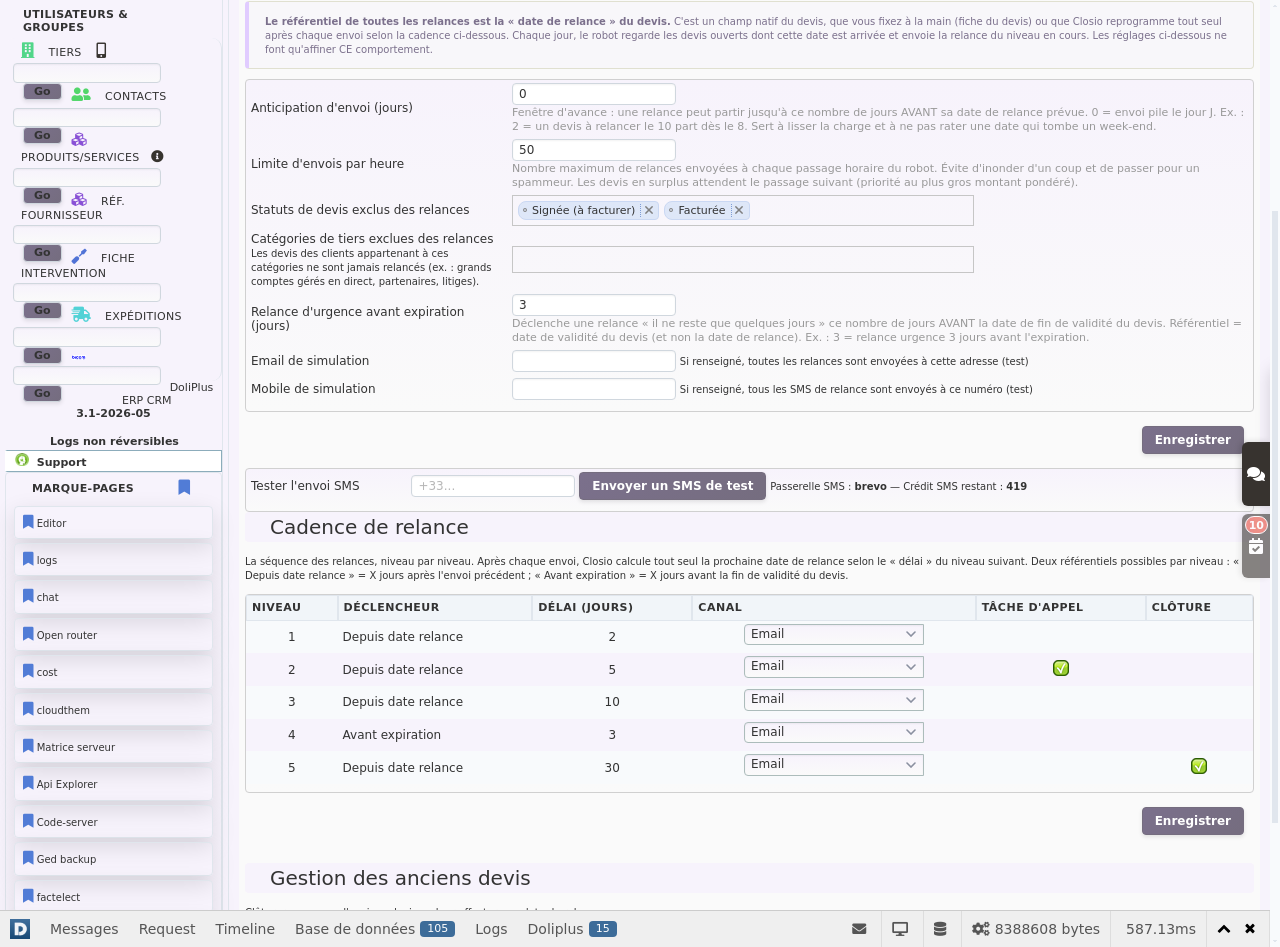
La referencia clave: la «fecha de recordatorio» del presupuesto
Antes de modificar cualquier ajuste, recuerde una sola idea. Todo el seguimiento automático de presupuestos gira en torno a un único punto de referencia: la fecha de seguimiento asignada a cada presupuesto.
Concretamente, se trata de una fecha vinculada al presupuesto. Usted puede establecerla manualmente en el registro, o bien DoliPlus la calcula automáticamente después de cada envío.
Así, cada día, el software identifica los presupuestos abiertos cuya fecha ha llegado. Luego, envía el seguimiento correspondiente al nivel actual. Acto seguido, reprograma la próxima fecha según la frecuencia establecida. En otras palabras, solo necesita entender un único punto de referencia, y todos los ajustes siguientes simplemente lo adaptan.
- 8 de julio — con una «anticipación de envío» configurada en 2 días, el primer recordatorio se envía el 8, es decir, dos días antes de la fecha prevista.
- 13 de julio — cinco días después, DoliPlus envía el seguimiento de nivel 2 y crea una tarea de llamada para el comercial.
- 18 de julio — el seguimiento de nivel 3 responde a las objeciones más frecuentes.
- 3 días antes del fin de validez — un seguimiento de urgencia avisa que el presupuesto está a punto de expirar. Aquí, el punto de referencia cambia: es la fecha de validez del presupuesto, no la fecha de seguimiento.
- Finalmente — un último mensaje de cierre concluye la secuencia de manera ordenada.
Gracias a esta secuencia, usted solo establece una fecha de inicio. Luego, el software gestiona todo lo demás por usted.
La pestaña «Ajustes»
En primer lugar, la pestaña Ajustes define las reglas del juego. Aquí podrá especificar:
- la anticipación de envío, es decir, el número de días de antelación permitidos respecto a la fecha de seguimiento. Por ejemplo, 2 días de antelación envían un recordatorio previsto para el 10 ya el 8. En cambio, 0 activa el envío justo el día previsto;
- el número máximo de envíos por hora, para distribuir la carga y evitar ser considerado un remitente no deseado;
- los estados de presupuesto a excluir, como los ya firmados o facturados;
- las categorías de clientes a los que nunca hacer seguimiento, como sus cuentas clave sensibles;
- el seguimiento de urgencia antes de la expiración. Aquí, indica cuántos días antes del fin de validez activar esta última alerta. Por ejemplo, 3 días antes del vencimiento;
- una dirección de email y un móvil de prueba, para recibir usted mismo los envíos en modo simulación.
Luego, un botón «Enviar un SMS de prueba» valida su pasarela con un solo clic. Además, DoliPlus muestra al instante el crédito de SMS restante, para evitar cualquier sorpresa.
Siempre en esta pestaña, la tabla «Cadencia de seguimiento» resume cada nivel. Para cada línea, usted elige simplemente el canal: email, SMS o ambos.
Además, cada nivel se basa en uno de los dos disparadores. Por un lado, «Desde fecha de seguimiento» cuenta un plazo a partir del seguimiento anterior. Por otro lado, «Antes de expiración» cuenta en retroceso desde la fecha de validez del presupuesto. Gracias a estos dos referentes, el seguimiento sigue siendo eficaz, ya sea que el cliente tarde en responder o que el presupuesto se acerque a su vencimiento.
Además, una sección dedicada permite cerrar masivamente los presupuestos antiguos sin respuesta.
Finalmente, un botón activa el servicio automático. A partir de entonces, DoliPlus envía sus seguimientos cada día, sin ninguna intervención por su parte.
En la parte inferior de la pestaña «Ajustes», dos bloques completan la configuración:
- «Gestión de presupuestos antiguos»: elija una fecha en «Cerrar presupuestos abiertos antes del» y, a continuación, «Marcar como perdido» (tras confirmación): todos los presupuestos todavía abiertos anteriores a esa fecha se clasifican como perdidos de una sola vez, con el motivo «Proyecto aplazado (cierre masivo)».
- «Servicio de recordatorio automático»: la tarea programada que envía los recordatorios cada día. «Crear el servicio automático» la pone en marcha y, después, el interruptor la activa o la desactiva. Mientras esté desactivada, nada sale por sí solo: actívela cuando la cadencia y las plantillas le convengan, y vacíe la dirección de simulación.
La pestaña «Plantillas de emails»
La segunda pestaña agrupa sus mensajes. Aquí crea tantas plantillas como niveles de seguimiento. Para cada una, usted indica:
- el nivel de seguimiento correspondiente, del 1 al 5;
- el asunto y el cuerpo del email, con formato libre;
- un texto corto dedicado al SMS, con un contador de caracteres;
- variables personalizadas que insertan el nombre del cliente, la referencia del presupuesto o su importe;
- los datos de su comercial —su nombre, así como su teléfono y su dirección de email— para que el cliente lo contacte sin esfuerzo.
Además, DoliPlus incluye plantillas listas para usar. Solo tiene que adaptarlas al tono de su actividad y luego activarlas con un simple checkbox.
¿Quién firma el recordatorio automático de presupuestos?
Cada recordatorio sale a nombre de una persona real, porque un mensaje de un comercial funciona mejor que un envío anónimo. DoliPlus elige el remitente en este orden:
- el autor del presupuesto, si ha conectado su buzón de correo;
- si no, un administrador de su empresa con el buzón conectado;
- en último recurso, la dirección de envío genérica de su empresa.
Así, un comercial que aún no ha conectado su correo ve sus presupuestos recordados a nombre de un compañero. Conecte, pues, el buzón de cada comercial para que sus recordatorios salgan con su nombre.
Gestionar sus seguimientos diarios
A diario, una página única agrupa todos los presupuestos a seguir. Para cada línea, usted ve el cliente, el importe, el puntaje de prioridad y el destinatario previsto.
Sobre todo, usted lanza todos los recordatorios con un clic, o uno a la vez. En cambio, cuando un presupuesto está realmente perdido, usted lo cierra con un motivo claro.
Gracias a este seguimiento, usted mide finalmente lo que se convierte en pedido. En otras palabras, su recordatorio de presupuestos automático se convierte en un verdadero embudo de conversión comercial.
Ve a quién va dirigido cada recordatorio, antes de enviarlo
Una columna « Destinatario » muestra, presupuesto por presupuesto, la dirección que DoliPlus utilizará realmente. Así, usted verifica sus envíos sin abrir una sola ficha de cliente.
Concretamente, la columna sigue el canal previsto para la etapa actual:
- la dirección de email seleccionada, cuando el recordatorio se envía por mensaje;
- el número de móvil, cuando la etapa prevé un SMS;
- una señalización en rojo — « Sin dirección » o « Sin móvil » — cuando el mensaje no podrá enviarse.
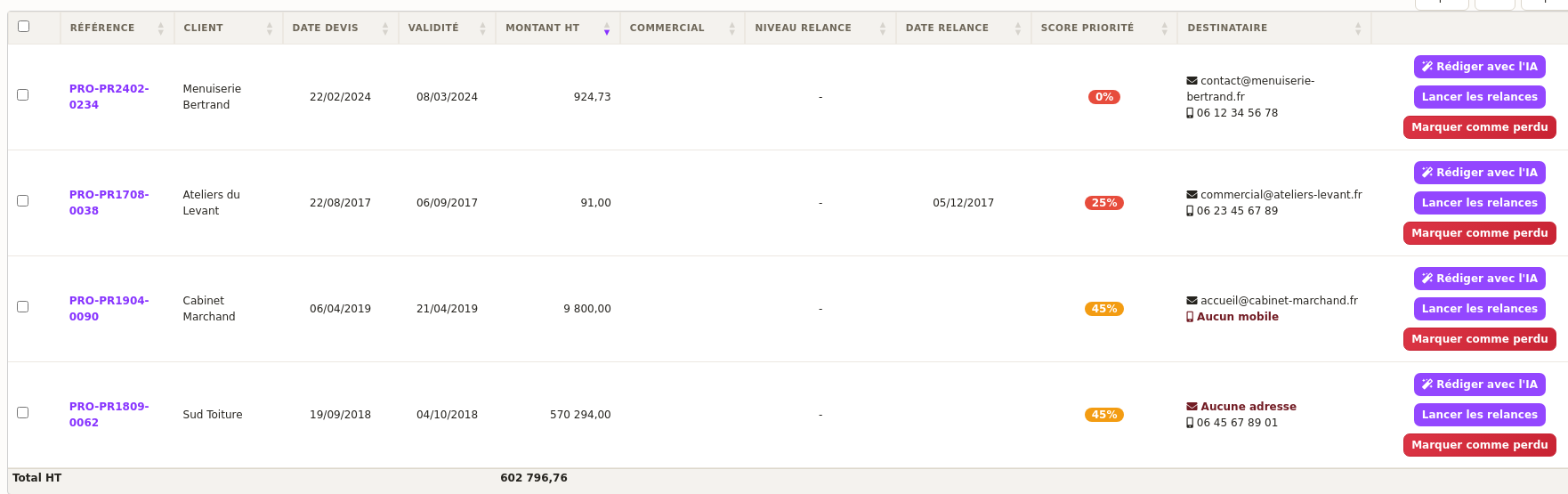
Además, el origen de la dirección sigue siendo consultable. De hecho, pase el cursor sobre la celda y DoliPlus le indica si se trata del contacto vinculado al presupuesto o de la dirección de la ficha de cliente.
Por último, cuando usted trabaja en modo simulación, la columna muestra la dirección de prueba. En otras palabras, nunca le hará creer que un cliente recibirá un mensaje enviado a otro lugar.
La cola de recordatorios, columna por columna
Menú Closio › «Relances devis» (permiso «Ver los recordatorios de presupuesto»): cada presupuesto abierto que hay que recordar, con los importes más altos primero — referencia, cliente, fecha del presupuesto, validez, importe sin impuestos, comercial, «Nivel de recordatorio» (el nivel alcanzado y, entre paréntesis, el número de envíos; un icono rojo indica que el último recordatorio ha fallado), «Próximo recordatorio» («por iniciar», «caducado», «desactivado»), «Puntuación de prioridad» y «Destinatario». La lista se puede copiar o exportar en CSV.
Cada comercial encuentra en ella los recordatorios de sus propios presupuestos (aquellos de los que es autor); el contador de la página de inicio sigue la misma regla. Con el permiso «Ver todos los recordatorios (gestor)», o para un administrador, la cola reúne los presupuestos de todo el equipo.
Recordar de inmediato
Con el permiso «Enviar / programar recordatorios»:
- el botón «Iniciar los recordatorios» de una línea envía en el acto el recordatorio de la etapa siguiente de ese presupuesto (correo electrónico o SMS según la cadencia, con su plantilla) y programa el siguiente;
- en la parte superior, «Enviar la selección» envía el recordatorio de las líneas marcadas, e «Iniciar los recordatorios» el de toda la cola. Una ventana «Confirmar el envío de recordatorios» indica el número de presupuestos afectados; una barra de progreso sigue el envío y, después, aparece «Recordatorios enviados», o la lista de los fallos («Errores de envío…») con su motivo.
No hay modo de prueba desde esta página: para hacer una prueba, utilice la dirección de simulación de los ajustes.
Clasificar un presupuesto como perdido
Cuando el cliente ha dicho que no, «Marcar como perdido» (botón rojo de la línea) solicita el «Motivo de pérdida»: «Demasiado caro», «Elección de un competidor», «Proyecto aplazado», «Sin presupuesto» u «Otro». El presupuesto pasa a «No firmada», el motivo se añade al final de su nota, su fecha de recordatorio se borra y los recordatorios pendientes se detienen.
El enlace «no recibir más recordatorios»
La variable __ABANDON_LINK__ inserta en una plantilla un enlace personal por presupuesto; la plantilla suministrada del último nivel lo utiliza («Si vous ne souhaitez plus être relancé, cliquez ici»). El cliente que hace clic ve una página «Proyecto abandonado» que le hace la pregunta; su solicitud se tiene en cuenta cuando hace clic en «No volver a recordármelo». Por tanto, una simple vista previa del enlace por parte de su servicio de correo no tiene ningún efecto. Tras esta confirmación, un presupuesto todavía abierto se clasifica como perdido con el motivo «Otro (abandon client)», exactamente igual que con «Marcar como perdido». Un presupuesto ya firmado o cerrado conserva su estado: solo se detienen sus recordatorios pendientes. El enlace está firmado: solo es válido para ese presupuesto.
El contador «Recordatorios de presupuestos pendientes»
En la página de inicio, el recuadro «Recordatorios de presupuestos pendientes» (en el panel de control, la tarjeta «Presupuestos pendientes de seguimiento») muestra de un vistazo el número de presupuestos que hay que recordar hoy, los que tienen una puntuación alta y los que están en «última oportunidad»; «Ver los recordatorios» abre la cola.
Redactar un recordatorio con IA en un clic
Ahora, su seguimiento de cotizaciones automático también puede ser redactado por una inteligencia artificial. De hecho, en cada cotización pendiente, un botón « Redactar con IA » propone un correo personalizado, listo para revisar. Así, ahorra tiempo manteniendo un mensaje personalizado.
Concretamente, la IA solo se basa en los datos reales del expediente: el cliente, el importe de la cotización, su fecha de validez, el comercial firmante y el historial. Por lo tanto, redacta un texto adaptado al contexto, sin inventar nunca información.
Sobre todo, nada se envía sin su aprobación. Primero, una ventana muestra la propuesta, titulada « Seguimiento redactado por IA — validar antes del envío ». Luego, puede modificarlo, regenerarlo si el tono no le conviene, y luego hacer clic en « Validar y enviar ». En otras palabras, la IA propone y usted decide.
Activar la redacción asistida
Para disfrutar de esta función, su espacio DoliPlus debe tener el paquete IA. A continuación, en la configuración de Closio, marque la opción « Redacción de seguimiento por IA ». Finalmente, si lo desea, especifique una directriz de estilo en el campo correspondiente, para que los correos reflejen su forma de comunicar.
El comercial mantiene el control
- La IA propone, usted valida: ningún envío se realiza sin su revisión.
- El tono se ajusta al expediente, especialmente según si se trata de un nuevo prospecto o de un cliente fiel.
- Las coordenadas del comercial siguen visibles, para que el cliente pueda contactarlo fácilmente.
Para profundizar
Para completar su seguimiento comercial, descubra también estos capítulos:
- El envío de SMS con una cuenta Brevo
- Las alertas por SMS o correo electrónico
- Cotizaciones, pedidos y facturas en DoliPlus
- La gestión de la fuerza comercial
