 on 25 octubre 2026
 Vacaciones en Dolibarr – Ausencias – Cierres – Calendario
La gestión de vacaciones simplifica el seguimiento de los empleados, sus ausencias, los días festivos y los cierres de la empresa, directamente en su interfaz de DoliPlus.
Así, centraliza en un solo lugar todos los períodos no trabajados. Además, cada solicitud sigue un circuito de aprobación claro, desde el depósito hasta la validación.
Calendarios de síntesis para la gestión de vacaciones
El módulo de RRHH ofrece primero un calendario de síntesis. Este agrupa, de hecho:
- los días de vacaciones,
- los días de ausencia,
- los días de cierre de la empresa,
- los días festivos en Francia.
Además, cada usuario encuentra estas mismas informaciones en su propio calendario gráfico:
- sus días de vacaciones,
- sus días de ausencia,
- los días de cierre de la empresa,
- los días festivos en Francia.
La planificación anual del equipo
Menú RRHH › Vacaciones-Ausencias › «Planificación»: el año entero de un vistazo (vista «Année»; también se ofrecen «Mois» y «Liste», y «Mois» de forma predeterminada en un teléfono). Muestra las vacaciones y ausencias aprobadas de cada persona («Congés – Nombre Apellido», en el color del tipo de ausencia), los días festivos y los cierres de la empresa. Las solicitudes todavía pendientes no aparecen en ella.
Registrar una ausencia o una solicitud de vacaciones
¿Cómo registrar una solicitud?
Para registrar una solicitud de vacaciones o ausencia, dispone de dos modos. Ambos siguen configurables según los derechos concedidos.
- una interfaz de registro desde el registro del usuario,
- una interfaz de registro desde el módulo de RRHH.
A continuación, un principio de aprobación con alerta por correo electrónico gestiona la aceptación o el rechazo de cada solicitud.
Para las vacaciones, un saldo automático muestra, además, los días disponibles.
Solicitar vacaciones, paso a paso
Menú RRHH › Vacaciones-Ausencias › «Crear una solicitud» (o el botón «Crear una solicitud de vacaciones/ausencia» de la pestaña «Vacaciones-Ausencias» de su ficha de usuario):
- Las fechas: «Fecha inicio (Primer día)» y «Fecha fin (Último día)». Junto a cada fecha, elija «Mañana» o «Tarde» para salir o volver a media jornada. Solo se descuentan los días laborables.
- El tipo de ausencia: «Congés» se propone por defecto. Solo este tipo se deduce de su saldo una vez aprobada la solicitud; la enfermedad, la ausencia sin sueldo y los demás tipos no lo modifican.
- «Será aprobado por»: su responsable se propone por defecto cuando está declarado en su ficha de usuario (jerarquía «Demandes de congés»). Si no, elija a la persona en la lista.
- Unas palabras en «Descripción» si hace falta y, después, «Validar»: la solicitud queda registrada como Borrador.
DoliPlus rechaza una solicitud sin fechas, una fecha de fin anterior a la fecha de inicio, un periodo que se solapa con una solicitud existente o que no incluye ningún día laborable, y una solicitud sin aprobador.
Enviar la solicitud a su responsable
En la ficha de la solicitud en borrador, compruebe el número de días descontados y haga clic en «Validar» en la parte inferior de la ficha. El cuadro «Enviar la solicitud de vacaciones o ausencia» pide confirmación: «Sí». Mientras está en borrador, «Modificar» corrige la solicitud y «Eliminar» la borra (permiso «Eliminar vacaciones»). Una solicitud aprobada, en cambio, se cancela (véase más abajo): es la cancelación la que devuelve sus días al saldo.
La solicitud pasa a «Pendiente de aprobación» y su responsable recibe un correo electrónico con dos botones, «Validar» y «Rechazar». El correo sale de su propio buzón: si DoliPlus muestra un error de envío, la solicitud pasa de todos modos a pendiente; avise entonces a su responsable de viva voz. Si lo que falta es la dirección de correo del responsable en su ficha, DoliPlus lo indica («¡La dirección de correo del validador no está indicada!»).
Aprobar, rechazar o cancelar una solicitud
Los botones «Aprobar» y «Rechazar» solo aparecen para la persona elegida para aprobar, en la ficha de la solicitud pendiente. Esta persona abre la solicitud desde su «Lista de solicitudes», que reúne también las que se le han enviado para su aprobación, o responde desde el correo (véase más abajo). Modificar, enviar o eliminar la solicitud de otro empleado requiere el permiso «Crear/modificar las vacaciones de todos».
- «Aprobar» y después «Sí»: el estado pasa a «Aprobado». En el caso de vacaciones, los días laborables se restan del saldo del empleado y se anotan en el registro; el empleado recibe un correo de confirmación.
- «Rechazar»: el «Motivo del rechazo» es obligatorio («Debe elegir un motivo para rechazar esta solicitud.»); se envía por correo al empleado. El saldo no se modifica.
- «Cancelar»: el solicitante o su aprobador cancela una solicitud pendiente o ya aprobada, siempre que las vacaciones no hayan comenzado (después, el botón aparece en gris: «Permiso iniciado»). Una solicitud «Congés» aprobada y después cancelada devuelve sus días al saldo; para los demás tipos de ausencia, el saldo no cambia, igual que en la aprobación. El empleado recibe un aviso por correo.
Una solicitud rechazada o cancelada ya no ofrece ningún botón.
Responder desde el correo, sin conectarse
El correo que recibe el responsable indica el nombre del empleado, el periodo, un enlace «Página de validación» hacia la ficha y dos botones: «Validar» aprueba la solicitud (saldo descontado en el caso de vacaciones), «Rechazar» la rechaza con el motivo «Rechazada por su responsable desde el email de solicitud: consúltele el motivo.». No se pide ninguna conexión a DoliPlus: una página «Confirmation» indica «La solicitud ha sido: Validada» (o «Rechazada») y el empleado recibe un aviso por correo. Los enlaces están firmados: solo valen para esa solicitud, y únicamente mientras sigue pendiente. El ajuste «Notificar al validador…» (véanse los ajustes) añade a este correo una alerta cuando no se respetan el plazo de preaviso o el saldo.
La lista de solicitudes y su saldo
Menú RRHH › Vacaciones-Ausencias › «Lista de solicitudes»: ref., fecha de creación, empleado, aprobador, tipo, fechas de inicio y de fin, duración y estado (Borrador, Pendiente de aprobación, Aprobado, Rechazada, Cancelada). Los filtros de la cabecera de las columnas (referencia, mes y año de las fechas, tipo, estado) se aplican con la lupa. Cada persona ve sus propias solicitudes y las que se le han enviado para su aprobación; con el permiso «Crear/modificar las vacaciones de todos», la lista muestra las de todo el equipo y añade los filtros Empleado y Aprobador.
Su saldo aparece en la pestaña «Vacaciones-Ausencias» de su ficha de usuario: «Saldo de vacaciones: n días». Se abona cada mes con el número de días fijado en los ajustes: el abono se aplica la primera vez que se muestra la lista de solicitudes (o de saldos) del mes, y queda anotado en el registro.
Configurar la gestión de vacaciones
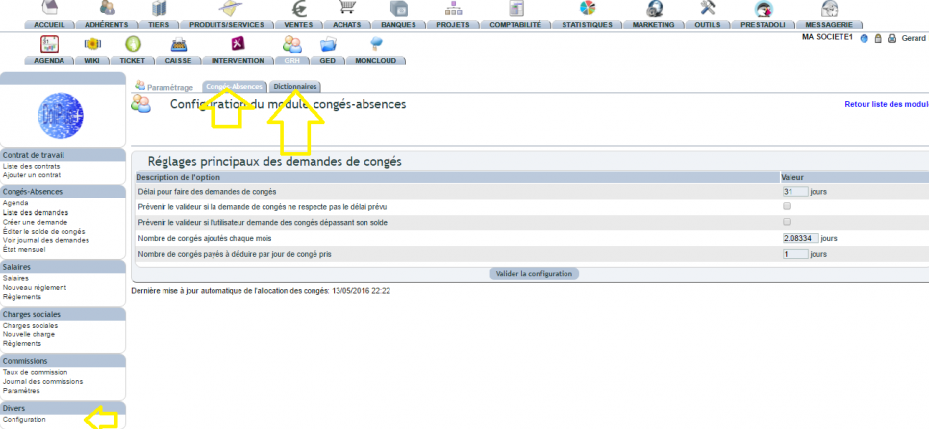
Primero, la configuración sigue accesible a un administrador, en el menú izquierdo del módulo de RRHH.
A continuación, ajusta las vacaciones vinculadas a eventos desde el diccionario de la configuración.
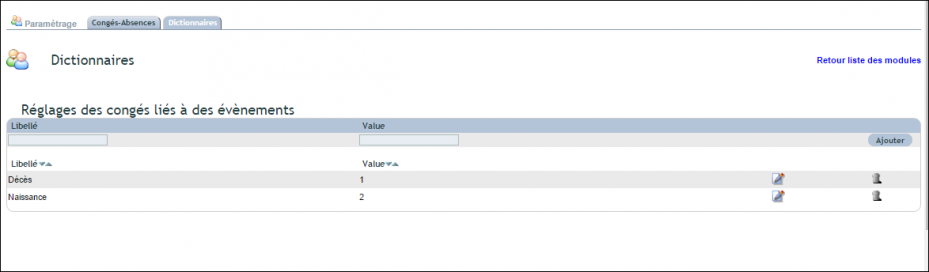
De igual modo, añade otros motivos o días de vacaciones excepcionales desde este mismo diccionario.
Los ajustes del módulo (menú RRHH › Misceláneas › «Configuración», reservado al administrador, pestaña «Vacaciones-Ausencias»):
- «Usar la jerarquía alternativa del grupo «Solicitudes de vacaciones»»: el responsable declarado en la ficha de cada usuario aprueba sus solicitudes. Si no, usted elige el «Grupo de personas autorizadas para validar las solicitudes»: sus miembros se proponen en «Será aprobado por».
- «Plazo para solicitar vacaciones (días)», con «Notificar al validador si la solicitud de vacaciones no respeta el plazo previsto» y «… si el usuario solicita vacaciones que superan su saldo»: estas alertas se añaden al correo que recibe el responsable; no impiden la solicitud.
- «Número de días de vacaciones añadidos cada mes (días)»: el abono mensual de cada empleado.
- «Número de días de vacaciones pagados a deducir por día de vacaciones tomado (días)»: el coeficiente aplicado a cada día laborable aprobado.
- «El sábado es un día laborable descontado de las vacaciones».
«Validar la configuración» guarda los cambios. Al pie de la página figura la fecha de la última asignación mensual automática.
La pestaña «Diccionarios» contiene dos listas:
- «Ajustes de vacaciones vinculados a eventos»: una etiqueta (Nacimiento, Defunción…) y el número de días concedidos. Rellene la primera línea y después «Añadir»; el lápiz corrige una línea. Son los motivos que se proponen para un permiso excepcional.
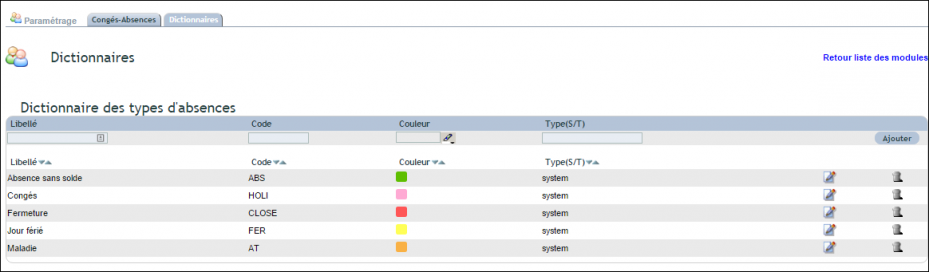
- «Diccionario de tipos de ausencias»: «Maladie», «Congés», «Absence sans solde», «Fermeture», «Jour férié», con su código y su color en la planificación. Añada sus propios tipos en la primera línea.
Gestionar los saldos, el registro y el estado mensual
Estas pantallas están reservadas a las personas que tienen el permiso correspondiente («Configurar las vacaciones de los usuarios», «Ver los registros de las solicitudes de vacaciones», «Leer el informe mensual de vacaciones»).
Corregir un saldo o asignar un permiso excepcional
Menú RRHH › Vacaciones-Ausencias › «Editar el saldo de vacaciones»:
- Un permiso excepcional (nacimiento, defunción…): en «Asignar un día libre excepcional a un usuario», elija el «Motivo» y el «Usuario» y después «Asignar este día libre»: los días previstos para ese motivo se suman a su saldo.
- Corregir un saldo: en la línea del empleado, escriba en «Disponible» el nuevo saldo en días (el nuevo total, no la diferencia), explique el motivo en «Nota» y después haga clic en «Modificar» al final de SU línea. El motivo queda inscrito en el registro.
El registro de saldos
Menú «Ver registro de solicitudes»: cada movimiento de saldo, del más reciente al más antiguo — fecha, «Realizada por», «Para el usuario», descripción (aprobación de vacaciones, actualización mensual, actualización manual y su motivo, cancelación), «Saldo anterior» y «Nuevo saldo». Las flechas junto al año permiten cambiar de año.
El estado mensual para la nómina
Menú «Estado mensual»: elija el mes y el año y después «Actualizar». La lista recoge cada periodo de vacaciones aprobado que empieza o termina en el mes: ref., empleado, fechas de inicio y de fin, número de días. Para unas vacaciones a caballo entre dos meses, se muestra el total de las vacaciones en cada uno de los dos meses.
Registrar los días festivos y los cierres anuales
Para un cierre anual, seleccione directamente el tipo «Cierre» en el calendario.
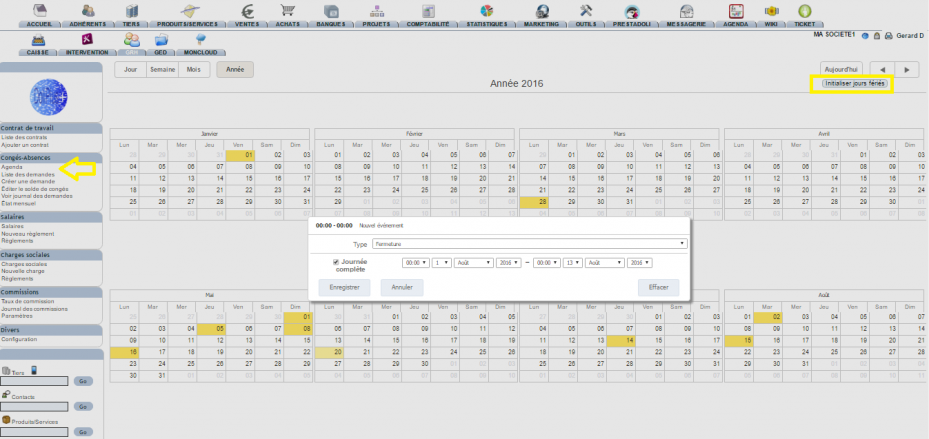
Para los días festivos, haga clic finalmente en el botón que inicializa el calendario en el período elegido. Puede modificar estas fechas desde el calendario de RRHH.
En la práctica, en la planificación:
- Registrar un cierre o un día festivo: seleccione los días en el calendario; se abre un cuadro «Jour férié / Fermeture» con el tipo y las fechas «Du» / «Au», y después «Enregistrer».
- Los días festivos del año: el botón «Inicializar días festivos» añade los días festivos franceses del año en curso (empresa domiciliada en Francia) y muestra el número de días añadidos.
- Corregir o eliminar: haga clic en el día festivo o en el cierre; el mismo cuadro ofrece «Supprimer». Las vacaciones de los empleados, en cambio, no se modifican desde la planificación: se gestionan desde su solicitud.
Ver también: agendas y planificaciones sincronizadas
