 on 25 Ottobre 2026
 Gestione delle ferie su Dolibarr – Assenze – Chiusure – Calendario
La gestione delle ferie semplifica il monitoraggio dei dipendenti, delle loro assenze, dei giorni festivi e delle chiusure aziendali, direttamente nella Sua interfaccia DoliPlus.
In questo modo, centralizza in un unico luogo tutti i periodi non lavorativi. Inoltre, ogni richiesta segue un flusso di approvazione chiaro, dalla presentazione fino alla validazione.
Calendari riepilogativi per la gestione delle ferie
Il modulo HRM offre innanzitutto un calendario riepilogativo. Questo riunisce infatti:
- i giorni di ferie,
- i giorni di assenza,
- i giorni di chiusura aziendale,
- i giorni festivi in Francia.
Inoltre, ogni utente ritrova queste stesse informazioni nel proprio calendario grafico:
- i propri giorni di ferie,
- i propri giorni di assenza,
- i giorni di chiusura aziendale,
- i giorni festivi in Francia.
La programmazione annuale della squadra
Menu GRH › Permessi-Assenze › «Programmazione»: l’intero anno a colpo d’occhio (visualizzazione «Année»; sono proposte anche «Mois» e «Liste», e «Mois» d’ufficio su un telefono). Mostra le ferie e le assenze approvate di ciascuno («Congés – Nome Cognome», nel colore del tipo di assenza), i giorni festivi e le chiusure aziendali. Le richieste ancora in attesa non vi compaiono.
Inserire un’assenza o una richiesta di ferie
Come inserire una richiesta?
Per inserire una richiesta di ferie o assenza, sono disponibili due modalità. Entrambe sono configurabili in base ai diritti concessi.
- un’interfaccia di inserimento dalla scheda dell’utente,
- un’interfaccia di inserimento dal modulo HRM.
Successivamente, un sistema di approvazione con avviso via email gestisce l’accettazione o il rifiuto di ogni richiesta.
Per le ferie, un saldo automatico mostra inoltre i giorni disponibili.
Richiedere le ferie, passo dopo passo
Menu GRH › Permessi-Assenze › «Crea una richiesta» (oppure il pulsante «Crea una richiesta di permesso/assenza» della scheda «Permessi-Assenze» della Sua pagina utente):
- Le date: «Data Inizio (Primo giorno)» e «Data Fine (Ultimo giorno)». Accanto a ogni data, scelga «Mattina» o «Pomeriggio» per partire o rientrare a metà giornata. Vengono conteggiati solo i giorni lavorativi.
- Il tipo di assenza: «Congés» è proposto d’ufficio. Solo questo tipo viene detratto dal Suo saldo una volta approvata la richiesta; malattia, assenza non retribuita e gli altri tipi non lo toccano.
- «Sarà approvato da»: il Suo responsabile è proposto d’ufficio quando è indicato nella Sua pagina utente (gerarchia «Demandes de congés»). Altrimenti, scelga la persona dall’elenco.
- Una nota in «Descrizione» se necessario, poi «Convalida»: la richiesta viene registrata come Bozza.
DoliPlus rifiuta una richiesta senza date, una data di fine anteriore alla data di inizio, un periodo che si sovrappone a una richiesta esistente o che non comprende alcun giorno lavorativo, e una richiesta senza approvatore.
Inviare la richiesta al Suo responsabile
Nella pagina della richiesta in bozza, verifichi il numero di giorni conteggiati, poi clicchi «Convalida» in fondo alla pagina. La finestra «Invia la richiesta di ferie o assenza» chiede conferma: «Sì». Finché è in bozza, «Modifica» corregge la richiesta ed «Elimina» la cancella (diritto «Eliminare le ferie»). Una richiesta approvata, invece, si annulla (vedere sotto): è l’annullamento che restituisce i suoi giorni al saldo.
La richiesta passa «In attesa di approvazione» e il Suo responsabile riceve un’email con due pulsanti, «Conferma» e «Rifiuta». L’email parte dalla Sua casella di posta: se DoliPlus mostra un errore di invio, la richiesta è comunque passata in attesa; in tal caso avvisi il Suo responsabile a voce. Se nella pagina del responsabile manca il suo indirizzo email, DoliPlus lo segnala («L’indirizzo e-mail del validatore non è specificato!»).
Approvare, rifiutare o annullare una richiesta
I pulsanti «Approva» e «Rifiuta» compaiono solo alla persona scelta per l’approvazione, nella pagina della richiesta in attesa. Questa persona apre la richiesta dal proprio «Elenco delle richieste», che riunisce anche quelle che le sono state inviate per approvazione, oppure risponde dall’email (vedere sotto). Per modificare, inviare o eliminare la richiesta di un altro dipendente serve il diritto «Creare/modificare le ferie di tutti».
- «Approva», poi «Sì»: lo stato passa a «Approvato». Per le ferie, i giorni lavorativi vengono detratti dal saldo del dipendente e annotati nel registro; il dipendente riceve un’email di conferma.
- «Rifiuta»: il «Motivo del rifiuto» è obbligatorio («Devi selezionare un motivo per rifiutare questa richiesta.»); viene inviato via email al dipendente. Il saldo non viene toccato.
- «Annulla»: il richiedente o il suo approvatore annulla una richiesta in attesa o già approvata, finché le ferie non sono iniziate (dopo, il pulsante è disattivato: «Congedo iniziato»). Una richiesta «Congés» approvata e poi annullata restituisce i suoi giorni al saldo; per gli altri tipi di assenza, il saldo resta invariato, come all’approvazione. Il dipendente viene avvisato via email.
Una richiesta rifiutata o annullata non propone più alcun pulsante.
Rispondere dall’email, senza accedere
L’email ricevuta dal responsabile indica il nome del dipendente, il periodo, un collegamento «Pagina di convalida» verso la richiesta e due pulsanti: «Conferma» approva la richiesta (saldo detratto per le ferie), «Rifiuta» la rifiuta con il motivo «Rifiutata dal suo responsabile dall’email di richiesta: gli chieda il motivo.». Non è richiesto alcun accesso a DoliPlus: una pagina «Confirmation» indica «La richiesta è stata : Approvata» (o «Rifiutata») e il dipendente viene avvisato via email. I collegamenti sono firmati: valgono solo per questa richiesta, e solo finché è in attesa. L’impostazione «Avvisare il validatore…» (vedere le impostazioni) aggiunge a questa email un avviso quando il termine di preavviso o il saldo non sono rispettati.
L’elenco delle richieste e il Suo saldo
Menu GRH › Permessi-Assenze › «Elenco delle richieste»: rif., data di creazione, dipendente, approvatore, tipo, date di inizio e di fine, durata e stato (Bozza, In attesa di approvazione, Approvato, Rifiutata, Annullata). I filtri in testa alle colonne (riferimento, mese e anno delle date, tipo, stato) si avviano con la lente. Ognuno vi vede le proprie richieste e quelle che gli sono state inviate per approvazione; con il diritto «Creare/modificare le ferie di tutti», l’elenco mostra quelle di tutta la squadra e aggiunge i filtri Dipendente e Approvatore.
Il Suo saldo compare nella scheda «Permessi-Assenze» della Sua pagina utente: «Saldo ferie: n giorni». Viene accreditato ogni mese del numero di giorni fissato nelle impostazioni: l’accredito avviene alla prima visualizzazione del mese dell’elenco delle richieste (o dei saldi), ed è annotato nel registro.
Configurare la gestione delle ferie
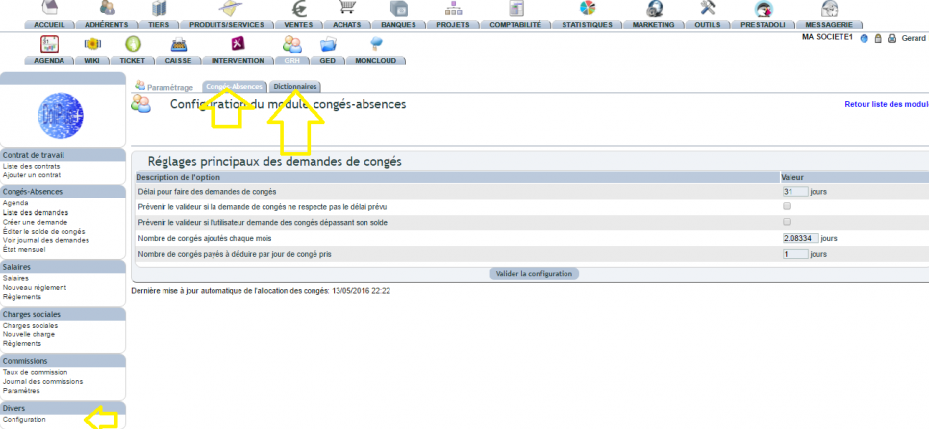
Innanzitutto, la configurazione è accessibile a un amministratore, nel menu sinistro del modulo HRM.
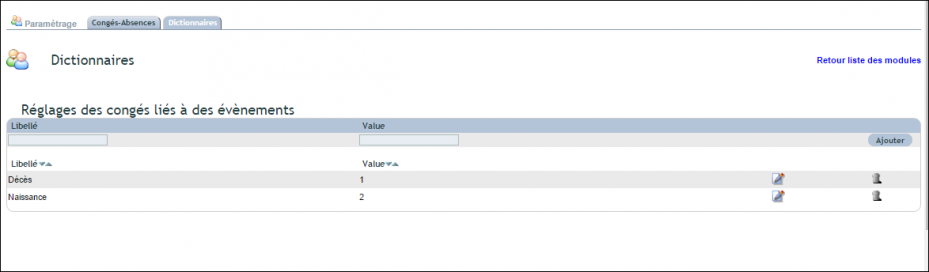
Successivamente, è possibile configurare le ferie legate a eventi dal dizionario delle impostazioni.
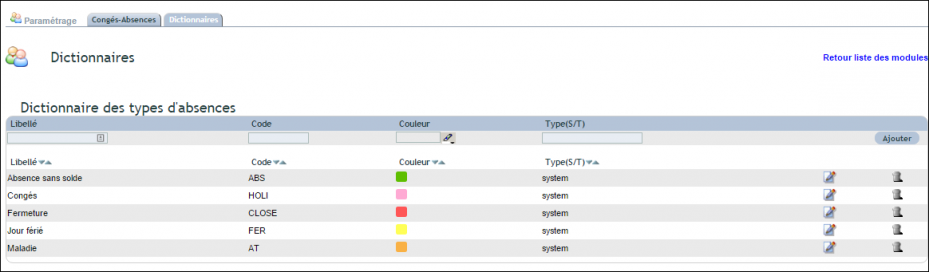
Allo stesso modo, è possibile aggiungere altri motivi o giorni di ferie eccezionali dallo stesso dizionario.
Le impostazioni del modulo (menu GRH › Varie › «Configurazione», riservato all’amministratore, scheda «Permessi-Assenze»):
- «Utilizza la gerarchia alternativa del gruppo «Richieste di ferie»»: il responsabile indicato nella pagina di ciascun utente approva le sue richieste. Altrimenti, scelga il «Gruppo di persone autorizzate a convalidare le richieste»: i suoi membri vengono proposti in «Sarà approvato da».
- «Termine per le richieste di ferie» (in giorni), con «Avvisare il validatore se la richiesta di ferie non rispetta il termine previsto» e «… se l’utente richiede ferie che superano il suo saldo»: questi avvisi si aggiungono all’email ricevuta dal responsabile; non impediscono la richiesta.
- «Numero di giorni di ferie aggiunti ogni mese» (in giorni): l’accredito mensile di ciascun dipendente.
- «Numero di giorni di ferie da detrarre per ogni giorno di ferie preso» (in giorni): il coefficiente applicato a ogni giorno lavorativo approvato.
- «Il sabato è un giorno lavorativo conteggiato come ferie».
«Conferma la configurazione» salva. In fondo alla pagina compare la data dell’ultima assegnazione mensile automatica.
La scheda «Dizionari» contiene due elenchi:
- «Impostazioni delle ferie legate a eventi»: un’etichetta (nascita, decesso…) e il numero di giorni concessi. Compili la prima riga, poi «Aggiungi»; la matita corregge una riga. Sono i motivi proposti per un congedo straordinario.
- «Dizionario dei tipi di assenza»: «Maladie», «Congés», «Absence sans solde», «Fermeture», «Jour férié», con il loro codice e il loro colore nella programmazione. Aggiunga i Suoi tipi sulla prima riga.
Gestire i saldi, il registro e lo stato mensile
Queste schermate sono riservate alle persone che hanno il diritto corrispondente («Configurare le ferie degli utenti», «Visualizzare i log delle richieste di ferie», «Leggere il rapporto mensile delle ferie»).
Correggere un saldo o assegnare un congedo straordinario
Menu GRH › Permessi-Assenze › «Modifica il saldo delle ferie»:
- Un congedo straordinario (nascita, decesso…): in «Assegnare un congedo straordinario a un utente», scelga il «Motivo» e l’«Utente», poi «Assegnare questo congedo»: i giorni previsti per questo motivo si aggiungono al suo saldo.
- Correggere un saldo: sulla riga del dipendente, digiti in «Disponibile» il nuovo saldo in giorni (il nuovo totale, non la differenza), spieghi il perché in «Nota», poi clicchi «Aggiornamento» alla fine della SUA riga. Il motivo viene annotato nel registro.
Il registro dei saldi
Menu «Visualizza registro delle richieste»: ogni movimento di saldo, dal più recente al più vecchio — data, «Completato da», «Per l’utente», descrizione (approvazione di ferie, aggiornamento mensile, aggiornamento manuale con il suo motivo, annullamento), «Saldo precedente» e «Nuovo saldo». Le frecce accanto all’anno cambiano anno.
Lo stato mensile per le buste paga
Menu «Stato mensile»: scelga il mese e l’anno, poi «Aggiorna». L’elenco riprende ogni periodo di ferie approvato che inizia o finisce nel mese: rif., dipendente, date di inizio e di fine, numero di giorni. Per un periodo a cavallo di due mesi, compare il totale del periodo, in ciascuno dei due mesi.
Inserire i giorni festivi e le chiusure annuali
Per una chiusura annuale, selezionare direttamente il tipo “Chiusura” sul calendario.
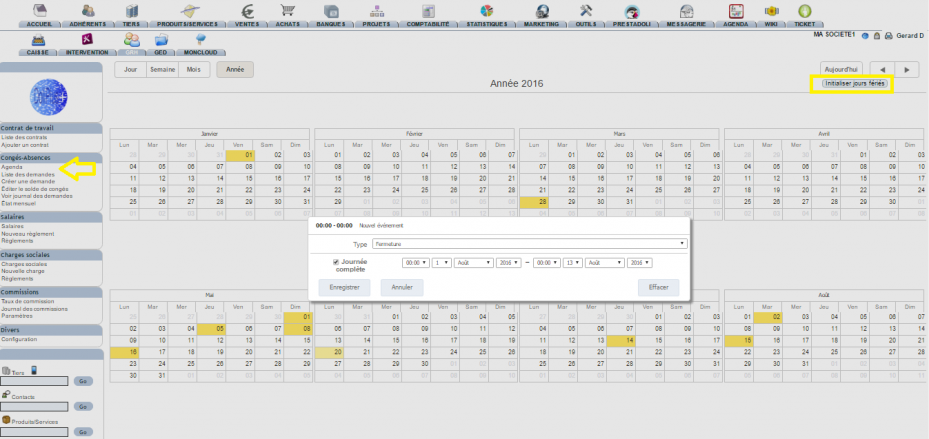
Per i giorni festivi, cliccare infine sul pulsante che inizializza il calendario sul periodo scelto. È possibile poi modificare queste date dal calendario HRM.
In concreto, nella programmazione:
- Inserire una chiusura o un giorno festivo: selezioni i giorni sul calendario; si apre una finestra «Jour férié / Fermeture» con il tipo e le date «Du» / «Au», poi «Enregistrer».
- I giorni festivi dell’anno: il pulsante «Inizializza giorni festivi» aggiunge i giorni festivi francesi dell’anno in corso (società con sede in Francia) e mostra il numero di giorni aggiunti.
- Correggere o eliminare: clicchi sul giorno festivo o sulla chiusura; la stessa finestra propone «Supprimer». Le ferie dei dipendenti, invece, non si modificano dalla programmazione: si passa dalla loro richiesta.
Vedi anche: agende e pianificazioni sincronizzate
