 auf 25 Oktober 2026
 Aufgabenmanagement mit DoliPlus: Jede Frist pünktlich im Blick
DoliPlus Aufgabenverwaltung: Jede Frist erreicht Sie zum richtigen Zeitpunkt
Die DoliPlus Aufgabenverwaltung steckt in einem einzigen Modul, TodoDoli, das direkt in Ihre Unternehmenssoftware integriert ist:
- ein Kanban-Board, auf dem Ihre Aufgaben von Spalte zu Spalte wandern;
- Erinnerungen per Benachrichtigung oder E-Mail mit exaktem Aufgabenname;
- jede Aufgabe verknüpft mit einem Kunden, einem Angebot, einer Rechnung oder einem Projekt;
- Delegation an Kollegen mit Verfolgung der übertragenen Aufgaben;
- ein Schnellzugriffsfach, von jeder Seite aus erreichbar;
- und der gleiche Komfort mobil per Fingertipp.
Damit hören Sie auf, zwischen Post-it, Tabellenkalkulation und ERP zu jonglieren. Ihre Aufgaben leben am selben Ort wie Ihre Kunden und Dokumente – und so erinnert Sie die Software, nicht mehr nur Ihr Gedächtnis.
Jonglieren Sie gewöhnlich zwischen Post-it, Tabellenkalkulation und ERP, um Ihre täglichen Aufgaben zu verfolgen? TodoDoli beendet diese Zersplitterung. Es ist das Modul für die DoliPlus Aufgabenverwaltung: nativ in Ihre Unternehmenssoftware integriert, wird es zu Ihrem zentralen Produktivitätstool – ohne Ihr ERP zu verlassen.
Anders als eine einfache Liste integriert sich TodoDoli tief mit allen Objekten Ihres ERP: Ihren Kundenakten, Rechnungen, Aufträgen, Projekten. Eine Aufgabe kann somit direkt mit einer konkreten Aktion Ihres Geschäfts verknüpft werden, was sie zu einem echten Nervensystem Ihrer Produktivität macht.
Das Kanban-Board – Ihr Produktivitäts-Cockpit
Die Hauptseite von TodoDoli zeigt sich als Kanban-Board mit drei Spalten, inspiriert von den besten agilen Management-Praktiken:
- Ausstehend – erstellte, aber noch nicht begonnene Aufgaben
- In Bearbeitung – Aufgaben mit einem Fortschritt zwischen 1 % und 99 %
- Erledigt – zu 100 % abgeschlossene Aufgaben (auf Wunsch angezeigt)
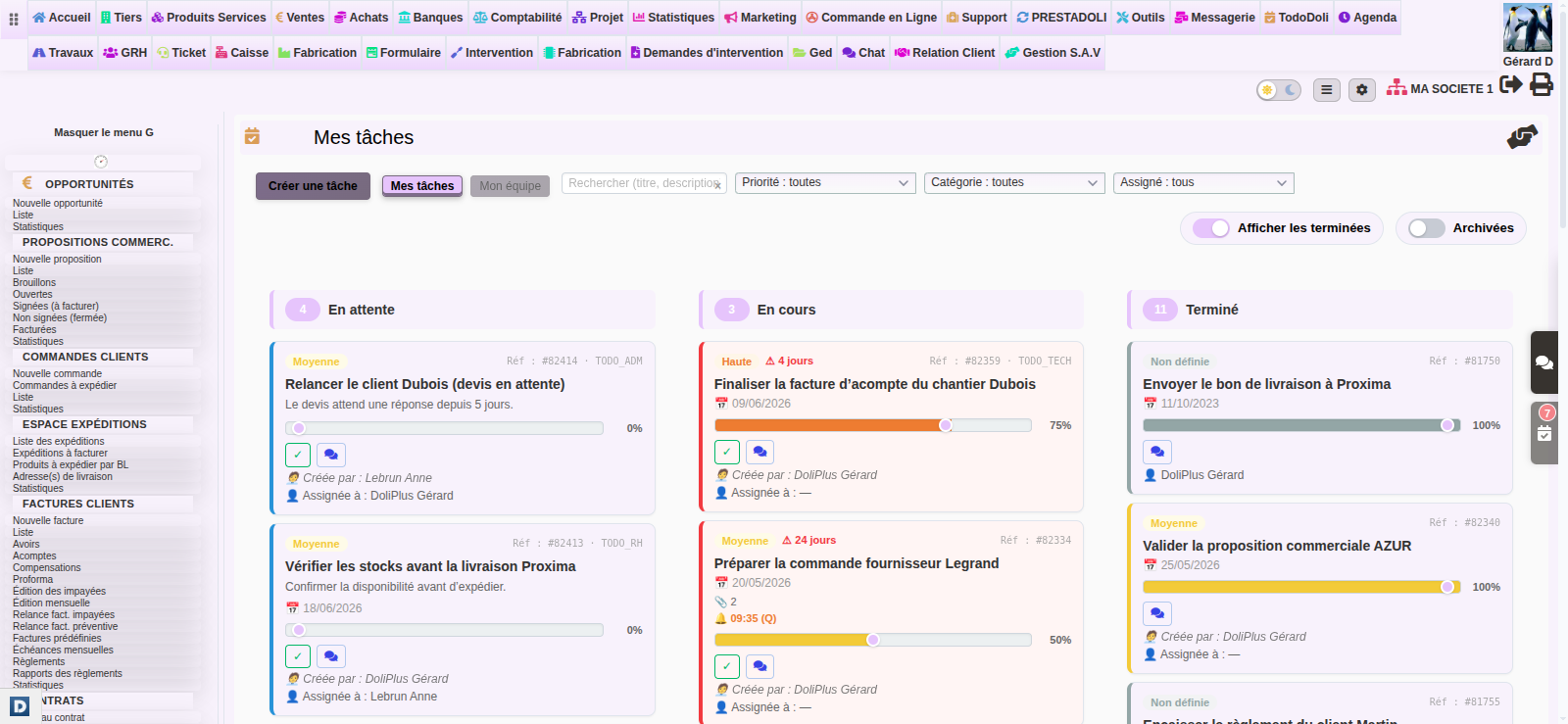
Jede Karte zeigt auf einen Blick: die Prioritätsstufe (Farbcode), den Titel, das Fälligkeitsdatum, die zugewiesene Person, den Fortschritt und eventuelle angehängte Dateien. Zudem verschieben Sie eine Karte per einfacher Drag & Drop von einer Spalte in die andere — auch auf einem Touchscreen.
Visuelle Prioritäten
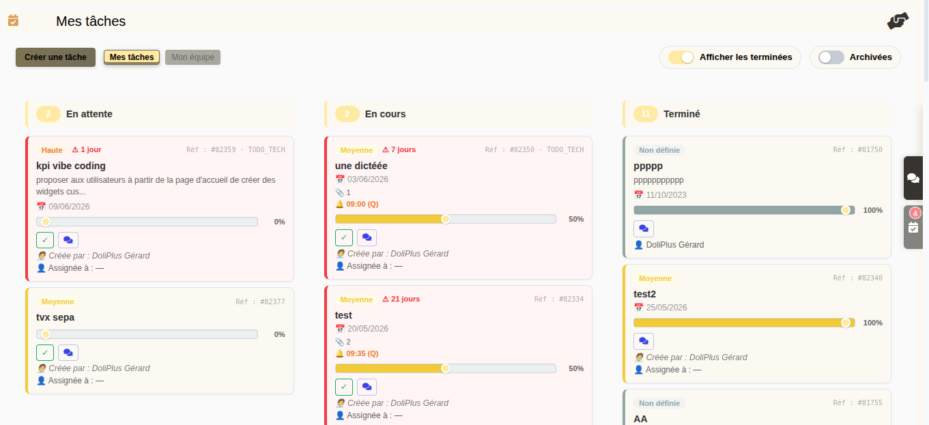
Jede Aufgabe verfügt über eine Prioritätsstufe, die durch Farben klar erkennbar ist:
- 🔴 Kritisch — sofort bearbeiten
- 🟠 Hoch — priorisiert planen
- 🟡 Mittel — Standard
- 🟢 Niedrig — keine Eile
Fortschritts-Slider
Ein Fortschrittsregler direkt auf der Karte ermöglicht es Ihnen, den Stand einer Aufgabe von 0 bis 100 % zu aktualisieren, ohne ein Formular zu öffnen. Die Spalte, in der die Aufgabe angezeigt wird, ändert sich automatisch entsprechend diesem Prozentsatz.
Aufgaben erstellen und organisieren
Das Erstellen einer neuen Aufgabe dauert weniger als 30 Sekunden. Durch Klicken auf die Schaltfläche „Aufgabe erstellen“ öffnet sich ein Formular mit folgenden Feldern:
- Titel — kurzer Titel der Aufgabe
- Beschreibung — zusätzliche Details
- Fälligkeitsdatum — zur Fristenkontrolle
- Priorität — Kritisch, Hoch, Mittel oder Niedrig
- Kategorie — Technisch, Vertrieb, Verwaltung, HR, Finanzen, Sonstiges
- Zugewiesen an — Aufgabe an einen Kollegen delegieren (falls Sie die Berechtigung haben)
- Farbe — Karte farblich anpassen für sofortige visuelle Erkennung
Zusätzlich können Sie nun direkt bei der Erstellung der Aufgabe eine Erinnerung einrichten, ohne sie später erneut öffnen zu müssen. Ein Mikrofon-Button ermöglicht es Ihnen, die Beschreibung per Sprachaufnahme zu diktieren, statt sie manuell einzugeben — praktisch, um eine Anweisung schnell zu notieren.
Die Aufgabe vom Assistenten einordnen lassen
Wenn der Administrator die assistierte Klassifizierung aktiviert hat, trägt jede Karte der Tabelle eine Schaltfläche ✨ „Mit dem Assistenten klassifizieren“:
- Klicken Sie auf der Karte auf ✨: Der Assistent liest den Titel und die Beschreibung der Aufgabe.
- Das Fenster „Vorgeschlagene Sortierung“ zeigt seinen Vorschlag: „Kategorie“, „Priorität“, „Fälligkeitsdatum“ (manchmal leer) und „Warum“, die Begründung seiner Wahl.
- „Anwenden“ speichert diese Einordnung in der Aufgabe; „Abbrechen“ schließt das Fenster, ohne etwas zu ändern. Der Assistent ändert eine Aufgabe nie ohne Sie.
Die Schaltfläche steht allen zur Verfügung, die das Recht haben, Aufgaben zu erstellen – für ihre eigenen Aufgaben und die ihres Teams. Sie setzt den intelligenten Assistenten von DoliPlus voraus.
Aufgabe mit einem ERP-Objekt verknüpfen
Das ist eine der großen Stärken von TodoDoli: Jede Aufgabe kann direkt mit einem Geschäftsobjekt Ihres ERP verknüpft werden — einem Kunden- oder Lieferantendatensatz, einer Rechnung, einem Auftrag, einem Angebot oder einem Projekt.
In der Praxis öffnen Sie einfach das TodoDoli-Fenster (die seitliche Einrückung) vom Datensatz aus, an dem Sie arbeiten: Die erstellte Aufgabe übernimmt dann automatisch den Kontext des angezeigten Objekts. Das funktioniert insbesondere bei:
- Kunden- oder Lieferantendatensatz
- Kunden- oder Lieferantenrechnung
- Kunden- oder Lieferantenauftrag
- Projektdatensatz
- Kommerzielles Angebot
Die Aufgabe behält anschließend den Link zum ursprünglichen Objekt. Deshalb können Sie auf der Kanban-Karte mit einem Klick auf „Objekt anzeigen“ zum betreffenden Datensatz zurückkehren. Sie behalten so den Geschäftskontext, ohne im Verlauf suchen zu müssen.
Erinnerungen und Benachrichtigungen
TodoDoli bietet zwei komplementäre Erinnerungssysteme für unterschiedliche Bedürfnisse:
Globale Erinnerungen für alle Ihre Aufgaben
Wenn das Benachrichtigungsmodul aktiviert ist, können Sie automatische Erinnerungen für alle Ihre Aufgaben einrichten: Zum Beispiel „30 Minuten vor jedem Fälligkeitsdatum benachrichtigen“. Diese Einstellung erfolgt einmalig auf Ihrer Benachrichtigungsprofilseite.
Autonome Erinnerungen pro Aufgabe
Für wiederkehrende oder spezifische Aufgaben legen Sie eine individuelle Erinnerung fest — und zwar bereits bei der Aufgaben-Erstellung oder im Bearbeitungsdialog, sowohl im Board als auch im Schnellzugriff. Wählen Sie eine Uhrzeit, eine Häufigkeit (einmalig, täglich, wöchentlich – mit dem Wochentag –, monatlich) und aktivieren Sie die Option „E-Mail versenden“, wenn Sie außerhalb von DoliPlus benachrichtigt werden möchten. Schließlich zeigt ein Badge 🔔 mit der konfigurierten Uhrzeit auf der Karte an, dass diese Erinnerung aktiv ist.
Übrigens enthält jede Erinnerung den vollständigen Aufgabenbegriff: Die Benachrichtigung wie die E-Mail zeigen den genauen Namen der zu erledigenden Aufgabe an. Sie wissen also, worum es geht, ohne DoliPlus zu öffnen — das ist besonders nützlich auf mobilen Geräten, wo man Benachrichtigungen oft nur flüchtig liest.
Filter, Suche und erweiterte Ansichten
Am oberen Rand der Tabelle helfen Ihnen mehrere Tools, sofort die richtige Aufgabe zu finden, ohne die Seite neu laden zu müssen:
- Suche — nach Begriffen im Titel oder der Beschreibung
- Filter nach Priorität — Kritisch, Hoch, Mittel, Niedrig
- Filter nach Kategorie — Technisch, Vertrieb, Personal…
- Filter nach zugewiesener Person — oder nicht zugewiesene Aufgaben
Zusätzlich ermöglichen zwei Schalter das Anzeigen abgeschlossener Aufgaben oder den Zugriff auf die Archivansicht. Jede Einstellung wird für Sie zwischen den Sitzungen gespeichert.
Verantwortliche haben direkt in der Tabelle einen Umschalter „Meine Aufgaben / Mein Team“. Dieser erscheint nur, wenn Sie tatsächlich ein Team zu betreuen haben. Im Team-Modus können Sie die Tabelle zusätzlich nach Mitarbeiter filtern, um die Auslastung jedes Einzelnen zu analysieren.
Der Schnellzugriff — greifen Sie von jeder Seite auf Ihre Aufgaben zu
In Anlehnung an das Nachrichtenfenster (Chat-Modul) verfügt TodoDoli über eine eigene schwebende Schaltfläche am rechten Bildschirmrand. Mit einem Klick öffnet sich ein seitliches Panel mit Ihren fünf dringendsten Aufgaben — ohne die aktuelle Seite zu verlassen.
Dieses Panel enthält:
- Die Anzahl aktiver Aufgaben (orangefarbenes Badge) oder überfälliger Aufgaben (animiertes rotes Badge)
- Die Liste der 5 wichtigsten, automatisch sortierten Aufgaben
- Einen vollständigen „Erstellen“-Button — Titel, Frist, Priorität, Kategorie, zugewiesene Person, Farbe und sogar eine Erinnerung
- Einen Link „Alle meine Aufgaben anzeigen“ zur vollständigen Kanban-Ansicht
Eine Aufgabe vom Kundendatensatz aus notieren, Schritt für Schritt
- Klicken Sie im Datensatz des Kunden (oder eines Angebots, eines Auftrags, einer Rechnung, eines Projekts) auf den Aufgabenreiter am rechten Bildschirmrand. Die Zahl auf dem Reiter zählt Ihre offenen Aufgaben.
- Das Fach „Meine Aufgaben“ öffnet sich: Ihre fünf dringendsten Aufgaben und ganz oben der Name des geöffneten Datensatzes. Eine hier erstellte Aufgabe wird mit ihm verknüpft.
- Klicken Sie auf „Erstellen“. Der Titel ist Pflicht. Die Frist ist standardmäßig leer: Ohne Datum ist die Aufgabe nie überfällig. Wählen Sie die Priorität und „Zuweisen an“, um sie einem Kollegen anzuvertrauen.
- Setzen Sie das Häkchen bei „Erinnerung für diese Aufgabe aktivieren“, um zur gewählten Uhrzeit benachrichtigt zu werden – einmalig oder in regelmäßigen Abständen und bei Bedarf per E-Mail.
- Klicken Sie auf „Erstellen“: Sie bleiben im Kundendatensatz. Die Aufgabe erscheint in der Liste, wenn sie zu Ihren dringendsten gehört; ein Klick auf eine Zeile öffnet sie in Ihrer Tabelle.
- „Alle meine Aufgaben anzeigen“ öffnet die Tabelle: Die Karte der Aufgabe trägt einen Verweis, der zum Kundendatensatz zurückführt.
Teamarbeit — Delegation und Berechtigungen
TodoDoli unterscheidet klar zwei Rollen in einer Aufgabe: den Auftraggeber (der die Aufgabe erstellt oder delegiert) und den Ausführenden (der die Aufgabe bearbeitet). Diese Unterscheidung ermöglicht eine transparente Nachverfolgung und vermeidet Unklarheiten im Team.
Zudem lassen sich die Zugriffsrechte für das Modul benutzerspezifisch in der Administration konfigurieren:
- Eigene Aufgaben anzeigen — eigene Aufgaben einsehen (als Autor oder Zugewiesener)
- Aufgaben erstellen — Aufgaben hinzufügen und bearbeiten
- Aufgaben delegieren — Aufgaben anderen Nutzern zuweisen
- Alle Aufgaben anzeigen (Manager) — die Aufgaben des eigenen Teams in der Ansicht „Mein Team“ einsehen (dieses Recht muss ausdrücklich erteilt werden)
- TodoDoli verwalten — auf die Konfiguration des Moduls zugreifen
Da eine TodoDoli-Aufgabe auch ein Termin in Ihrem Kalender ist, finden Sie Ihre Fälligkeiten im gemeinsamen DoliPlus-Kalender wieder.
Dokumente zu einer Aufgabe hinzufügen
Sie können einer Aufgabe ein oder mehrere Dateien anhängen – eine Bestellung, einen Screenshot, einen Vertrag – direkt im Bearbeitungsdialog. Zudem werden angehängte Dateien auf der Kanban-Karte mit einem 📎-Symbol und ihrer Anzahl angezeigt und bleiben auch nach Abschluss der Aufgabe zugänglich.
TodoDoli mobil – DoliPlus-Aufgabenverwaltung per Fingerzeig
Auf dem Smartphone erfolgt die Aufgabenverwaltung von DoliPlus über die mobile App DoliPlusMobi. So finden Sie Ihre Spalten „Wartend“, „In Bearbeitung“ und „Erledigt“ wieder, nun jedoch komplett per Fingersteuerung. Einfache Gesten ersetzen Klicks, was das Tracking auch unterwegs schnell macht.
- Antippen einer Karte öffnet die Aufgabe zur Bearbeitung.
- Langer Druck und Ziehen sortiert Aufgaben innerhalb der Spalte.
- Nach links ziehen ändert den Status: „Wartend“ wird zu „In Bearbeitung“, dann zu „Erledigt“; ebenso kann eine erledigte Aufgabe wieder „In Bearbeitung“ gesetzt werden.
- Nach rechts ziehen archiviert die Aufgabe. Ein rot gestreifter Hintergrund „Archivieren“ erscheint, genau wie in einer Messaging-App.
Zudem vergrößert sich der Beschreibungsbereich durch einfaches Ziehen der Griffleiste, um bequem längere Texte einzugeben. Die Aktionsbuttons bleiben in einer Zeile, was die Lesbarkeit auf kleinen Bildschirmen erhält.
Abgeschlossene Aufgaben archivieren und wiederherstellen
Mit der Zeit sammeln sich erledigte Aufgaben an. Für eine klare Übersicht können Sie diese archivieren: Die Aufgabe verschwindet dann aus den Spalten, wird aber nicht gelöscht. Daher ist das Archivieren eine sichere Operation, da sie vollständig rückgängig gemacht werden kann.
Um eine archivierte Aufgabe wiederzufinden, öffnen Sie die Ansicht « Archiviert » — ein dedizierter Tab auf mobilen Geräten, ein dedizierter Zugriff auf dem Computer. Von dort aus bringt der Button « Wiederherstellen » die Aufgabe mit einem Klick in die Spalte Erledigt zurück. So geht nichts verloren, und Ihr Verlauf bleibt jederzeit einsehbar.
TodoDoli einrichten (Administrator)
Die Konfigurationsseite öffnen Sie über den Eintrag „Einstellungen“ im linken Menü von TodoDoli (Recht „TodoDoli verwalten“). Dort legen Sie fest:
- was ein Verantwortlicher in der Ansicht „Mein Team“ sieht: Steht „Hierarchietyp“ auf „Haupt-Hierarchie (Organigramm)“, besteht das Team aus den Mitarbeitern, die ihm im Organigramm unterstellt sind (Feld „Vorgesetzter“ in ihrem Benutzerdatensatz); mit „Weitere Hierarchie (dedizierte Gruppen)“ sind es die Mitglieder der Gruppe, deren Code im Feld „Gruppen-Hierarchie-Code“ eingetragen ist;
- die assistierte Klassifizierung: Setzen Sie das Häkchen bei „Assistierte Klassifizierung aktivieren“, damit die Schaltfläche ✨ auf den Karten erscheint. Über „Anweisung des Assistenten“ geben Sie ihm Ihren Ton und Ihren Rahmen vor; bleibt das Feld leer, gilt die Standardanweisung;
- die Aufgabenkategorien (Technik, Vertrieb, Administrativ, Personal, Finanzen, Sonstiges): Die Tabelle unten auf der Seite zeigt sie mit ihrer Reihenfolge und ihrem Status.
Klicken Sie auf „Speichern“, um zu bestätigen. Die Aufgabenerinnerungen versendet ein Dienst, der die Erinnerungen alle 5 Minuten prüft; ist er auf Ihrer Installation noch nicht in Betrieb, aktiviert ihn Ihr DoliPlus-Kundendienst.
Wie Sie TodoDoli aktivieren
- Melden Sie sich bei DoliPlus als Administrator an
- Gehen Sie zu Administration > Module
- Suchen Sie nach TodoDoli und klicken Sie auf „Aktivieren“
- Konfigurieren Sie die Zugriffsrechte für Ihre Benutzer unter Administration > Benutzer
- Das Menü TodoDoli erscheint in der Navigationsleiste — Sie können mit der Erstellung Ihrer ersten Aufgaben beginnen
