 auf 26 Oktober 2026
 Automatische Erinnerungs-E-Mails und SMS für Angebote mit DoliPlus
Warum Angebote automatisch nachfassen?
Das automatische Nachfassen von Angeboten verwandelt unbeantwortete Angebote in neue Unterschriften. Täglich bleiben kommerzielle Vorschläge unbeantwortet, weil sie nicht regelmäßig nachverfolgt werden.
Doch ein Kunde, der nicht antwortet, ist nicht immer verloren. Oft hat er einfach vergessen, ein Angebot verglichen oder auf den richtigen Zeitpunkt gewartet.
Daher übernimmt DoliPlus das Nachfassen für Sie im richtigen Tempo. So generieren Sie Umsatz, ohne sich darum kümmern zu müssen, und Ihre Vertriebsteams konzentrieren sich auf die heißesten Deals.
- Sie sehen, an wen jede Erinnerung geht – direkt in der Liste, bevor Sie sie versenden. So erkennen Sie auf einen Blick, welche Kunden nichts erhalten;
- Das Angebot wird nun als Anhang jeder Erinnerungs-E-Mail gesendet: Ihr Kunde findet seine Vorschläge sofort, ohne suchen zu müssen;
- Die Kontaktdaten des Vertriebsmitarbeiters (Telefon und E-Mail-Adresse) werden nun Ihren Nachrichten hinzugefügt, damit der Kunde ihn sofort kontaktieren kann.
Wie funktioniert das automatische Nachfassen von Angeboten?
Das automatische Nachfassen von Angeboten in DoliPlus basiert auf einer Reihe vorgefertigter Nachrichten. Sobald ein Angebot unbeantwortet bleibt, plant die Software die nächste Erinnerung und sendet sie zum optimalen Zeitpunkt.
Ein Timing, das konvertiert
Zuerst sendet DoliPlus eine höfliche erste Erinnerung. Dann folgt eine Reihe ansprechenderer Nachrichten, die intelligent beabstandet sind. Kurz vor Ablauf der Gültigkeit löst es eine dringende Erinnerung aus.
- eine erste Erinnerung einige Tage nach dem Angebot;
- eine ansprechende Erinnerung mit einer Aufgabenstellung für den Vertrieb;
- eine dringende Erinnerung vor Ablauf des Angebots;
- schließlich eine abschließende Nachricht, um den Prozess sauber zu beenden.
Ein Prioritätsscore für gezielte Maßnahmen
Zudem erhält jedes Angebot eine Prioritätsbewertung. Dank dieser Bewertung erkennen Ihre Vertriebsteams auf einen Blick die vielversprechendsten Angebote. So bearbeiten sie zuerst die höchsten Beträge und die engagiertesten Kunden.
Erinnerung per E-Mail, SMS oder beides
Für jeden Schritt wählen Sie den Kanal: E-Mail, SMS oder beides. Denn eine SMS landet direkt in der Tasche Ihres Kunden, während eine E-Mail detailliertere Nachrichten ermöglicht.
Zusätzlich nutzt DoliPlus Ihr bestehendes SMS-Sende-Konto. Zum Beispiel reicht ein Konto von Brevo oder OVH. Besonders zeigt die Software den verbleibenden SMS-Guthabenstand vor jedem Versand an.
Vor allem enthält jede Erinnerungs-E-Mail nun das Angebot als Anhang. So liest Ihr Kunde das Angebot sofort, ohne in alten Nachrichten suchen zu müssen. Dadurch beseitigen Sie das Haupthindernis für die Unterschrift: dem Kunden das richtige Dokument vorzulegen.
Schließlich zeigt DoliPlus deutlich an, wenn ein Kunde keine Mobilnummer hat, und wechselt automatisch zur E-Mail. So geht keine Nachricht verloren.
Automatische Angebotsnachverfolgung in zwei Registerkarten einrichten
Die Konfigurationsseite fasst alles in nur zwei Registerkarten zusammen: Einstellungen und E-Mail-Vorlagen. So richten Sie Ihre automatische Angebotsnachverfolgung ein, ohne sich durch lange Bildschirme zu kämpfen.
Der zentrale Bezugspunkt: das « Nachverfolgungsdatum » des Angebots
Bevor Sie auch nur eine Einstellung vornehmen, merken Sie sich einen Punkt. Denn das gesamte automatische Nachfassen von Angeboten dreht sich um einen einzigen Referenzpunkt: das Erinnerungsdatum, das jedem Angebot zugeordnet ist.
Konkret handelt es sich dabei um ein Datum, das mit dem Angebot verknüpft ist. Sie legen es manuell im Angebotsdatensatz fest, oder DoliPlus berechnet es automatisch nach jedem Versand.
Daher prüft das System täglich die offenen Angebote, bei denen dieses Datum erreicht ist. Anschließend sendet es die Erinnerung der aktuellen Stufe und plant sofort das nächste Datum gemäß der festgelegten Häufigkeit. Mit anderen Worten: Sie müssen nur einen Referenzpunkt verstehen, und alle Einstellungen unten passen sich diesem an.
- 8. Juli — mit einer „Versandvorlaufzeit“ von 2 Tagen geht die erste Erinnerung bereits am 8. Juli raus, also zwei Tage vor dem geplanten Datum.
- 13. Juli — fünf Tage später sendet DoliPlus die Erinnerung der Stufe 2 und erstellt eine Anrufaufgabe für den Vertrieb.
- 18. Juli — die Erinnerung der Stufe 3 beantwortet die häufigsten Einwände.
- 3 Tage vor Ablauf der Gültigkeit — eine Dringlichkeitserinnerung warnt, dass das Angebot bald abläuft. Hier ändert sich der Referenzpunkt: Es ist das Gültigkeitsdatum des Angebots, nicht das Erinnerungsdatum.
- Schließlich — eine abschließende Nachricht beendet die Sequenz sauber.
Dank dieser Abfolge legen Sie nur ein Startdatum fest. Anschließend übernimmt das System den Rest für Sie.
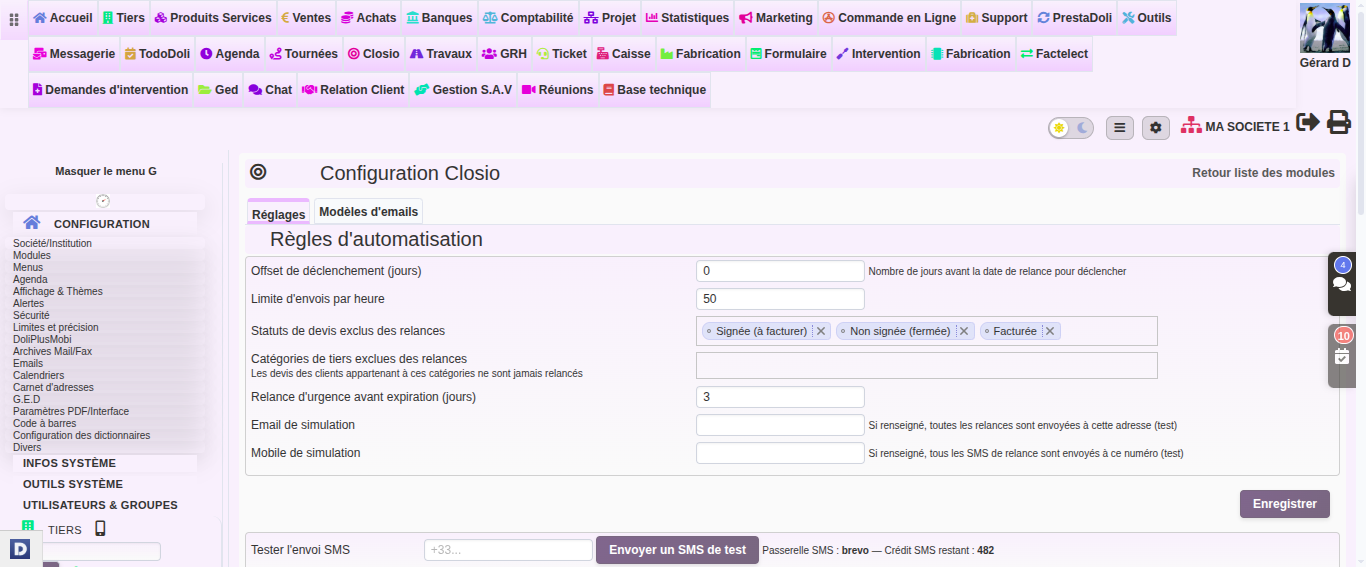
Der Tab „Einstellungen“
Zuerst definiert der Tab Einstellungen die Spielregeln. Dort legen Sie insbesondere fest:
- die Versandvorlaufzeit, also die Anzahl der Tage, die vor dem Erinnerungsdatum liegen dürfen. Zum Beispiel sendet eine Vorlaufzeit von 2 Tagen eine Erinnerung, die für den 10. geplant ist, bereits am 8. Im Gegensatz dazu löst 0 den Versand genau am geplanten Tag aus;
- die maximale Anzahl von Versänden pro Stunde, um die Last zu verteilen und als ungewollter Absender zu erscheinen;
- die Angebotsstatus, die ausgeschlossen werden sollen, zum Beispiel bereits unterschriebene oder fakturierte Angebote;
- die Kundenkategorien, die niemals erinnert werden sollen, wie Ihre sensiblen Großkunden;
- die Dringlichkeitserinnerung vor Ablauf. Hier geben Sie an, wie viele Tage vor Ablauf der Gültigkeit dieses letzte Signal ausgelöst werden soll. Zum Beispiel 3 Tage vor Fälligkeit;
- eine E-Mail-Adresse und eine Mobilnummer zum Testen, um die Versände selbst in der Simulation zu erhalten.
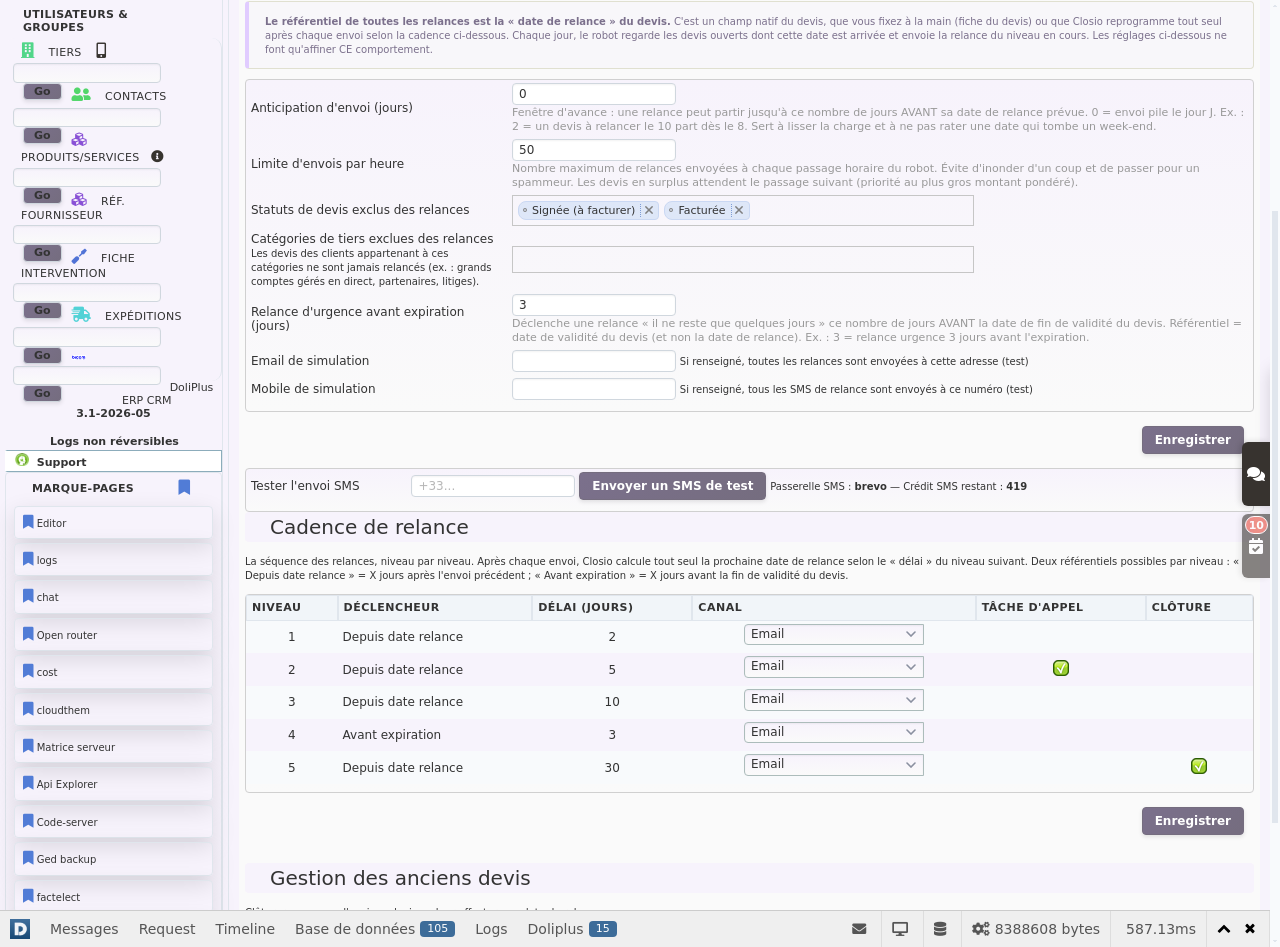
Anschließend validieren Sie mit einem Klick auf „Test-SMS senden“ Ihr Gateway. DoliPlus zeigt sofort das verbleibende SMS-Guthaben an, um unangenehme Überraschungen zu vermeiden.
Auf derselben Registerkarte fasst die Tabelle „Erinnerungsrhythmus“ jede Stufe zusammen. Für jede Zeile wählen Sie einfach den Kanal: E-Mail, SMS oder beides.
Jede Stufe basiert zudem auf einem von zwei Auslösern. „Seit letzter Erinnerung“ zählt die Tage seit der vorherigen Erinnerung. „Vor Ablauf“ zählt rückwärts ab dem Gültigkeitsdatum des Angebots. Dank dieser beiden Referenzen bleibt das Nachfassen wirksam, egal ob der Kunde zögert oder das Angebot bald abläuft.
Ein separater Bereich ermöglicht es, ältere, unbearbeitete Angebote gebündelt abzuschließen.
Ein Schalter aktiviert schließlich den automatischen Dienst. Ab dann sendet DoliPlus Ihre Erinnerungen täglich, ohne Ihr Zutun.
Am Ende der Registerkarte „Einstellungen“ ergänzen zwei Bereiche die Konfiguration:
- „Verwaltung alter Angebote“: Wählen Sie ein Datum unter „Schließen Sie die offenen Angebote vor dem“ und klicken Sie dann auf „Als verloren markieren“ (nach Bestätigung): Alle Angebote, die vor diesem Datum erstellt wurden und noch offen sind, werden auf einen Schlag als verloren eingestuft, mit dem Grund „Projet reporté (clôture en masse)“.
- „Automatische Erinnerungsservice“: die geplante Aufgabe, die die Erinnerungen täglich versendet. „Automatischen Dienst erstellen“ richtet sie ein, danach schaltet der Schalter sie ein oder aus. Solange sie ausgeschaltet ist, geht nichts von selbst hinaus: Schalten Sie sie ein, sobald Rhythmus und Vorlagen Ihnen zusagen, und leeren Sie die Testadresse.
Die Registerkarte „E-Mail-Vorlagen“
Die zweite Registerkarte bündelt Ihre Nachrichten. Hier erstellen Sie Vorlagen für jede Erinnerungsstufe. Für jede geben Sie an:
- die betreffende Erinnerungsstufe, von 1 bis 5;
- Betreff und Inhalt der E-Mail, frei formatiert;
- einen kurzen Text für die SMS, mit Zeichenzähler;
- benutzerdefinierte Variablen für Kundennamen, Angebotsreferenz oder -betrag;
- Kontaktdaten Ihres Vertriebsmitarbeiters – Name, Telefon und E-Mail – damit der Kunde ihn mühelos erreicht.
Zudem liefert DoliPlus einsatzbereite Vorlagen mit. Passen Sie sie einfach an den Ton Ihrer Branche an und aktivieren sie per Häkchen.
Wer unterzeichnet die automatischen Angebotserinnerungen?
Jede Erinnerung geht im Namen einer echten Person hinaus, denn eine Nachricht vom Vertriebsmitarbeiter kommt besser an als ein anonymer Versand. DoliPlus wählt den Absender in dieser Reihenfolge:
- den Autor des Angebots, sofern er sein Postfach verbunden hat;
- andernfalls einen Administrator Ihres Unternehmens mit verbundenem Postfach;
- zuletzt die allgemeine Absenderadresse Ihres Unternehmens.
Ein Vertriebsmitarbeiter, der sein Postfach noch nicht verbunden hat, sieht seine Angebote also im Namen eines Kollegen nachgefasst. Verbinden Sie daher das Postfach jedes Vertriebsmitarbeiters, damit seine Erinnerungen unter seinem Namen hinausgehen.
Ihre Erinnerungen im Alltag steuern
Täglich zeigt Ihnen eine Übersichtsseite alle anstehenden Angebotsnachfassungen. Pro Zeile sehen Sie Kunde, Betrag, Prioritäts-Score und geplanten Empfänger.
Sie starten alle Nachfassungen mit einem Klick oder einzeln. Verlorene Angebote schließen Sie mit klarem Grund ab.
So messen Sie, was tatsächlich zu Aufträgen wird. Ihre automatische Angebotsnachfassung wird zum effektiven Sales-Funnel.
Prüfen Sie vor dem Versand jeden Empfänger
Die Spalte „Empfänger“ zeigt pro Angebot die tatsächlich verwendete Adresse. So kontrollieren Sie Sendungen ohne Kundendaten zu öffnen.
Die Spalte folgt dem geplanten Kanal:
- die E-Mail-Adresse bei elektronischem Versand;
- die Mobilnummer für SMS-Nachfassungen;
- rot markiert – „Keine Adresse“ oder „Keine Mobilnummer“ – falls kein Versand möglich ist.
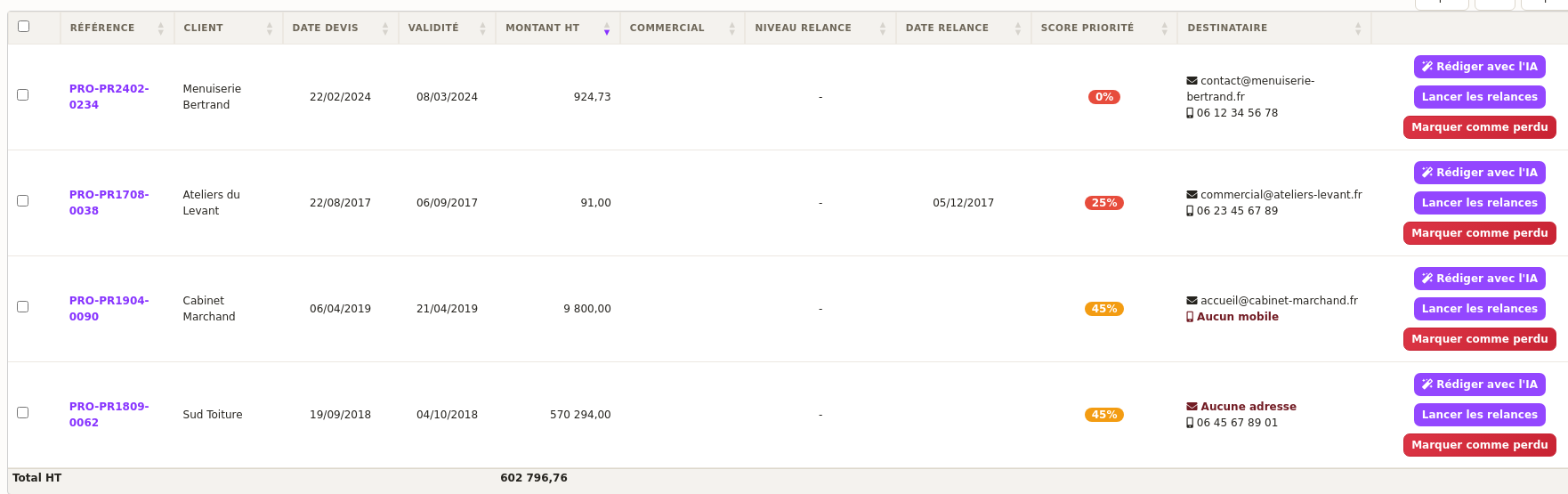
Per Mouseover sehen Sie die Adressherkunft: Angebotskontakt oder Stammdaten.
Im Testmodus zeigt die Spalte die Testadresse – so vermeiden Sie versehentliche Kundenkontakte.
Die Erinnerungsliste, Spalte für Spalte
Menü Closio › „Angebotserinnerungen“ (Berechtigung „Angebotserinnerungen ansehen“): jedes offene Angebot, das nachzufassen ist, die höchsten Beträge zuerst — Referenz, Kunde, Angebotsdatum, Gültigkeit, Nettobetrag, Vertriebsmitarbeiter, „Erinnerungsstufe“ (die erreichte Stufe und in Klammern die Anzahl der Versände; ein rotes Symbol zeigt an, dass die letzte Erinnerung fehlgeschlagen ist), „Nächste Erinnerung“ („zu starten“, „abgelaufen“, „deaktiviert“), „Prioritätswert“ und „Empfänger“. Die Liste lässt sich kopieren oder als CSV exportieren.
Jeder Vertriebsmitarbeiter findet dort die Erinnerungen zu seinen eigenen Angeboten (denen, deren Ersteller er ist); der Zähler auf der Startseite folgt derselben Regel. Mit der Berechtigung „Alle Erinnerungen anzeigen (Manager)“ oder als Administrator vereint die Liste die Angebote des ganzen Teams.
Sofort nachfassen
Mit der Berechtigung „Erinnerungen senden / planen“:
- die Schaltfläche „Erinnerungen starten“ einer Zeile sendet sofort die Erinnerung der nächsten Stufe dieses Angebots (E-Mail oder SMS je nach Rhythmus, mit der zugehörigen Vorlage) und plant die folgende ein;
- oben sendet „Auswahl senden“ die Erinnerungen der markierten Zeilen und „Erinnerungen starten“ die der gesamten Liste. Ein Fenster „Erinnerungsversand bestätigen“ nennt die Anzahl der betroffenen Angebote; ein Fortschrittsbalken begleitet den Versand, danach erscheint „Erinnerungen versendet“ oder die Liste der Fehlschläge („Versandfehler…“) mit ihrem Grund.
Auf dieser Seite gibt es keinen Testmodus: Zum Ausprobieren verwenden Sie die Testadresse aus den Einstellungen.
Ein Angebot als verloren einstufen
Hat der Kunde abgesagt, fragt „Als verloren markieren“ (rote Schaltfläche der Zeile) nach dem „Grund für Verlust“: „Trop cher“, „Choix d’un concurrent“, „Projet reporté“, „Kein Budget“ oder „Autre“. Das Angebot wechselt auf „Nicht unterzeichnet“, der Grund wird an seine Notiz angehängt, sein Erinnerungsdatum wird gelöscht und die ausstehenden Erinnerungen werden gestoppt.
Der Link „keine Erinnerungen mehr“
Die Variable __ABANDON_LINK__ fügt in eine Vorlage einen persönlichen Link pro Angebot ein; die mitgelieferte Vorlage der letzten Stufe verwendet ihn („Si vous ne souhaitez plus être relancé, cliquez ici“). Klickt der Kunde darauf, sieht er eine Seite „Projekt aufgegeben“, die ihm die Frage stellt; sein Wunsch wird erst berücksichtigt, wenn er auf „Keine Erinnerungen mehr“ klickt. Eine bloße Vorschau des Links durch sein E-Mail-Programm bleibt also ohne Wirkung. Nach dieser Bestätigung wird ein noch offenes Angebot mit dem Grund „Autre (abandon client)“ als verloren eingestuft, genau wie über „Als verloren markieren“. Ein bereits unterzeichnetes oder abgeschlossenes Angebot behält seinen Status: Nur seine ausstehenden Erinnerungen werden gestoppt. Der Link ist signiert: Er gilt nur für dieses Angebot.
Der Zähler „Zu bearbeitende Angebotserinnerungen“
Auf der Startseite (und in der Kennzahlenübersicht) zeigt die Kachel „Zu bearbeitende Angebotserinnerungen“ auf einen Blick die Anzahl der heute nachzufassenden Angebote, derjenigen mit hoher Punktzahl und derjenigen im Stadium „letzte Chance“; „Erinnerungen anzeigen“ öffnet die Liste.
KI-generierte Nachfassungen per Klick
Jetzt können Ihre automatischen Angebotserinnerungen von einer künstlichen Intelligenz verfasst werden. Bei jedem zu erinnernden Angebot bietet ein Button „Mit KI verfassen“ eine maßgeschneiderte E-Mail, die nur noch überprüft werden muss. So sparen Sie Zeit, während die Nachricht persönlich bleibt.
Die KI nutzt ausschließlich reale Daten aus dem Fall: Kunde, Angebotssumme, Gültigkeitsdatum, verantwortlicher Vertriebsmitarbeiter und Historie. Dadurch erstellt sie einen kontextgerechten Text, ohne Informationen zu erfinden.
Wichtig: Nichts wird ohne Ihre Zustimmung versendet. Zuerst zeigt ein Fenster den Vorschlag an, betitelt mit „Von der KI verfasste Erinnerung – vor Versand prüfen“. Sie können ihn bearbeiten, neu generieren, falls der Ton nicht passt, und dann auf „Bestätigen und senden“ klicken. Kurz: Die KI schlägt vor, Sie entscheiden.
KI-gestütztes Verfassen aktivieren
Voraussetzung ist das KI-Paket in Ihrem DoliPlus-Account. Aktivieren Sie dann in der Closio-Konfiguration die Option „KI-gestütztes Erinnerungsverfassen“. Optional können Sie im dafür vorgesehenen Feld Stilhinweise hinterlegen, damit die E-Mails Ihren Kommunikationsstil widerspiegeln.
Der Vertrieb behält die Kontrolle
- Die KI schlägt vor, Sie bestätigen: Kein Versand ohne Ihre Prüfung.
- Der Ton passt sich dem Fall an, insbesondere ob es sich um einen neuen Interessenten oder Bestandskunden handelt.
- Die Kontaktdaten des Vertriebsmitarbeiters bleiben sichtbar, damit der Kunde ihn leicht erreichen kann.
Weiterführende Informationen
Zur Vertiefung Ihrer Vertriebsprozesse:
- SMS-Versand mit Brevo-Konto
- SMS- oder E-Mail-Benachrichtigungen
- Angebote, Aufträge und Rechnungen in DoliPlus
- Vertriebssteuerung
