 auf 5 September 2026
 Cashflow-Management
Die vorausschauende Liquiditätsplanung von DoliPlus prognostiziert Ihre Einnahmen und Ausgaben. So erkennen Sie frühzeitig kritische Phasen und Überschussperioden.
Besonders praktisch: Das Tool speist sich automatisch aus Ihrem ERP. Sie sparen wertvolle Zeit, da nur wenige Prognosen manuell erfasst werden müssen – der Rest wird automatisch berechnet.
Warum einen Liquiditätsplan erstellen?
Ein Liquiditätsplan ist für jedes Unternehmen unverzichtbar. Er zeigt monatlich Engpässe und Überschüsse auf.
Mit dieser Übersicht handeln Sie proaktiv. Einerseits sichern Sie sich rechtzeitig Finanzierungen bei negativer Liquidität. Andererseits investieren Sie Überschüsse zum optimalen Zeitpunkt. Zudem verbessern Sie Ihre Beziehung zur Bank.
Zudem ist dieser Budgetplan ein „lebendiges“ Tool. Sie aktualisieren ihn regelmäßig und testen Ihre Annahmen: Investitionen, Refinanzierungen oder Zahlungsverschiebungen. So messen Sie deren Auswirkungen auf Ihren Working Capital.
Dieses Dokument hat verschiedene Namen – Liquiditätsplan, Liquiditätsbudget, Liquiditätsprognose – aber es beschreibt immer dasselbe: Prognosen von Einnahmen und Ausgaben, erstellt monatlich oder alle zwei Wochen. Für Ihre Finanzpartner ist die Führung ein Zeichen für professionelles Management. Er wird häufig in Bankkreditanträgen verlangt.
Der Vorteil der Nutzung in DoliPlus: Nur ein Teil der Prognosen muss manuell aktualisiert werden. Der Rest wird dynamisch aus Ihren bereits im ERP erfassten Daten generiert – ohne Doppelarbeit.
Die Liquiditätsplanungs-Oberfläche
Sie erreichen das Tool über das Menü Buchhaltung, Management-Tools, dann Kassenstand und Prognosen. Der Bildschirm ist in einfache Bereiche unterteilt:
- Die Zeitraumauswahl: wählt das betrachtete Jahr aus;
- Die Tabs: erfassen Prognosen nach Kategorie in bearbeitbaren Tabellen (Klick auf eine Zeile zur Bearbeitung);
- Der Modus Fest oder Gleitend: eine Ansicht von Januar bis Dezember oder 12 gleitende Monate ab dem aktuellen Monat;
- Der Monatsanfangssaldo: basierend auf dem Bankguthaben, manuell anpassbar;
- Der Schnellexport: als PDF oder Excel mit einem Klick.
Für einen realistischen Saldo nutzen Sie parallel den automatisierten Import von Kontoauszügen. Die Datenzone bleibt dynamisch: Jede erstellte Prognose wird sofort zur Tabelle hinzugefügt.
Modul in drei Schritten konfigurieren
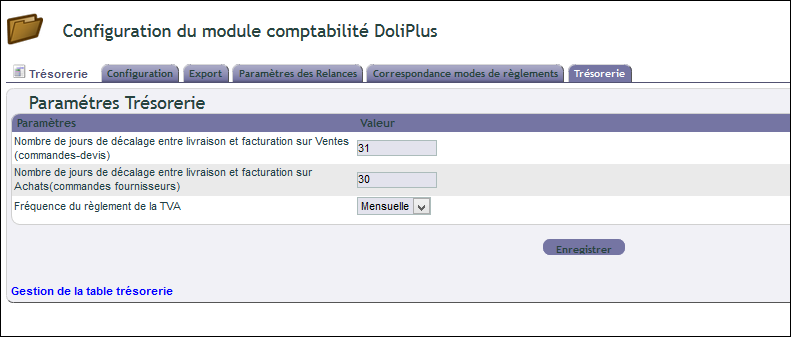
Die Konfiguration finden Sie im Menü Buchhaltung, Einstellungen, Tab Kassenstand. Dort tragen Sie drei Elemente ein:
- den Zeitabstand in Tagen zwischen Lieferung und Rechnungsstellung bei Verkäufen (30, 60…);
- denselben Zeitabstand bei Lieferanteneinkäufen;
- die Häufigkeit der Umsatzsteuerzahlung.
Einnahmen, berechnet aus Ihrem ERP
Zwei Kapitel trennen produktionsbezogene Ressourcen von nicht produktionsbezogenen. Ein Teil wird automatisch aus Ihren Daten berechnet.
Die Berechnung basiert insbesondere auf:
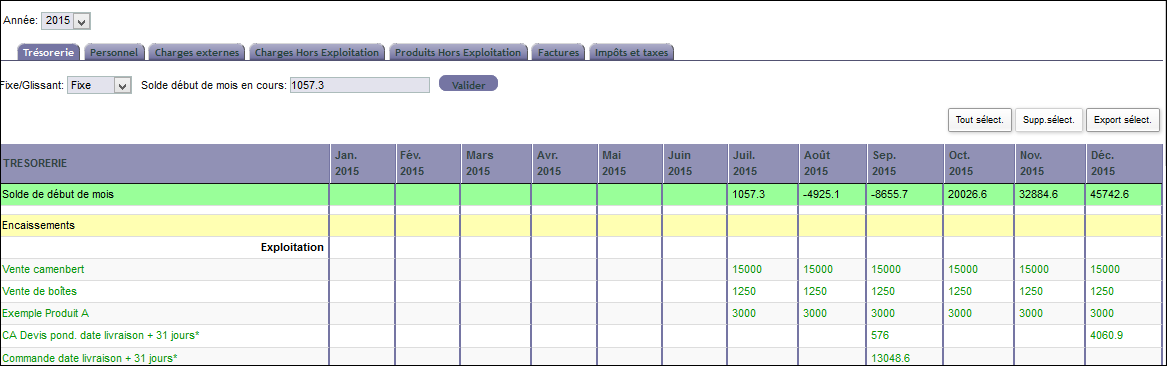
- den Angeboten: Jedes Angebot hat eine Erfolgswahrscheinlichkeit und ein geschätztes Lieferdatum. Die Prognose berücksichtigt den Betrag anteilig zu dieser Wahrscheinlichkeit, verschoben um den konfigurierten Zeitraum;
- den Kundenaufträgen: Das Tool projiziert den Auftragsbestand auf ein voraussichtliches Zahlungsdatum;
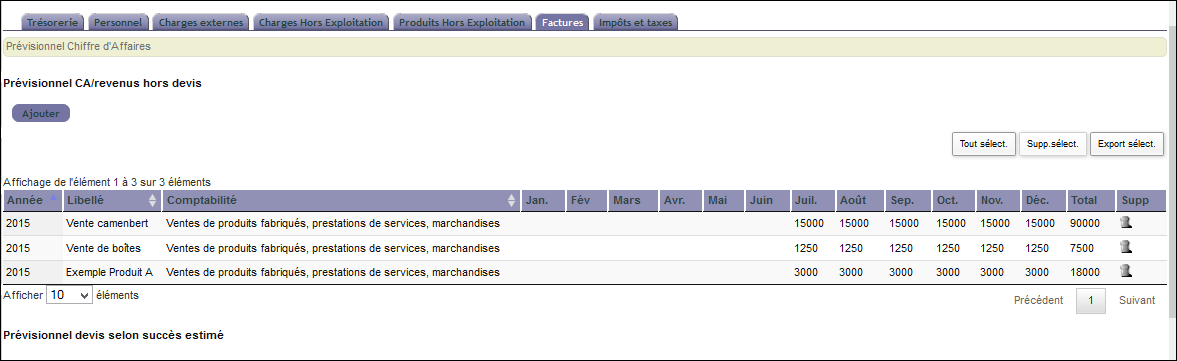
- den sonstigen Erträgen: Sie tragen einen Umsatz ohne Angebot manuell im Tab „Betriebserträge“ ein.
Nicht produktionsbezogene Einnahmen werden separat erfasst: Zuschüsse, Darlehensauszahlungen oder Gesellschafterkonten. Zudem wird die vereinnahmte Umsatzsteuer gemäß Ihrer Konfiguration berechnet.
Wo wird was erfasst. Der geschätzte Umsatz ohne Angebote – z.B. die Einführung eines Produkts oder einer Dienstleistung – wird im Tab „Betriebserträge“ erfasst. Nicht produktionsbezogene Einnahmen hingegen gehen in den Tab „Außerbetriebliche Erträge“: Zuschüsse, Darlehensauszahlungen, Einlagen auf Gesellschafterkonten.
Berechnung basierend auf Angeboten. Jedes Angebot enthält eine Erfolgsschätzung für den Job und einen geplanten Liefertermin. Die Prognose berücksichtigt den Betrag anteilig zum Erfolgsfaktor, verschoben um die im Modul konfigurierte Frist – 30 oder 60 Tage je nach Ihrer Einstellung. Vor allem: Sobald Sie ein Angebot aktualisieren, wird die Liquiditätsprognose neu berechnet. Kundenaufträge im Auftragsbestand folgen demselben Prinzip und werden auf ihr geplantes Zahlungsdatum projiziert.
Ausgaben: Soziales, Lieferanten und Steuern
Analog zu den Einnahmen werden die Ausgaben in produktionsbezogene und nicht produktionsbezogene unterteilt. Mehrere Datenquellen sind automatisch:
- Sozialabgaben übernehmen die Daten aus dem Menü Buchhaltung, Sozialabgaben;
- Lieferantenrechnungen werden auf ihr Fälligkeitsdatum projiziert;
- Lieferantenaufträge ohne Rechnung werden um die konfigurierte Frist verschoben.
Damit diese Berechnung genau bleibt, ergänzt DoliPlus die Lieferantenbestellung um den Status „Vollständig erhalten + Rechnung“. Sobald Sie die Bestellung als fakturiert markieren, wird ihre Prognose durch die tatsächliche Rechnung ersetzt.
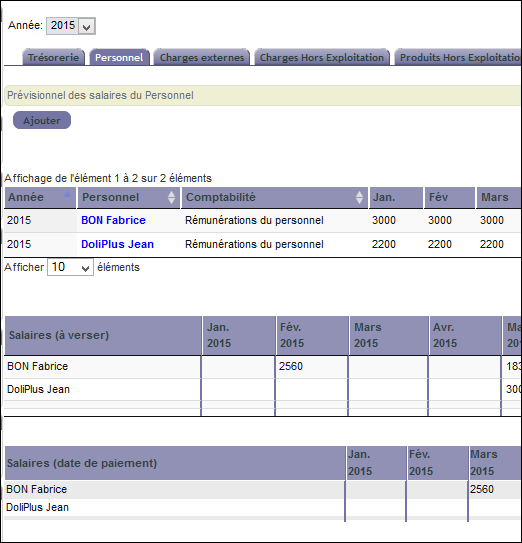
Anschließend erfassen Sie wiederkehrende Ausgaben wie Miete, Versicherungen, Zeitarbeit, Subunternehmer oder Telefonie manuell. Der Tab „Personal“ enthält Ihre geplanten Gehälter, während das Umsatzsteuerbudget automatisch anhand Ihrer Zahlungshäufigkeit berechnet wird.
Im Tab „Außerbetriebliche Kosten“ schließlich verwalten Sie Ihre Investitionen. Sie geben den Betrag, die Abschreibungsdauer und die Finanzierungsart an: Direktkauf oder Leasing.
Sozialabgaben und Gehälter. Vier Tabellen füllen sich automatisch aus Ihren Erfassungen: „Planung der Sozialabgaben (Fälligkeitsdatum)“ und „Sozialabgaben (Zahlungsdatum)“ stammen aus dem Menü Buchhaltung / Sozialabgaben; „Gehälter (zu zahlen)“ und „Löhne (Zahlungsdatum)“ stammen aus dem Menü Buchhaltung / Gehälter. Ihren künftigen Personalbedarf erfassen Sie in der Tabelle „Gehaltsprognosen Personal“ im Tab „Personal“.

Erst die Lieferantenbestellung, dann ihre Rechnung. Noch nicht fakturierte Bestellungen erscheinen als geplante Auszahlungen, verschoben um die in der Konfiguration festgelegte Anzahl von Tagen. Damit diese Prognose durch die tatsächliche Rechnung ersetzt wird, ergänzt DoliPlus den Status „Vollständig erhalten + Rechnung“. Dieser Status wird nicht automatisch gesetzt: Sie aktivieren ihn bei der Fakturierung der Bestellung über die Schaltfläche „Als fakturiert markieren“.
Wiederkehrende Ausgaben. Der Tab „Betriebskosten“ enthält Posten, die monatlich ohne Rechnung anfallen: Fahrzeugleasing, Zeitarbeit, Subunternehmer, Miete, Nebenkosten, Versicherungsprämien und Telefonie.
Investitionen. Im Tab „Außerbetriebliche Kosten“ trennen Sie Ihre Investitionsarten zeilenweise, geben die Beträge Monat für Monat sowie die Abschreibungsdauer an. Außerdem legen Sie die Finanzierungsart fest: Direktkauf oder Leasing – in diesem Fall erfassen Sie die zu zahlenden Leasingraten.

Steuern und Abgaben. Der Tab „Steuern und Abgaben“ schließlich enthält Ihre geplanten Steuern und Abgaben. Das Umsatzsteuerbudget dagegen wird automatisch aktualisiert und ermittelt den zu zahlenden Betrag anhand der im Modul konfigurierten Zahlungshäufigkeit.
Gehälter und Abgaben werden automatisch aus Ihrem Kontoauszug übernommen
Ein Posten entging lange dieser Mechanik: die Gehälter, Sozialabgaben und Steuern. Denn diese Beträge werden nicht in Ihrem ERP berechnet – sie stammen aus Ihrer Lohnbuchhaltungssoftware, Ihrem Steuerberater oder den Behörden selbst. Sie mussten also manuell in einem separaten Bildschirm eingetragen werden. Und wie bei jeder manuellen Übertragung wurde es vergessen, verschoben oder doppelt erfasst.
Doch diese Beträge haben eines gemeinsam: sie sind bereits über Ihre Bank gelaufen. DoliPlus nutzt daher Ihren Kontoauszug, um das zu ergänzen, was es nicht berechnen kann. Im Bankabgleich-Bildschirm zeigt eine Zeile, die keiner Rechnung entspricht, einen Button an: Ein Klick öffnet ein bereits ausgefülltes Formular – Art, Zeitraum, Betrag, Datum und Bezeichnung. Sie wählen den Mitarbeiter oder die Art der Abgabe aus, speichern und der Betrag wird sofort in Ihre Übersicht übernommen.
Besser noch: Bei der ersten Bestätigung merkt sich DoliPlus den Grund der Bezeichnung – „URSSAF PACA“, „DGFIP“, „AG2R REUNICA“. Beim nächsten Abzug sind Art und Empfänger bereits ausgewählt. Ihre Cashflow-Übersicht füllt sich so automatisch, genau dort, wo es am wichtigsten ist.
Die vollständige Anleitung, die Erkennungsregeln und ihre Sicherheitsvorkehrungen finden Sie im entsprechenden Artikel: der Import von Bankauszügen und der Bankabgleich.
Planungsdaten und Ist-Zustand über den Kontenplan verbinden
Wenn Sie eine Planung erfassen, ordnen Sie diese einem Konto des Kontenplans zu. Anschließend zeigt DoliPlus die Details des Ist-Zustands kontoweise an, basierend auf den verbundenen Kunden- und Lieferantenrechnungen.
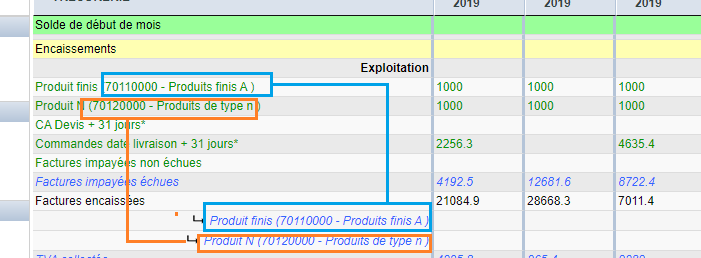
So arbeiten Sie iterativ, um Monat für Monat Ihre finanzielle Sicht auf Ihr Unternehmen und Ihre Strategie zu verfeinern.
Weiterführende Informationen
- Der automatisierte Import von Bankauszügen
- Der Export in die Buchhaltung
- Die analytische Buchhaltung
- Die Berechnung des Bruttobetrags und die Rundung der Mehrwertsteuer
