 auf 25 Oktober 2026
 Fertigungssteuerung (GPAO) in DoliPlus
Die Produktionssteuerung von DoliPlus ist ein Modul für computerunterstützte Produktion (GPAO), das in Ihr ERP integriert ist. Damit führen Sie Ihre Fertigungen und Montagen, sowohl intern als auch in der Subunternehmerfertigung, aus Komponenten oder Halbfertigprodukten durch.
Diese Produktionssteuerungslösung richtet sich an Unternehmen, die ein einfaches Tool suchen. Vor allem zentralisiert sie alle Ihre Daten an einem Ort:
- Verkäufe und Einkäufe bis zur Rechnungsstellung und Buchhaltungsexport;
- die Produktdatenbank, Rohstoffe, Komponenten und Verpackungen;
- die Lagerbestände, mit oder ohne Chargen, Barcodes und Inventuren;
- die Produktionsplanung, mit Fertigungsablauf und mehrstufiger Stückliste;
- die Ressourcen, um Einkäufe zu starten und reale oder berechnete Bestände anzuzeigen;
- die Logistik, um Ihre Subunternehmer zu verfolgen.
Hinweis: Dieses Modul hat eine Sonderpreisgestaltung. Wenden Sie sich an den Vertrieb.
Das Prinzip der Produktionssteuerung
Sie definieren jedes zu fertigende Produkt durch seine Zusammensetzung: Rohstoffe, Komponenten, Verpackungen und Arbeitskraft. Diese Stückliste bleibt mit der Produktdatenbank verknüpft, die Einkaufsbedingungen, Bestände und Kosten liefert.
Anschließend werden Ihre gefertigten Produkte in die Verkaufsdatenbank übernommen. Sie finden sie daher in Ihren Angeboten, Aufträgen und Rechnungen.
Zusätzlich verwaltet DoliPlus Mehrlagerbestände, physisch oder virtuell. Sie können einen Lagerbestand also einem Subunternehmer zuordnen, der Ihre Unterbaugruppen herstellt.
Schließlich können Sie die zu produzierenden Mengen aus den Kundenaufträgen oder direkt zur Lagerauffüllung hinzufügen.
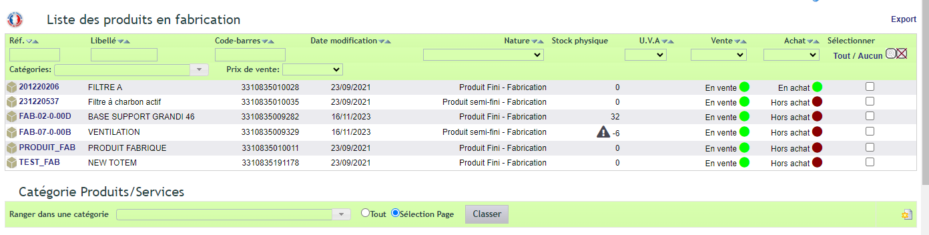
Liste der Produkte in der Fertigung
Es ist auch möglich, die Produkte in einer Kategorie am Ende der Tabelle zu gruppieren.
Produktionsvorbereitung
DoliPlus bietet zwei Methoden an:
- die direkte Fertigung: Sie bewegt sofort die Bestände, ohne Planung;
- der Fertigungsauftrag (OF): Er verfolgt die Produktion (Planung, Dauer, Verbrauch und tatsächliche Produktion).
In beiden Fällen ist der erste Schritt derselbe: die Zusammensetzung definieren.
Produktdatensatz erstellen
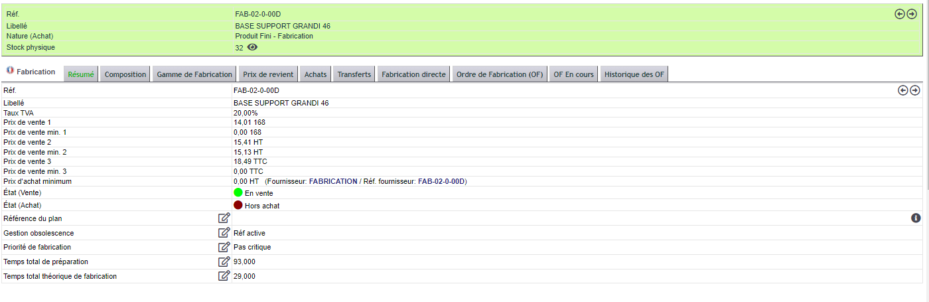
Das gefertigte Produkt muss in DoliPlus registriert werden, mit der Eigenschaft „Fertig- oder Halbfertigprodukt“ und dem Status „nicht zum Kauf“. Sie vervollständigen dann seine Definition im Tab „Fertigung“ → „Zusammenfassung“.
Zusammensetzung definieren
Sie speichern die Zusammensetzung im Untertab „Zusammensetzung“.
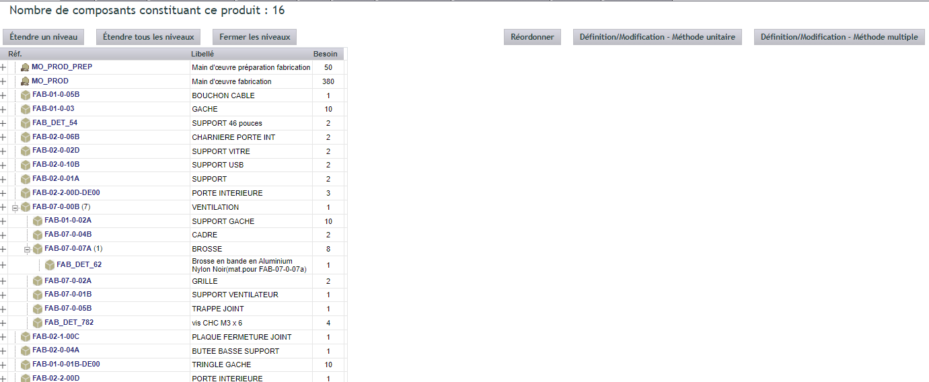
Dann stehen Ihnen zwei Optionen zur Verfügung: die Zusammensetzung manuell definieren oder sie per XML-Datei importieren.
Um sie manuell zu definieren, klicken Sie auf „Zusammensetzung definieren“, filtern Sie und markieren Sie dann die benötigten Produkte mit Angabe der Mengen. Die Option „Global“ zeigt an, dass eine Komponente in fester Menge benötigt wird, unabhängig von der produzierten Stückzahl. Speichern Sie abschließend mit „Hinzufügen/bearbeiten“.
Die genaue Vorgehensweise: Klicken Sie auf „Zusammensetzung definieren“, legen Sie Ihre Filter fest und dann auf „Suchen“. Markieren Sie die benötigten Produkte und geben Sie deren Mengen an. Zu diesem Zeitpunkt kann die gespeicherte Zusammensetzung noch manuell oder per XML-Import/Export der Zusammensetzung bearbeitet werden.
Der Fertigungsprozess
Der Unterreiter „Fertigungsprozess“ ermöglicht Ihnen:
- die Fertigungsschritte zu definieren;
- Zeiten (Rüstzeit und Fertigung) zu erfassen und zu summieren;
- die Reihenfolge der Phasen durch einfaches Verschieben anzupassen;
- Werkstatt, Kostenstelle und Werkzeug zu hinterlegen;
- ein PDF-Dokument zu generieren.
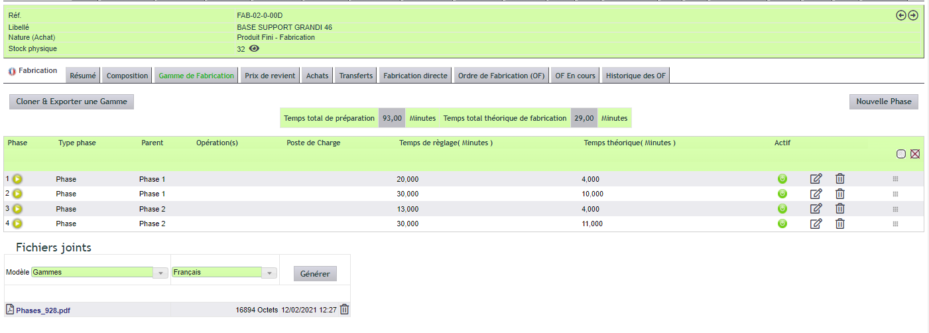
Hinweis: Dieser Schritt ist optional. Zudem können Sie über die Zwischenablage Bilder einfügen, die im DMS des Produkts gespeichert sind.
Die Phase 1 muss den Phasentyp „Produktdefinition“ tragen. Im Texteditor ermöglicht die „Zwischenablage“-Funktion von DoliPlus das direkte Einfügen eines Screenshots oder einer Bilddatei.
Die Selbstkosten
Anfangs sind alle Preise auf Null. Sie können die Preise der Komponenten über den Button „Preise laden (EK-DM)“ abrufen.
Zur Erinnerung: Der DM (durchschnittlicher gewichteter Preis) wird bei jedem Wareneingang berechnet. Sie können einen Preis auch durch einen Einkaufspreis gemäß Ihrer wirtschaftlichen Serien ersetzen.
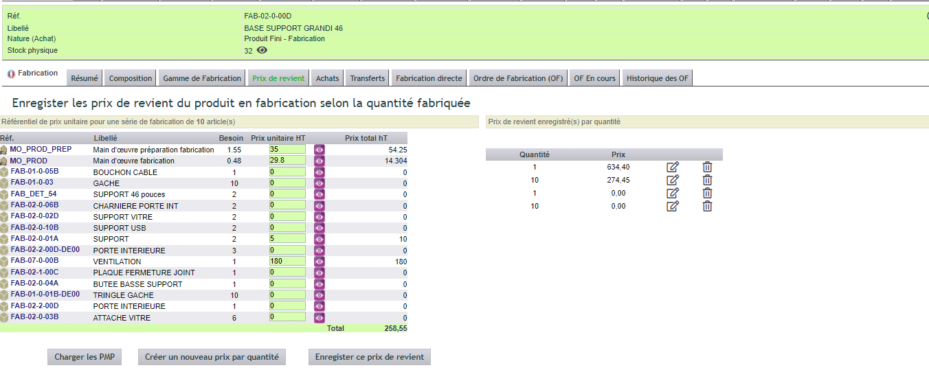
Hinweis: Je nach Berechtigungen kann die Anzeige der Komponentenpreise ausgeblendet sein.
Sie können Preise durch Einkaufspreise aus Ihren wirtschaftlichen Serien ersetzen, die wie gewohnt im Reiter „Lieferantenpreise“ des Produkts hinterlegt sind.
Einkäufe und Lagerübertrag
Diese Oberfläche ermöglicht es Ihnen, Nachbestellungen direkt aus der Zusammensetzung heraus aufzugeben. DoliPlus schlägt eine Menge vor, die Sie anpassen können.
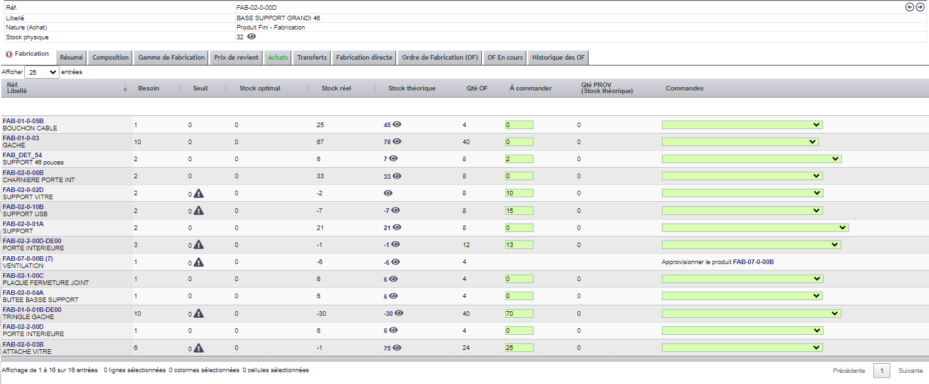
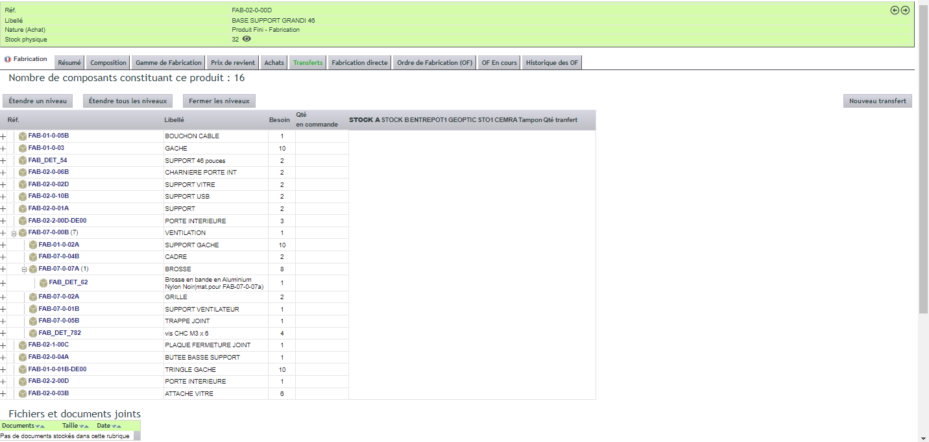
Zudem umfasst die Multi-Lager-Verwaltung auch die Bestände von Subunternehmern. So verwalten Sie Lagerübertrag mit einem Übertragsschein, der Quell- und Zieladresse enthält.
- „Einkäufe“: für jede Komponente realer Bestand, theoretischer Bestand und die Menge „Zu bestellen“. Geben Sie die Menge ein und wählen Sie den Lieferantenpreis unter „Bestellungen“: DoliPlus bereitet die Lieferantenbestellung vor.
- „Übertragungen“: der Bestand jeder Komponente in jedem Lager. „Neue Übertragung“ verschiebt Mengen von einem Lager in ein anderes; das Symbol „PDF generieren“ erstellt den Übertragungsschein mit Abgangs- und Zieladresse.
Direkte Fertigung und Fertigungsauftrag
Die direkte Fertigung
Die direkte Fertigung ignoriert Lieferzeiten und Planung. Die Lagerbewegungen erfolgen daher sofort.
Konkret zeigt eine Tabelle die pro Lager produzierbare Menge basierend auf den Beständen. Fehlt eine Komponente, listet DoliPlus die fehlenden Produkte auf und blockiert die Fertigung.
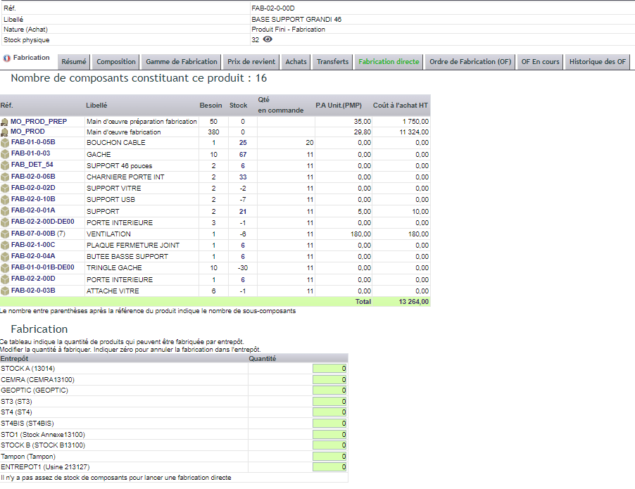
Geben Sie die Menge ein und starten Sie dann die direkte Produktion. Nach Abschluss des Vorgangs werden die Bestände der Komponenten verringert und der neu produzierte Bestand angezeigt.
Schritt für Schritt: Reiter „Fertigung“ des Produkts, Unterreiter „Direkte Herstellung“. Die Tabelle zeigt jede Komponente (Menge für ein Produkt, verfügbarer Bestand, Kosten); für jedes Lager gibt ein Feld an, wie viele Produkte sich mit dem Bestand fertigen lassen, vorausgefüllt mit dem Höchstwert. Geben Sie die gewünschte Menge im gewählten Lager ein, lassen Sie bei den anderen 0 stehen und klicken Sie dann auf „Fertigung starten“ (Berechtigungen zum Erstellen einer Fertigung und von Lagerbewegungen erforderlich). Die Komponenten werden aus dem Lager entnommen und die gefertigten Produkte dort sofort eingebucht; jede Bewegung trägt die Bezeichnung der direkten Fertigung.
Der Fertigungsauftrag
Der Fertigungsauftrag (FA) begleitet die Produktion mit Planung, Dauer, Verbrauch und tatsächlicher Produktion.
FA erstellen
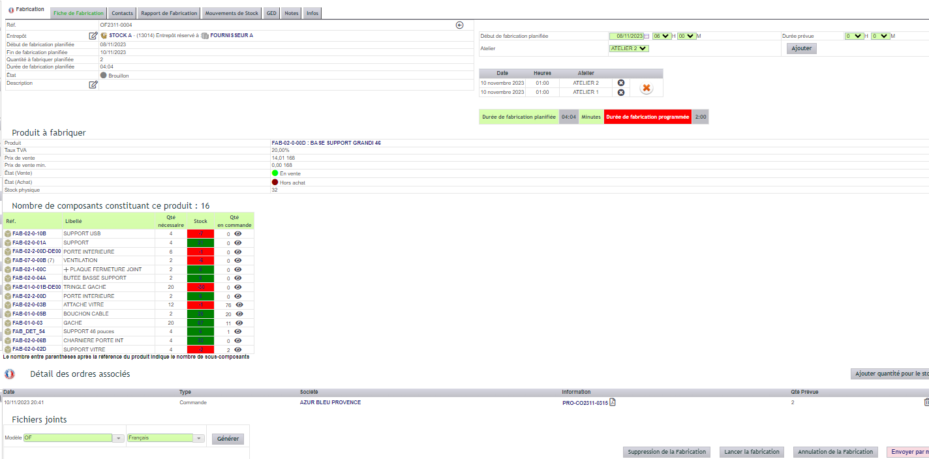
Sie erstellen den FA im Reiter „Fertigung“ → „Fertigungsauftrag“ der Produktakte. Die Seite zeigt dann die Zusammensetzung und verfügbaren Mengen sowie eine Schaltfläche zur Bestandsprüfung.
Diese Schaltfläche zeigt Bestandswarnungen an und aktiviert dann die Schaltfläche „Herstellung planen“. Der FA wird im Status Entwurf erstellt.
Fertigung planen
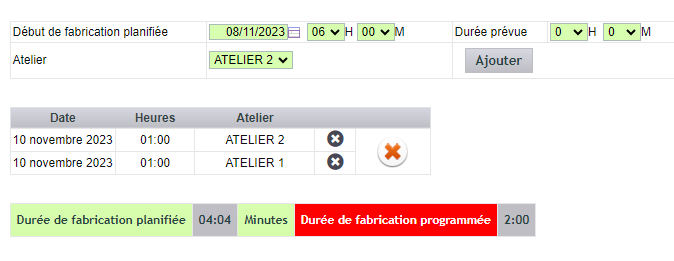
In der FA-Akte planen Sie die Produktion in den definierten Werkstätten, jeweils mit eigener Farbe. Der grafische Plan ermöglicht es, Termine pro Werkstatt zu visualisieren und zu ändern.
FA bestätigen und verfolgen
Die Bestätigung erfolgt beim Start („Produktion starten“): Der FA wechselt auf „Aktiviert“ und die Komponenten werden aus dem Lager entnommen. Hinweis: Ein FA im Entwurf lässt sich löschen oder stornieren; sobald er gestartet ist, kann er nicht mehr gelöscht werden. Zudem ändert eine Anpassung der FA-Zusammensetzung nicht die der Produktakte.
Sie können den FA auch per E-Mail versenden. Fügen Sie dazu zunächst einen Kontakt im entsprechenden Reiter der Akte hinzu.
Die Dokumentvorlage „OF“ erstellt den Fertigungsauftrag als PDF:
Sie enthält Fertigungstermine, Komponentenliste, produzierte Mengen und Verluste.
Zum Versand fügen Sie zunächst einen Kontakt im Reiter „Kontakte“ der FA-Akte hinzu,
verwenden Sie dann die Schaltfläche „Per Mail senden“.
Der Fertigungsbericht
Nach Eingabe des tatsächlichen Termins bestätigt der Verantwortliche die Daten im Reiter „Fertigungsbericht“. Er passt dann die Bestände an: tatsächlich produzierte Menge und verwendete Komponenten.
Für Verluste oder Ausschuss geben Sie die tatsächlich produzierte Menge ein. DoliPlus berechnet dann die Verluste und stellt nicht verwendete Komponenten wieder dem Bestand zu. Abschließend aktualisiert die Schaltfläche „FA abschließen“ alle Bestände.
Nach der Eingabe aktualisiert die Schaltfläche „Fertigung abschließen“ die
Bestände automatisch.
Hinweis
Eine private und/oder öffentliche Standardnotiz kann allgemeine Fertigungsinformationen ergänzen.
Bestandsbewegungen
Alle Lagerbewegungen des FA: Entnahme der Komponenten beim Start, Korrekturen und Verluste im Bericht, Zugang der gefertigten Produkte.
FA stornieren
Ein FA im Entwurf wird storniert („Stornierung der Herstellung“) oder gelöscht; „Fertigung wieder öffnen“ setzt einen stornierten FA in den Entwurf zurück.
Einen FA erstellen, starten und abschließen, Schritt für Schritt
- Erstellen: Reiter „Fertigung“ des Produkts, „Fertigungsauftrag (FA)“, dann „Neuen Fertigungsauftrag starten“ (Produkt nicht zum Kauf, mit einer Zusammensetzung, Berechtigung „Eine Herstellung erstellen“). Wählen Sie das „Lager / Bestand“, aus dem die Komponenten entnommen und in dem das Produkt eingelagert wird, die „Zu produzierende Menge“, den Termin unter „Geplanter Produktionsstart“ und bei Bedarf eine Beschreibung.
- „Prüfen Sie die für die Produktion benötigten Mengen im Lager“: für jede Komponente die benötigte Menge, der Bestand des Lagers und die bereits bestellte Menge; „OK“ in Grün, wenn der Bestand ausreicht, eine Zahl in Rot, wenn etwas fehlt (der FA kann trotzdem erstellt werden). „Herstellung planen“ erstellt den FA als Entwurf: Im Lager hat sich noch nichts bewegt. Der Reiter „Laufende FA“ listet die nicht geschlossenen FA des Produkts, „FA-Historie“ alle anderen.
- Die Werkstatt reservieren: In der Akte des FA im Entwurf reserviert der rechte Block ein Zeitfenster (Beginn, „Geplante Dauer“, „Werkstatt“, dann „Hinzufügen“).
- Starten: „Produktion starten“, dann „Ja“ auf „Möchten Sie diesen Auftrag bestätigen?“: Der FA wechselt auf Aktiviert und die vorgesehenen Komponenten werden aus dem Lager entnommen.
- Der Bericht: Reiter „Fertigungsbericht“. Geben Sie „Tatsächliches Fertigungsende“, „Tatsächlich gefertigte Menge“ und „Tatsächliche Fertigungsdauer“ ein. Für jede Komponente ist „Verbrauchte Menge“ mit der vorgesehenen Menge vorausgefüllt: Korrigieren Sie sie und geben Sie unter „Verlorene Menge“ an, was verworfen wurde. DoliPlus bucht den Überschuss zurück ins Lager oder entnimmt die fehlende Menge. Eine gefertigte Menge von 0 storniert den FA.
- Abschließen: „Fertigung abschließen“ schließt den FA ab (Geschlossen); die gefertigten Produkte werden zu den Kosten der verbrauchten und verlorenen Komponenten eingelagert.
- Die Nachverfolgung: Der Reiter „Lagerbewegungen“ listet alle Bewegungen des FA auf (Entnahmen beim Start, Korrekturen und Verluste im Bericht, Zugang der gefertigten Produkte), jeweils mit der Referenz des FA.
Solange er im Entwurf ist, lässt sich ein FA löschen („Löschen der Herstellung“, Berechtigung „Herstellung löschen“) oder stornieren („Stornierung der Herstellung“); „Fertigung wieder öffnen“ setzt einen stornierten FA in den Entwurf zurück. Die Akte des FA hat außerdem die Reiter „Kontakte“ (Vertriebsverantwortlicher, Produktionsverantwortlicher, Mitwirkender), „DMS“, „Hinweise“ (privat und öffentlich) und „Infos“.
Der Fertigungsplan
Der Plan fasst alle Ihre Aufträge im Kern der Fertigungssteuerung zusammen. Sie wählen Ihre FAs in der linken Spalte aus, und per Drag & Drop ändern Sie den Plan. Mehrere Ansichten stehen zur Verfügung.

Listen und Gesamtübersicht
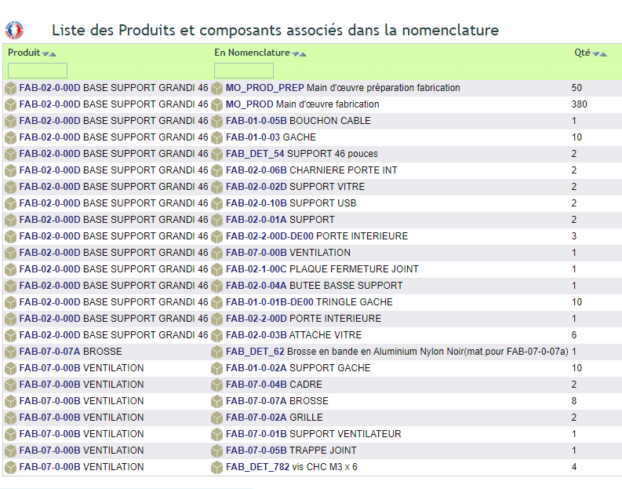
Die Fertigungssteuerung bietet mehrere Listen für einen Überblick: das Fertigungstagebuch (FAs und ihre Status), die Liste der Produkte und ihrer Stücklisten sowie die Liste der in Fertigung befindlichen Produkte.
- Die Startseite (Menü Fertigung): die Fertigungsaufträge nach Status („Anpassen“ ändert die Kennzahlen), dann die letzten FA und die zuletzt gefertigten Produkte.
- „Fertigungsbuch“: alle FA, geplante und tatsächliche Termine, Mengen, Dauern; filtern Sie nach Referenz, Produkt, Lager oder Status (Entwurf, aktiviert, geschlossen, storniert).
- „Stückliste“: eine Zeile pro gefertigtem Produkt und pro Komponente; geben Sie in der Spalte „In Nomenklatur“ eine Referenz ein, um alle Produkte zu sehen, die diese Komponente verwenden.
- „Hergestellte Produkte“: alle Produkte der Art „Herstellung“ mit ihrem Bestand; filtern, exportieren oder Produkte markieren, dann eine Kategorie wählen und „Einordnen“.
Die FA eines Kundenauftrags
Bei einem freigegebenen Kundenauftrag listet der Reiter „Fertigung“ unter „Herzustellende Produkte“ die Produkte auf (bestellte Menge, Bestand, noch zu produzierende Menge abzüglich bereits gestarteter FA). Jede Zeile ermöglicht es, einen FA zu erstellen oder den Artikel einem bestehenden FA hinzuzufügen (Spalte „OF“, Bestätigung „Möchten Sie diesen Artikel in der Bestellung zu einem Fertigungsauftrag hinzufügen?“). Ist in der Konfiguration die Methode der globalen Fertigungseinleitung aktiviert, erstellt eine einzige Schaltfläche „Neuer Fertigungsauftrag“ auf einmal einen FA im Entwurf pro Produkt im gewählten Lager. Die erstellten FA erscheinen mit ihrem Status unter „Mit der Bestellung verbundene Fertigungsaufträge“.
Die laufenden FA eines Lagers
In der Akte eines Lagers listet der Reiter „Fertigung“ („Laufende FA“) die nicht geschlossenen Fertigungsaufträge dieses Lagers auf: Termine, Mengen, Dauern und Status, filterbar nach Referenz oder Produkt. Die Referenz öffnet die Akte des FA.

Fertigungssteuerung konfigurieren
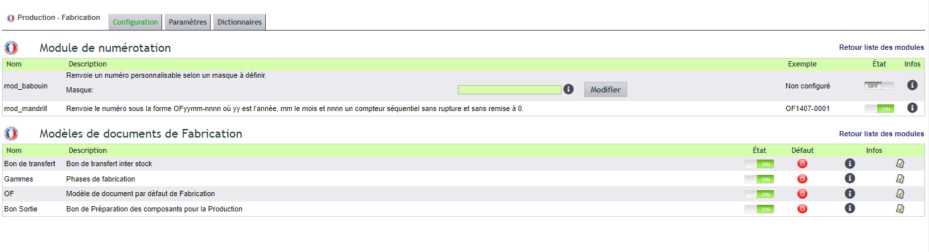
Nach der Aktivierung konfigurieren Sie das Modul über Verschiedenes → Einstellungen. Drei Registerkarten bündeln die Einstellungen.
Wörterbücher
Diese Registerkarte ermöglicht die Definition der wesentlichen Tabellen: Arbeitspläne, Werkstätten, Kostenstellen, Maschinen und Werkzeuge pro Werkstatt. Sie können auch eigene Einträge hinzufügen.
Konkret (Administrator): „Ateliers – Lignes de Fabrication“, „Postes de Charge/ Travail“, „Gestion des Machines“, „Gestion des Outillages“. Für eine Werkstatt: „Neu“, ein Kurzcode (er dient in den Fertigungszeitfenstern), die im Plan angezeigte Farbe, der Name, die Leistungseinheit und die Einheitskosten, dann „Hinzufügen“; in jeder Zeile aktiviert oder deaktiviert der Schalter den Eintrag, der Stift bearbeitet ihn, der Griff ändert die Reihenfolge. Kostenstellen, Maschinen und Werkzeuge werden in einer identischen Maske verwaltet.
Parameter
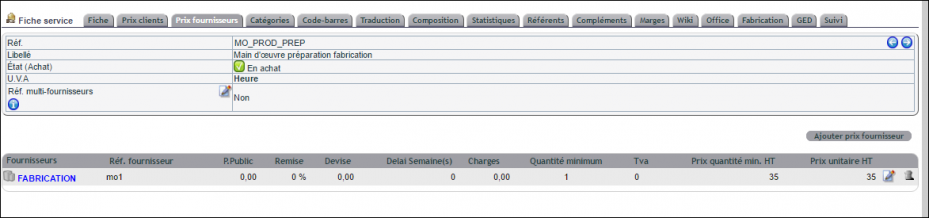
Hier legen Sie Lager, Standardzeitfenster und Arbeitskostendienste fest. Hinweis: Diese Dienste müssen „nicht verkaufsfähig“ sein, in der Einheit „Stunde“ und dem Lieferanten „FERTIGUNG“ zugeordnet sein.
Die Einstellungen im Detail:
- Reiter „Einstellungen“ (der erste): das Nummerierungsmodell der FA (bestehende FA behalten ihre Referenz) und die Dokumentvorlagen – „OF“ (FA-Blatt), „Bon Sortie“ (Bereitstellungsschein für die Komponenten), „Gammes“, „Bon de transfert“: Das Häkchen macht eine Vorlage verfügbar, der Stern wählt die standardmäßig vorgeschlagene.
- Reiter „Einstellungen“ (der zweite): „Zeiteinheit der Herstellung“ (Sekunde, Minute, Stunde); die Dienstleistungen, die die Arbeitskosten für Fertigung und Vorbereitung tragen (sie bilden die Selbstkosten); „Name der Gruppe (Benutzer) des Produktionspersonals“ (die Personalplanung); die Methode der globalen Fertigungseinleitung aus dem Auftrag; Beginn- und Endzeit des Kalenders; die Lager für Vorbereitung, Kontrolle und Quarantäne; die Standardzeitfenster (Tage und Uhrzeiten). „Speichern“ bestätigt jeden Block.
Die Konfiguration erfolgt über das Menü Verschiedenes / Einstellungen, nachdem das Modul aktiviert wurde.
Einschränkungen
Achtung: Verwenden Sie nicht gleichzeitig die Fertigungsverwaltung und die zusammengesetzten/virtuellen Produkte, da dies zu Lagerfehlern führen kann. Deaktivieren Sie letztere daher.
Für weitere Informationen entdecken Sie auch die Lagerverwaltung.
Weiterführende Informationen
- Produktionssoftware — das Produktionsmodul im Detail.
