 auf 25 Oktober 2026
 Formulare und Datenerfassung im Feld mit DoliPlus
Die Datenerfassung vor Ort wird mit DoliPlus einfach. Ihre Mitarbeiter erfassen Informationen direkt am Einsatzort und verknüpfen sie mit der zentralen Unternehmensdatenbank.
Warum ist eine sorgfältige Datenerfassung wichtig?
Doppelte Erfassung zwischen Papiernotizen und Computer verursacht viele Fehler und kostet wertvolle Zeit.
Mit diesem in Ihr ERP integrierten Tool konfigurieren Sie stattdessen Online-Formulare nach Ihren Bedürfnissen. So erfassen Sie Informationen nur einmal.
Vollständig anpassbare Datenerfassung
Unsere Plattform bietet alle notwendigen Tools für Profis. Sie erstellen Erfassungsformulare durch einfache Konfiguration – ohne Programmieraufwand.
Ein leistungsstarker, intuitiver Editor strukturiert Informationen bei der Erfassung. Sie erfassen Werte, Zustände oder Fotos.
Die Erfassung funktioniert im Büro und mobil, mit oder ohne Netzwerk.
DoliPlus erstellt Dokumente aus den vor Ort erfassten Daten, inklusive Fotos und Geokoordinaten.
Für jedes Formular können Sie konfigurieren:
- die Personen, die bei jeder mobil erfassten Eingabe per E-Mail benachrichtigt werden;
- die Gruppen, die es in der mobilen Anwendung sehen;
- automatisch erstellte Ereignisse für die benannten Personen.
Zudem verknüpfen Sie Formulare mit Ihren ERP-Prozessen. Die erfassten Daten bleiben abrufbar von:
- einem Angebot,
- einer Kundenbestellung,
- einer Verkaufschance,
- einem Projekt,
- einer Aktion oder einem Termin,
- einem Kontakt,
- einem Kunden oder Lieferanten,
- einem Produkt oder Service.
Vorteile
- keine doppelte Erfassung mehr;
- kein Datenverlust;
- echte Zeitersparnis.
Anwendungsbeispiele
- Vertriebsbericht für Kostenvoranschlag,
- Werteerfassung,
- Überwachung und Wartung von Anlagen,
- Nachweis von Servicebesuchen,
- Lösungen für Planungsbüros,
- Bestandsaufnahme.
Für folgende Anforderungen bietet DoliPlus spezielle Tools:
- Baustellenmanagement,
- Einsatzbericht,
- wöchentliche Zeiterfassung,
- Spesenabrechnung.
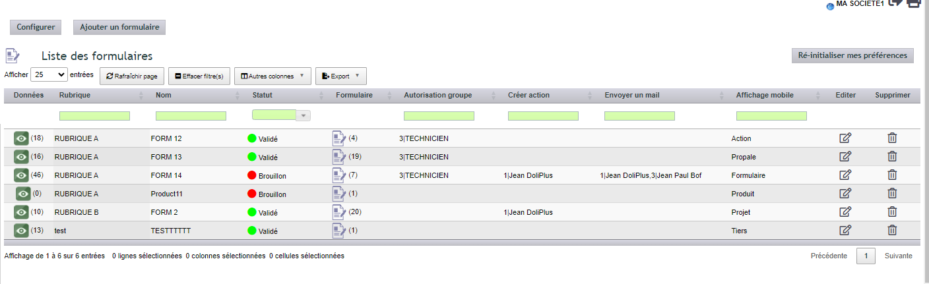
Formularliste: Administrationsoberfläche
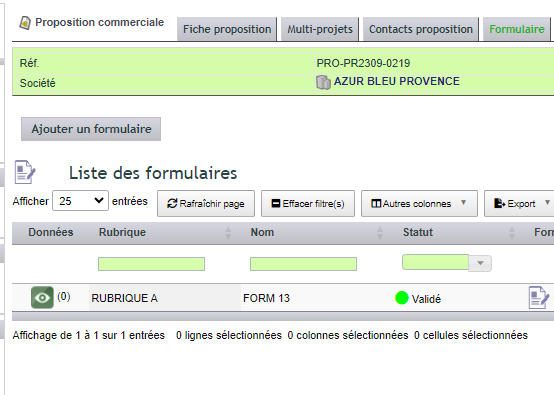
Angebotsbezogene Formulare
Schritt-für-Schritt-Anleitung: Formular erstellen
Alles erfolgt über die Formularliste – direkt in DoliPlus, ohne Code.
1. Formular anlegen
- Menü „Formulaire“, dann „Formular hinzufügen“.
- Das Feld „Rubrique“ ordnet Ihre Formulare nach Thema: Wählen Sie eine Rubrik aus der Liste oder geben Sie eine neue in das Feld daneben ein.
- Das Feld „Nom“: Diesen Namen wählen Ihre Kollegen aus, im Büro und in der mobilen Anwendung.
- Das Feld „Statut“: „Brouillon“, solange Sie das Formular vorbereiten, „Validé“, damit es auf den Datensätzen und in der mobilen Anwendung angeboten wird, „Archivé“, um es zurückzuziehen, ohne seine Antworten zu verlieren.
- „Affichage mobile“ legt fest, womit das Formular verknüpft ist: „Tiers“ (es erscheint in der Registerkarte „Formular“ des Kundendatensatzes), „Propale“, „Commande“, „Projet“ oder „Action“ (Kalenderereignis); „Formulaire“ für ein freies Formular, das mit nichts verknüpft ist.
- Optional: „Autorisation groupe“ beschränkt die Liste der mobilen Anwendung auf die gewählten Gruppen; „Créer action“ und „Envoyer un mail“ bestimmen die Personen, die bei jeder mobil erfassten Eingabe benachrichtigt werden.
- Klicken Sie auf „Speichern“: Das Formular wird der Liste hinzugefügt.
Die Angaben des Formulardatensatzes sind ihrerseits konfigurierbar: Die Schaltfläche „Konfigurieren“ oben in der Liste (Administrator) öffnet den Editor für die Felder des Formulardatensatzes.
2. Inhalte für die Mitarbeiterbearbeitung erstellen
In der Spalte „Formulaire“ öffnet das Symbol jeder Zeile, gefolgt von der Anzahl der Fragen, den Feld-Editor dieses Formulars in einer neuen Registerkarte.
Dort fügen Sie Ihre Felder nacheinander hinzu. Jedes hat eine Bezeichnung, eine Position auf dem Bildschirm und einen Typ:
- Kurzer Text oder Langtext-Editor;
- Ganzzahl oder Dezimalzahl;
- Datum oder Datum und Uhrzeit;
- Dropdown-Liste, Mehrfachauswahl-Liste, Ja/Nein-Liste, Status-Liste;
- Checkboxen oder Optionsfelder, in einer Zeile oder Spalte;
- Trennlinie, um lange Listen in lesbare Abschnitte zu unterteilen.
Die Reihenfolge, die Sie hier festlegen, ist die, die die Person vor Ort sieht: Ordnen Sie die Felder nach der tatsächlichen Arbeitsabfolge, nicht nach Ihrer Denkweise.
Schritt für Schritt:
- Klicken Sie in der Spalte „Formulaire“ auf das Symbol der Zeile (die Anzahl der Fragen steht in Klammern): Die Liste der Fragen öffnet sich in einer neuen Registerkarte. Klicken Sie auf „Neues Attribut“.
- „Angezeigter Text“: die Frage, so wie die ausfüllende Person sie lesen wird; der technische Name füllt sich von selbst aus.
- Wählen Sie den Antworttyp. Die Typen „DoliPlusMobi“ (Foto, Geolokalisierung, Kontakt) sind für die mobile Anwendung gedacht.
- Für eine Liste oder Optionsfelder: Klicken Sie auf „Tags im Formular verwalten“, geben Sie eine Auswahlmöglichkeit in „Auf dem Bildschirm angezeigter Wert“ ein, dann „Hinzufügen“, und wiederholen Sie dies für jede Auswahlmöglichkeit. Drücken Sie nicht die Eingabetaste: Die Frage würde sonst mit nur einer Auswahlmöglichkeit gespeichert.
- Aktivieren Sie „In Listen anzeigen“, um diese Antwort als Spalte in der Liste der Antworten zu sehen und danach filtern zu können. Lassen Sie die vorgeschlagene „Gruppe“ unverändert.
- Klicken Sie auf „Speichern“. Die Fragen erscheinen in der Reihenfolge der Spalte „Pos.“; mit dem Stift bearbeiten Sie eine Frage.
3. Einstellungen für die Datenerfassung
Auf dem Formulardatensatz legen Sie fest, womit das Formular verknüpft ist („Affichage mobile“), welche Gruppen es in der mobilen Anwendung sehen („Autorisation groupe“) und wer bei jeder mobil erfassten Eingabe benachrichtigt wird: „Créer action“ legt für jede benannte Person ein Ereignis „Neuer Eintrag“ an, „Envoyer un mail“ sendet ihr den Inhalt der Eingabe per E-Mail.
4. Erfassung überprüfen
Das Auge in der Spalte „Daten“, gefolgt von der Anzahl der Antworten, öffnet die Liste der eingegangenen Eingaben mit den Miniaturansichten ihrer Fotos und, falls das Formular eine Geolokalisierungsfrage enthält, dem Link zur Geolokalisierung. Von dort erstellen Sie das PDF jeder Antwort.
Formular ausfüllen und Antwort wiederfinden, Schritt für Schritt
- Klicken Sie im Datensatz des Kunden (oder des Angebots, der Bestellung, des Projekts, des Ereignisses) auf die Registerkarte „Formular“: Die für diesen Datensatz vorgesehenen Formulare werden aufgelistet.
- Klicken Sie in der Zeile des auszufüllenden Formulars auf das Auge in der Spalte „Daten“ (die Anzahl der für diesen Datensatz bereits erfassten Antworten steht in Klammern), dann auf „Eingabe hinzufügen“.
- Beantworten Sie die Fragen und klicken Sie dann auf „Speichern“: Die Antwort wird gespeichert und mit dem Datensatz verknüpft. Die Antworten aller Datensätze finden Sie auch im Menü Formulaire.
- Klicken Sie auf das Symbol der Antwort, um ihr Menü zu öffnen: „Standard-PDF“ erstellt das PDF der Antwort (in ihrer Zeile erscheint dann ein PDF-Symbol), „Vorschau“ zeigt sie auf dem Bildschirm an, „Ändern“ korrigiert sie, „Aktion erstellen“ legt für die vorgesehenen Personen ein Ereignis an, „Bild im DMS duplizieren“ kopiert ihre Fotos in das DMS des verknüpften Datensatzes (Ordner Formulaire), „Löschen“ entfernt sie nach Bestätigung mitsamt ihren Fotos und ihrem PDF.
Vor Ort, mit der mobilen Anwendung
In DoliPlusMobi werden nur Formulare mit dem Status „Validé“ angeboten. Sie öffnen sie vom Kunden, vom Angebot, von der Bestellung, vom Projekt, vom Kalenderereignis oder von der Lieferung aus. Fragen vom Typ Foto nehmen ein oder mehrere Fotos auf, jedes mit seiner Position; der Typ Geolokalisierung speichert den Ort, an dem Sie sich befinden; der Typ Kontakt legt den Kontakt direkt vor Ort an. Beim Speichern erstellt DoliPlus das PDF der Eingabe, legt das Ereignis für jede Person aus „Créer action“ an und sendet eine E-Mail an jede Person aus „Envoyer un mail“. Eine am Computer erfasste Eingabe löst dagegen weder eine E-Mail noch ein automatisches Ereignis aus.
Für mehr Informationen: Benutzerdefinierte Felder in DoliPlus · Berichtserstellung aus dem Formular Ihrer Website
