 on 25 octubre 2026
 Domiciliación Letra de Cambio Relevada (LCR) – LCR Magnética – DoliPlus
El módulo de domiciliación LCR en DoliPlus le permite cobrar sus facturas entre profesionales mediante Letra de Cambio Relevada, incluso en formato magnético. Así, usted asegura sus pagos y gestiona su tesorería.
¿Qué es una Letra de Cambio Relevada?
La Letra de Cambio Relevada (LCR) es la versión electrónica de la letra de cambio. En concreto, es un compromiso de pago diferido entre empresas (B2B), estandarizado por el CFONB.
¿Para qué sirve?
- permite al cliente recibir un bien o servicio sin pagar inmediatamente;
- garantiza al proveedor un pago en la fecha de vencimiento;
- es además una buena herramienta de tesorería para ambas partes.
¿Para quién?
La LCR está reservada a profesionales y empresas. Sin embargo, no se aplica a particulares.
¿Cómo funciona?
- primero, el proveedor emite la LCR a través de su banco;
- luego, el banco envía el archivo electrónico al cliente;
- el cliente acepta o rechaza;
- finalmente, en la fecha de vencimiento, el importe se carga automáticamente.
Ventajas y puntos a considerar
Por un lado, la LCR ofrece un pago diferido al cliente y un cobro seguro al proveedor. Además, permite la posibilidad de un descuento bancario, es decir, un pago anticipado a cambio de una comisión.
Por otro lado, conlleva un riesgo de impago en la fecha de vencimiento. En ese caso, el banco emite un aviso de impago. El proveedor puede entonces iniciar un procedimiento de recobro, mientras que el cliente verá afectada su calificación en el Banco de España.
El módulo de domiciliación LCR magnética de DoliPlus
El módulo de domiciliación LCR automatiza todo el proceso:
- crea el archivo electrónico estandarizado CFONB a partir de las facturas pendientes;
- edita este archivo para enviarlo a su banco;
- gestiona los rechazos: la factura vuelve a estar pendiente, para un nuevo cargo, una nueva LCR o un cheque;
- finalmente, abona las facturas una vez confirmado el ingreso en el banco.
Instalación
Primero, active el módulo (según su plan). Luego, en la configuración, declare el banco por defecto y el usuario responsable de los cargos.
En concreto, la página «Configuración del módulo LCR» (administrador) solicita dos datos: la «Cuenta bancaria» corriente en la que se depositarán las remesas y el «Usuario responsable de las domiciliaciones»; después, «Guardar».

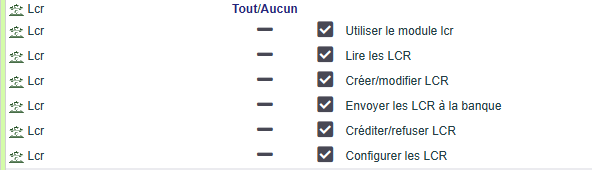
Por último, gestione los permisos para autorizar a los usuarios adecuados.
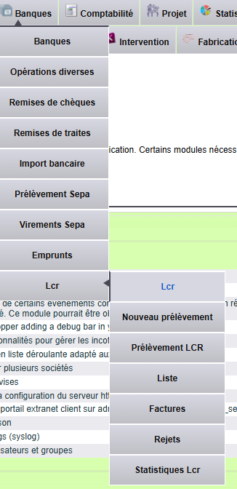
Un menú de dos niveles le da acceso rápido a las interfaces de gestión.
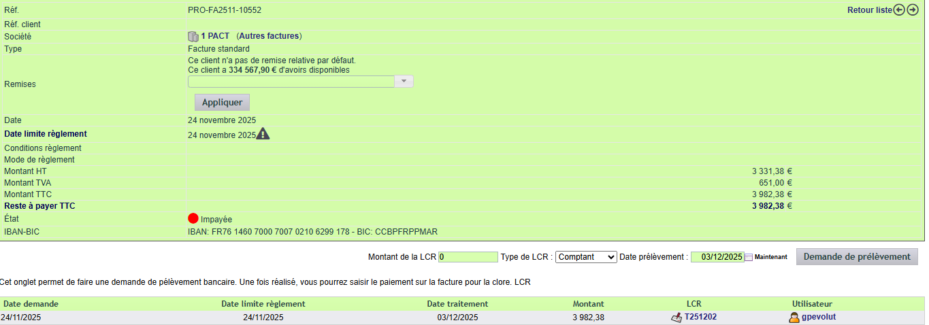
La pestaña LCR en la factura
Desde la pestaña LCR de la factura, puede incluirla o retirarla del archivo de pendientes. Allí especifica el importe, la fecha límite de vencimiento y el modo:
- vencimiento «E-3» (código 27), a intercambiar 3 días hábiles antes del vencimiento;
- vencimiento «E-2» (código 28), a intercambiar 2 días hábiles antes del vencimiento.
Nota: si modifica el importe, elimine y vuelva a crear la solicitud. Además, un indicador señala directamente en la ficha la presencia de una solicitud de LCR.
Seguir las solicitudes y retirar una
- Menú Bancos › LCR › «LCR»: a la izquierda, el número de facturas a cobrar por LCR y los importes por mes de vencimiento; a la derecha, sus 5 últimas remesas y, después, las facturas pendientes (indicador verde: factura ya pagada, su solicitud ya no tiene razón de ser; rojo: todavía pendiente de pago).
- Haga clic en el número de facturas pendientes: una línea por solicitud. «Importe Domic.» en rojo señala una LCR que solo cubre una parte de la factura (o más que la factura). «Número de cuenta» es el RIB copiado en el momento de la solicitud; si el cliente ha cambiado de banco desde entonces, el nuevo aparece en rojo debajo.
- Para corregir, haga clic en la referencia de la factura: se abre en su pestaña «Lcr». Abajo, sus solicitudes; «En espera de tratamiento» significa que aún no está en una remesa. La papelera la retira de inmediato, sin confirmación. A continuación, vuelva a hacer la solicitud con el importe correcto, el tipo y el vencimiento, y luego haga clic en «Solicitud de domiciliación».
Una vez que una solicitud está en una remesa, la columna LCR muestra la referencia de la remesa y la papelera desaparece. El menú Bancos › LCR › «Facturas» reúne todas las facturas cobradas por LCR (indicador gris: remesa aún no depositada; verde: acreditada; rojo: rechazada).
La interfaz de domiciliación LCR
Esta interfaz le permite iniciar un nuevo cargo directo a partir de las facturas pendientes. Las facturas deben estar en estado validado. Además, una selección mediante casillas de verificación limita el alcance del cargo.
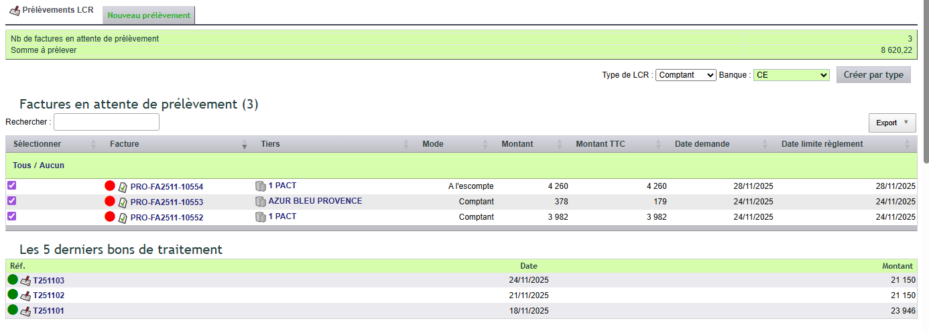
El talón de remesa

Esta interfaz muestra varias pestañas.
Paso a paso, para controlar una remesa y validar su depósito:
- Menú Bancos › LCR › «Recibos de domiciliación»: una línea por remesa (indicador gris: aún no depositada; rojo: depositada en el banco; verde: acreditada). Haga clic en la referencia.
- La ficha indica la referencia, la fecha, el importe total y el estado; «Borrador»: el archivo está listo, pero aún no se ha depositado.
- La pestaña «Líneas» lista un efecto por línea (cliente, importe, estado); la pestaña «Facturas» muestra, para cada factura, el importe de la LCR, el de la factura y el RIB fijado en el momento de la solicitud — si debajo aparece en rojo un RIB más reciente, no deposite este archivo y vuelva a hacer la solicitud; la pestaña «Estadísticas» reparte los importes por estado.
- Deposite el archivo de la pestaña «ECM» en el sitio web de su banco y, después, en la pestaña «Ficha», haga clic en «Validar el ingreso en banco»: indique la fecha (hoy por defecto) y el método de transmisión, y valide. DoliPlus no envía nada al banco: solo registra el depósito, y la remesa pasa a «Enviado».
- Cuando el dinero llega a su cuenta, «Clasificar como acreditado» registra el pago de cada factura y el asiento bancario.
«Eliminar» borra la remesa sin confirmación (sus solicitudes vuelven a quedar pendientes): resérvelo para el caso en que el banco haya rechazado el archivo completo.
Pestaña ECM
La pestaña ECM agrupa los archivos generados: un archivo .txt para enviar al banco y un archivo de control en lenguaje natural.
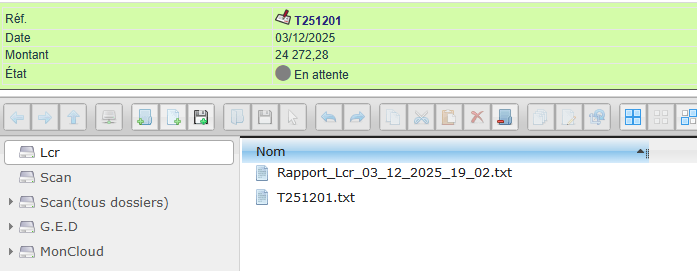
Una vez enviado el archivo, valide el depósito en el banco con una fecha. Luego, cuando se acredite el importe, haga clic en «clasificar acreditado» para liquidar todas las facturas afectadas.
Estructura de las remesas
Las órdenes de transferencia de 160 caracteres emitidas están formadas por registros de longitud fija de 160 caracteres.
Las remesas se componen de un conjunto de órdenes de transferencia con las siguientes características comunes:
- Misma cuenta emisora,
- Mismo tipo de transferencia,
- Misma fecha de pago.
Las remesas incluyen como mínimo:
• Un registro Emisor por fecha de pago (código de registro: «03») con los datos del ordenante.
• Uno o dos registros Destinatario por transferencia a realizar:
– Código de registro: «06» obligatorio, con las características de la operación, incluida su domiciliación.
• Un registro Total (código de registro: «08») que incluye el importe total de las operaciones de la remesa.
Los archivos de órdenes de transferencia de 160 caracteres pueden contener de 1 a n remesas. Estas remesas deben ser obligatoriamente del mismo tipo.
Precaución con los nombres de los clientes
La norma exige un juego de caracteres latinos: letras sin acentos, números y algunos signos (/ – ? : ( ) . , ‘ +).
Por ello, debe verificar los nombres de empresas y las referencias. Caracteres como «&», «<» o «>» pueden causar rechazos. No obstante, un proceso automático ya elimina los caracteres acentuados.

Pestañas Líneas, Rechazos e Facturas
Por último, estas pestañas completan el seguimiento. La pestaña Líneas registra los rechazos y actualiza los pagos. La pestaña Rechazos los lista, y la pestaña Facturas muestra las incluidas en el talón. Una pestaña estadística resume además sus cargos.
Registrar una LCR impagada (rechazo del banco)
- Menú Bancos › LCR › «Lista»: una línea por efecto enviado al banco. Escriba el nombre del cliente (o la referencia de la remesa, el código de cliente) en las casillas situadas encima de las columnas y, después, haga clic en el número de línea del efecto rechazado.
- El efecto muestra la remesa, su fecha, el importe, el estado y la factura o facturas pagadas. Un rechazo solo puede registrarse en un efecto «Acreditado» de una remesa clasificada como acreditada.
- «Emitir un rechazo»: deje «Sí», indique la fecha del rechazo comunicada por el banco (nunca en el futuro) y elija el motivo (obligatorio: fondos insuficientes, retirada impugnada, oposición en cuenta…). «Facturación del rechazo prevista» solo indica que habrá que volver a facturar los gastos al cliente: no se crea ninguna factura.
- «Confirmar»: DoliPlus registra un pago negativo en la factura (y el asiento bancario); la factura vuelve a quedar impagada y el efecto pasa a «Rechazado», con su motivo y su fecha.
A continuación, reclame el pago al cliente y vuelva a hacer una solicitud de LCR desde la pestaña «Lcr» de la factura, o cobre por otro medio. La pestaña «Rechazos» de una remesa lista sus efectos rechazados; el menú Bancos › LCR › «Rechazos» los muestra todos, y «Estadística» presenta sus efectos por estado y los rechazos por motivo: un rechazo por «Fondos insuficientes» que se repite con el mismo cliente es una señal para cambiar de forma de pago.
Las listas de seguimiento
Finalmente, varias listas ofrecen una visión global:
- los efectos por línea de pago;
- los cargos LCR;
- las facturas pagadas mediante LCR;
- los cargos rechazados;
- las estadísticas LCR.
Para otro modo de cobro, descubra también el cargo SEPA.
