 on 25 octubre 2026
 Gestión de inventarios Dolibarr & DoliPlus
Gestión de inventarios en DoliPlus
La gestión de inventarios es una obligación legal: cada empresa debe realizar al menos un inventario físico al año. DoliPlus ofrece dos métodos según sus necesidades, uno de ellos avanzado con historización de los registros.
La gestión de lotes en productos ahora está cubierta en el método 2
Operación de inventario – Método 1
Esta operación es una obligación legal: toda empresa debe realizar al menos un inventario físico al año.
Para ser lo más fiable posible, un inventario se realiza con método.
DoliPlus permite, en una sola operación, la actualización de los stocks a través de una interfaz simplificada.
Preparación – Exportación del Stock.
Desde el espacio Estadísticas y Consultas, seleccionar la 420 en salida Excel.
Puede utilizar directamente esta exportación como hoja de conteo para registrar sus valores de stock.
Importación del inventario
A partir del archivo generado anteriormente y completado según la matriz para descargar desde:
Menú herramientas -> Asistente de importación -> Nueva importación DoliPlus -> 10100 Inventario – Actualización del Stock y Movimientos
Seguir las instrucciones de la pestaña «Campos» para hacer legibles los nombres de las columnas de su stock durante la fase de importación.
Nota:
- Solo el valor de la columna «DESVIACIÓN» (+ o -) se utilizará para corregir el valor del stock en el almacén.
- Ej: si DESVIACIÓN = 10 valor del stock = valor del stock + 10
- Ej: si DESVIACIÓN = -10 valor del stock = valor del stock – 10
- El orden de las columnas no es importante,
- Respetar la mayúsculas,
- No todas las columnas son obligatorias,
A continuación:
- Convertir su hoja Excel en CSV (tenga cuidado de simplificar las fórmulas si es necesario antes de esta operación)
- Subir este archivo.csv en la carpeta «Import Stock». Este directorio específico está protegido por permisos de acceso.
- Selecciónelo luego a través del explorador,
- Una vista previa permite verificar su conformidad, luego validar la importación rellenando los campos requeridos.
- En caso de fallo, cargar el archivo de informe en la carpeta «Import Stock» y eventualmente transmitirlo para obtener ayuda
Operación de inventario con Historial – Método 2
Una nueva interfaz de gestión permite realizar operaciones de inventario y conservar su historial.
Su uso en el stock es posible con una tableta conectada y su lector de códigos de barras. Hemos observado un mejor rendimiento con Chrome en este caso.
Inicializar el módulo y configurar el módulo
Situado en Gestión de Productos – Stocks – Compras
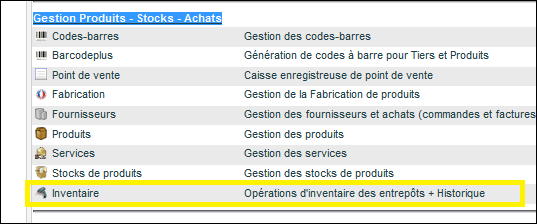
Ajustar las opciones del módulo
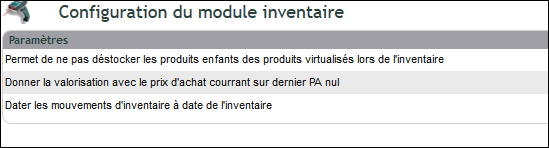
Los ajustes (Configuración › Módulos, línea « Inventario », llave a la derecha) deciden cómo un inventario validado corrige el stock; cada línea se guarda con su botón « Modificar »:
- corregir el stock de un producto compuesto sin tocar el stock de sus componentes;
- valorar al precio de compra actual un producto que no tiene último precio de compra, en lugar de valorarlo a cero;
- fechar los movimientos de regularización el día del inventario en lugar del día de su validación;
- no crear ningún movimiento para una línea cuya diferencia es cero, para mantener un historial legible.
Configurar los permisos de los usuarios:
- Consultar los inventarios,
- Crear un nuevo inventario,
- Modificar los inventarios,
- Validar los inventarios,
- Cambiar el valor del PMP de un producto
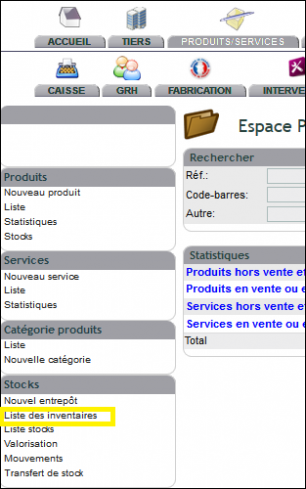
Una nueva entrada «Lista de inventarios» está disponible en el menú izquierdo >>>> Productos/Servicios >> Existencias
Hacer un inventario y corregir el stock, paso a paso
- Menú Productos › Existencias › Lista de inventarios y, a continuación, « Crear un inventario ».
- Indique un título (« Inventario anual almacén »). La fecha es la del recuento: es posible una fecha pasada; DoliPlus calcula entonces el stock teórico y el PMP en esa fecha.
- Elija el almacén que va a contar; una categoría o un proveedor restringen aún más la lista de productos. Sin ninguna casilla marcada, el inventario incluye los productos cuyo stock es positivo o nulo; las casillas restringen a los stocks positivos, añaden los stocks negativos o, para un inventario inicial, incluyen todos los productos.
- Haga clic en « Crear un inventario » y luego en « OK »: DoliPlus crea una línea por producto con su cantidad teórica (« Cantidad T ») y su PMP. Para un producto con seguimiento por lote o por fecha de caducidad, cada lote tiene su propia línea.
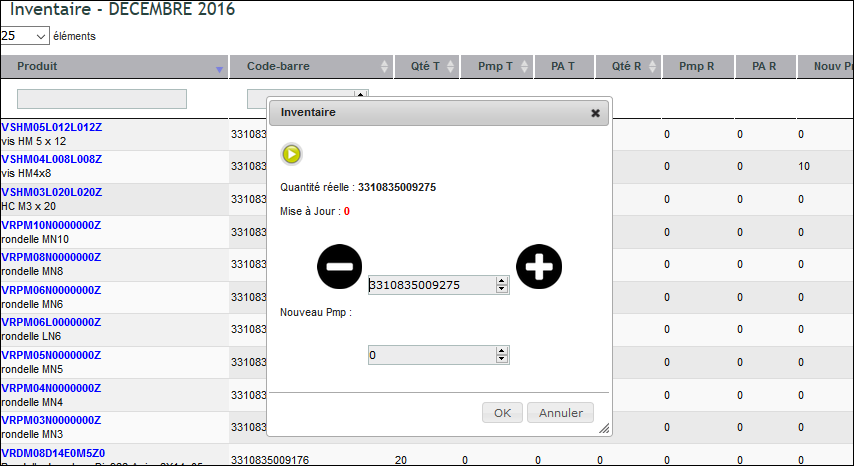
- Haga clic en « Iniciar » y luego en la línea de un producto contado: escriba la cantidad contada (o ajústela con − y +) y pulse « OK ». Un nuevo PMP es opcional. « Cantidad Regul » indica la diferencia y la columna « Actualizar » pasa a Sí; « Añadir un producto » añade un artículo que no figura en la lista.
- Terminado el recuento, « Cerrar inventario » y luego « Sí »: las cantidades ya no se pueden modificar.
- « Aplicar el nuevo PMP + Regularizar » y luego « Sí »: un movimiento de stock « Inventario … » corrige cada diferencia y el PMP introducido sustituye al anterior. Por encima de 500 líneas, el tratamiento se realiza en segundo plano. El inventario pasa a « Terminado ».
Creación de un inventario
Cree un inventario según las opciones disponibles y luego valide. Un indicador le solicita que espere hasta el final de la creación del historial. Al final de la operación, se abre la lista.

Los estados del inventario evolucionan según los botones al final de la lista.
- Borrador: Estado inicial. No permite la entrada,
- En curso = Entrada autorizada según permisos,
- Cerrado = La entrada ha finalizado, la operación de movimiento puede iniciarse. El inventario no es modificable,
- Terminado = El stock ha sido movido y el historial sigue disponible
Introducir un inventario
« Iniciar » según sus permisos, permite hacer el cuadro modificable.

Funcionamiento de la tabla dinámica
Características de la tabla dinámica:
- Visualizar información de cantidades, precios…, tanto teóricos como reales,
- Filtrar referencias mediante la referencia o el código de barras (vía escáner) de forma dinámica sin recargar la página,
- Teclado numérico asociado a los campos para entrada en dispositivos móviles,
- Filtrar las líneas ya rellenadas (Actualización: Act.),
- Un enlace al registro del producto,
- Un enlace a los movimientos de stock,
- Eliminar una línea de inventario,
- Añadir una línea mediante botón superior,
- Modificar el número de líneas por página,
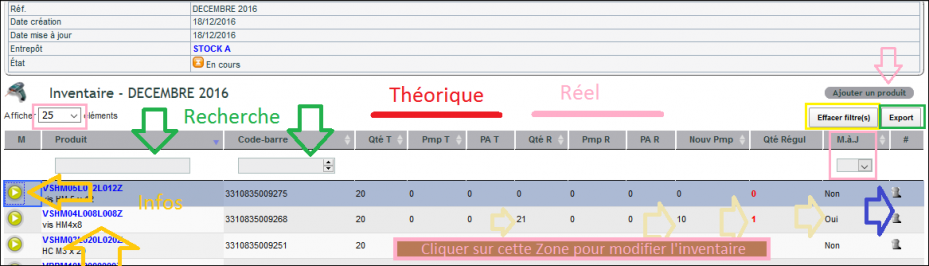
Principio de entrada en tabla dinámica
Para introducir los valores, haga clic en la línea obtenida por filtro dinámico en la zona de las columnas de cantidades y precios según la captura de pantalla anterior, a fin de obtener una zona de entrada como se indica a continuación.
La entrada de un nuevo PMP solo es posible según los permisos concedidos.
Exportación
El botón de exportación permite elegir el formato de exportación.
Para ir más allá
El inventario completa la gestión de stock y el inventario de stock en DoliPlus.
