 on 25 Ottobre 2026
 Gestione dei prezzi DoliPlus: il prezzo giusto, automaticamente
La gestione dei prezzi DoliPlus vi permette di fissare i vostri prezzi di vendita e di acquisto, per livello e per cliente, affinché i vostri preventivi, gli ordini e le fatture riportino sempre il prezzo corretto:
- più livelli di prezzo di vendita in base ai vostri canali di distribuzione;
- prezzi speciali negoziati per ogni cliente;
- un importazione e un aggiornamento dei vostri prezzi tramite semplice file CSV, con un assistente IA per i vostri prezzi fornitori;
- una gestione completa dei vostri prezzi di acquisto per fornitore;
- un’interfaccia dedicata per aggiornare i vostri prezzi di vendita in pochi clic.
Così, DoliPlus elimina le riscritture e gli errori di prezzo in tutto il vostro ciclo commerciale, dalla quotazione alla fattura.
La gestione dei prezzi di vendita
Più livelli di prezzo
In DoliPlus, declinate i vostri prezzi di vendita in più livelli. Assegnate così più prezzi a un medesimo prodotto, in base ai vostri canali di distribuzione. Ad esempio, per un prodotto A:
- un prezzo per i clienti finali;
- un prezzo per i distributori;
- un prezzo per l’esportazione;
- un prezzo per il negozio e la cassa;
- un prezzo per la vendita online, tramite un connettore e-commerce.
Definite il numero di livelli nella configurazione del modulo Prodotti.
Nominare i prezzi
DoliPlus vi permette anche di nominare ogni prezzo, dal dizionario generale. Da notare: il numero 100 rimane riservato ai prezzi clienti personalizzati.
Successivamente, nei vostri preventivi e fatture, compare un selettore di livello. Selezionate la classe di prezzo prima di richiamare il prodotto, e il suo prezzo viene aggiornato automaticamente.
Prezzi decrescenti in base alla quantità
Quando i prezzi per quantità sono attivati (vedere «Attivare i prezzi per cliente e per quantità» più sotto), la scheda dei prezzi di vendita di un prodotto propone, su ogni livello, il pulsante «Abilita la regola del prezzo in base alla quantità» (diritto di creare prodotti):
- Cliccatelo sul livello desiderato e inserite il primo scaglione (quantità minima, prezzo). La finestra di inserimento vi avverte prima di salvare: a questa prima registrazione, i prezzi abituali di questo livello vengono sostituiti dalla griglia; la riga del livello mostra poi «Vedi tabella dei prezzi qui sotto».
- «Nuovo prezzo per quantità» aggiunge gli scaglioni successivi, nella scheda «Prezzo per quantità» del livello. L’IVA è quella del primo scaglione.
- In un preventivo, la ricerca del prodotto propone allora una scelta per scaglione; la scelta compila la quantità con il minimo dello scaglione.
«Rimuovi la regola del prezzo in base alla quantità» (dopo conferma) elimina l’intera griglia: il livello rimane senza prezzo, da reinserire.
I prezzi clienti
Potete fissare un livello di prezzo predefinito per una coppia prodotto/cliente.
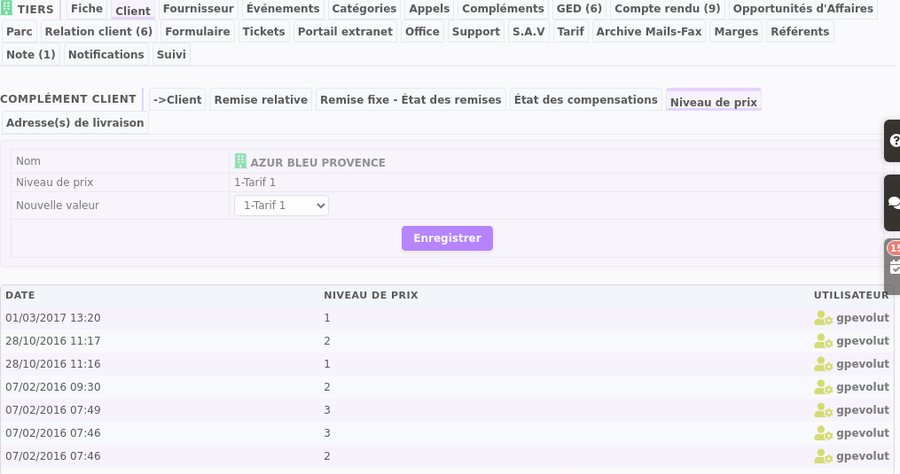
I prezzi speciali per cliente
Dall’onglet Prezzo del cliente, inserite i prezzi netti dedicati a un cliente:
- un prezzo netto dichiarato per cliente;
- uno sconto aggiuntivo, calcolato su questo prezzo netto;
- una «Quantità minima»: scelta in un preventivo, diventa la quantità della riga;
- una facile declinazione del prezzo per quantità.
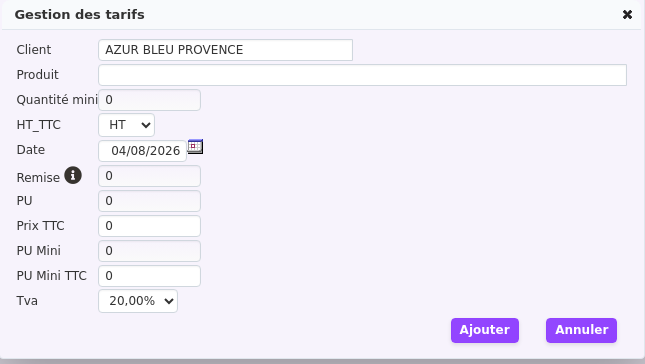
Disponete anche di una vista globale, da Vendite → Strumenti → Gestione dei prezzi (sotto-menu 15). Questa permette, tra l’altro, di eliminare in massa vecchi prezzi.
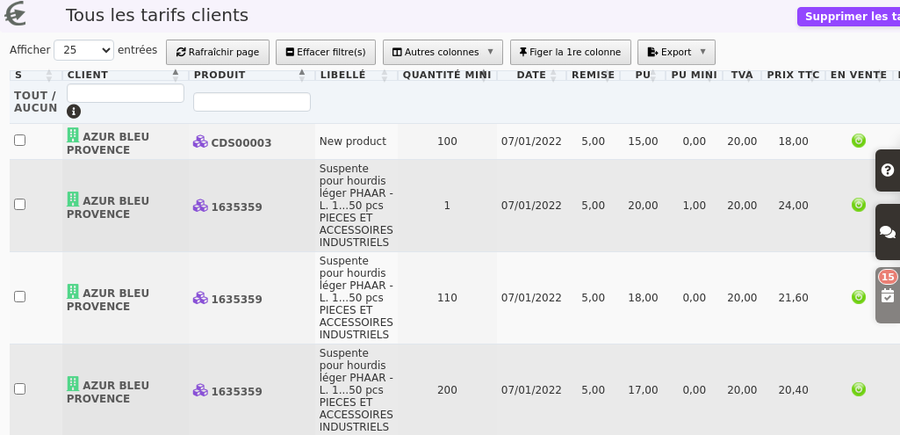
Negoziare un prezzo per un cliente, passo dopo passo
- Nella pagina del cliente, aprite la scheda «Listino prezzi»: riunisce i suoi prezzi negoziati.
- «Nuova lista di prezzi» (diritto «Aggiorna i prezzi di vendita») apre la finestra di inserimento, con il cliente già compilato. Digitate alcune lettere del riferimento o della descrizione e scegliete il prodotto.
- «Quantità minima»: scelta in un preventivo, diventa la quantità della riga. «Sconto»: la percentuale riportata sulla riga del preventivo.
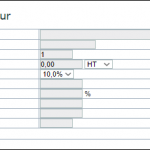
- Inserite il prezzo unitario (PU) al netto delle imposte, oppure scegliete «IVA inclusa» e inserite il prezzo IVA inclusa. «PU Mini» è una soglia minima: in un preventivo, un ordine o una fattura, una riga venduta al di sotto, sconto compreso, viene rifiutata («Il prezzo di vendita non può essere inferiore al minimo consentito per questo prodotto…»).
- «Aggiungi»: la riga compare nell’elenco.
In un preventivo, un ordine o una fattura di questo cliente, la ricerca del prodotto propone per primo «Listino clienti» a questo prezzo, con la sua data, il suo sconto e la sua quantità minima. Sulla riga del prezzo, il pallino «In vendita» sospende il prezzo con un clic senza eliminarlo (non viene più proposto), la matita lo modifica, il cestino lo elimina dopo conferma. Nella pagina di un prodotto, la scheda «Prezzi clienti» elenca in sola lettura i prezzi negoziati per questo prodotto.
Tutti i prezzi clienti in un solo elenco
Riga 15 «Listino clienti» della Gestione dei listini prezzi: «Tutte le liste di prezzi clienti», una tabella di tutte le righe negoziate (cliente, prodotto, quantità minima, data, sconto, PU, PU mini, IVA, prezzo IVA inclusa, in vendita). Filtrate per cliente (ricerca multicriterio: nome, codice, email…) o per prodotto, esportate la tabella e aprite la scheda Listino prezzi di un cliente con un clic sul suo nome. Per fare pulizia, spuntate le righe (colonna «S», collegamenti «Tutto» / «Nessuno») poi «Elimina le liste di prezzi selezionate» e confermate: l’eliminazione è definitiva.
Importare i prezzi clienti tramite file CSV
Per farlo, utilizzate la creazione di un prezzo di vendita con il livello 100. Potete anche estrarre un file esistente tramite la richiesta 507 (Strumenti → Assistente esportazione).
Nel file, specificate il cliente nella colonna “CLIENTE”. In modo opzionale, indicate la quantità minima e lo sconto. Infine, importate il CSV con la colonna “ID_TARIF” come chiave di ricerca, poi verificate il risultato.
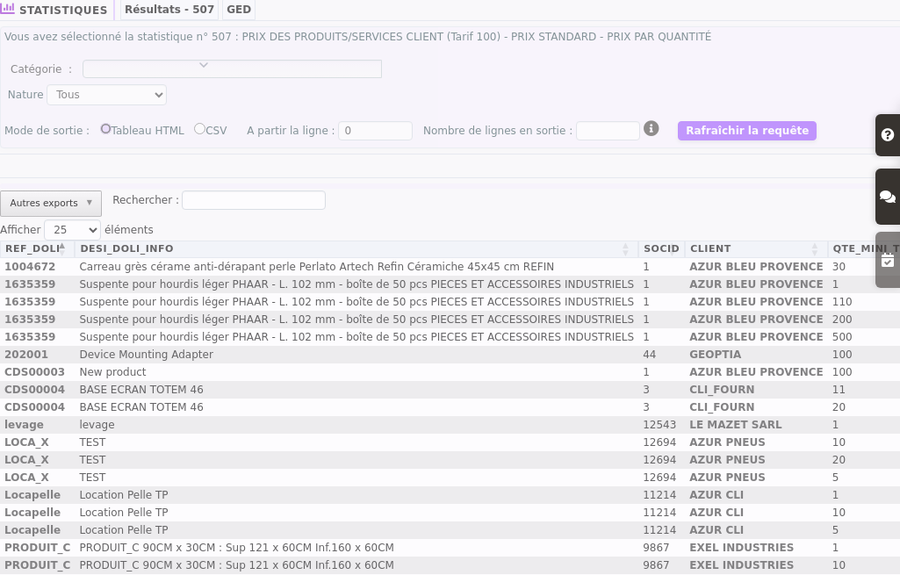
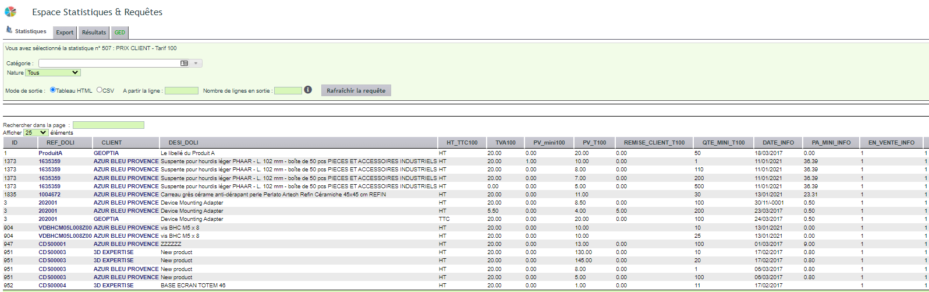

Due colonne facoltative affina ogni riga: QTE_MINI_T100 per la
quantità minima a partire dalla quale si applica il prezzo, e REMISE_CLIENT_T100 per lo
sconto associato.
Potete anche partire dai vostri prezzi esistenti: la query 507 — PREZZI CLIENTE, tariffa 100,
in Strumenti / Assistente esportazione / Esporta DoliPlus, produce il file pronto per la modifica.
La gestione dei prezzi di acquisto
Aggiungere un prezzo di acquisto
Per inserire un prezzo di acquisto, aprite il prodotto, poi la scheda « Prezzi di acquisto ». Cliccate poi su « Aggiungi prezzo fornitore ».
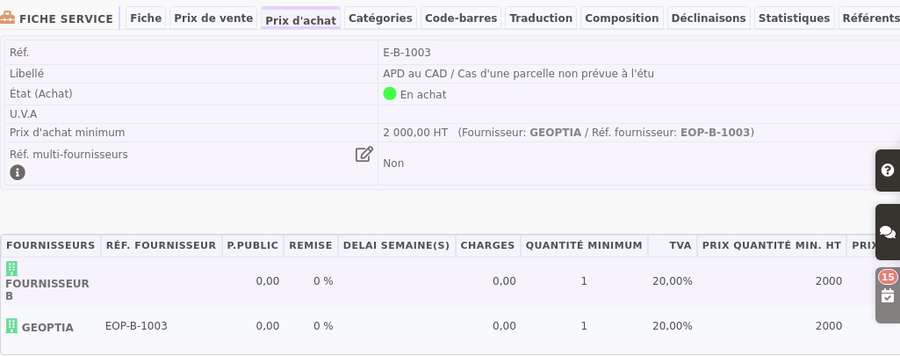
Potete inserire più volte un codice fornitore, per declinare i prezzi per quantità. Inoltre, la cronologia delle inserzioni viene visualizzata sotto.
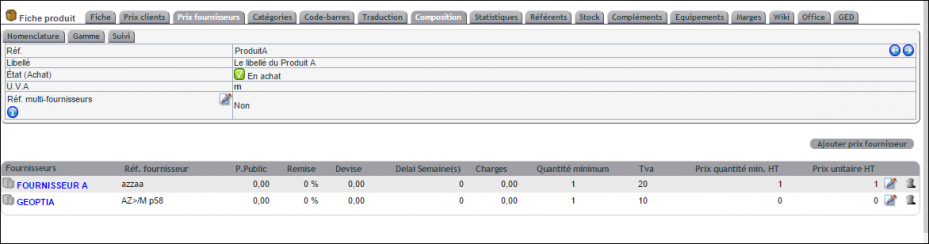
L’inserimento avviene nella scheda prodotto, scheda « Prezzi fornitori », poi
« Aggiungi un prezzo fornitore ». Potete inserire più volte lo stesso codice
fornitore: è così che si declinano i prezzi di acquisto per quantità.
Importare tariffe di vendita e acquisto tramite CSV
Per gestire più facilmente le vostre evoluzioni tariffarie, DoliPlus propone un metodo di esportazione e poi importazione tramite un foglio di calcolo.
Soprattutto, una sola operazione crea o aggiorna le vostre tariffe di vendita a più livelli e i vostri prezzi di acquisto fornitori. Potete anche integrare altri dati: confezionamenti, campi personalizzati, ecc.
È un vero guadagno di produttività. Infatti, l’importazione dei cataloghi fornitori accelera le vostre quotazioni, poi gli ordini una volta firmato il preventivo. Pensate quindi a richiedere una versione digitale dei loro prezzi.
Allineare in un colpo l’intero catalogo di un fornitore
Il vostro fornitore cambia condizioni o scompare? Nella scheda del soggetto terzo, scheda Fornitore, il pulsante «Elenco prodotti acquistati», in fondo alla pagina, apre l’elenco dei suoi prodotti. In alto in questo elenco, a destra del titolo, un amministratore può allora mettere tutti i suoi prodotti in vendita o fuori vendita, renderli acquistabili o no, rimettere in vendita quelli con giacenza o eliminare tutti i suoi prezzi di acquisto. Il dettaglio di queste operazioni in massa si trova nel capitolo Modificare o eliminare prodotti in massa.

Creare una tariffa di vendita e acquisto
Prima di tutto, scaricate la matrice Excel da Strumenti → Assistente importazione → Importazione Prodotti + Prezzi Acquisto + Prezzi Vendita multiclasse. Seguite poi le istruzioni nella scheda « Istruzioni ».
Alcune regole si applicano:
- l’ordine delle colonne non è importante;
- rispettate le maiuscole/minuscole dei nomi delle colonne;
- non tutte le colonne sono obbligatorie;
- per i numeri grandi (codici a barre), formattate la colonna come numero per evitare la notazione scientifica;
- nella colonna FORNITORE, inserite il nome esattamente come appare nella scheda del cliente/fornitore. Verificate inoltre che questa scheda abbia spuntato la casella «Fornitore». Altrimenti la riga non viene riconosciuta e l’importazione si interrompe.
Il calcolo del prezzo di acquisto
Le colonne PA_UNITA, PA e QUANTITA definiscono i vostri prezzi di acquisto. DoliPlus calcola automaticamente:
- se PA_UNITA è assente: PA_UNITA = PA / QUANTITA (es. 100 / 10 = 10);
- se PA è assente: PA = PA_UNITA × QUANTITA (es. 1,2 × 10 = 12);
- se QUANTITA è assente: la quantità vale 1.
Annullamento di un’operazione
L’importazione avviene tramite un’attività in background eseguita circa ogni 5 minuti.
Non è possibile interromperla una volta avviata. Tuttavia un pulsante consente l’annullamento della programmazione dell’attività se questa non è già partita, la sua efficacia non è garantita.
Convertire e importare il file CSV
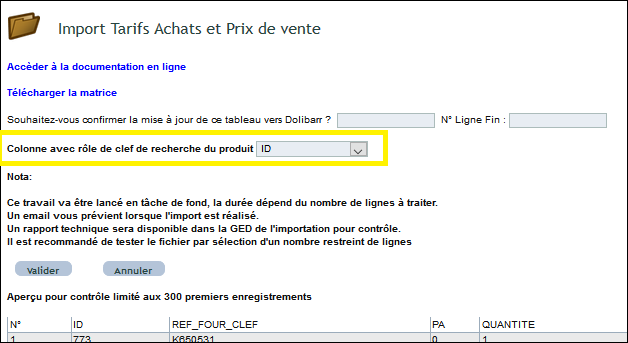
Successivamente, convertite il vostro foglio Excel in formato CSV, quindi caricatelo nella cartella protetta «Import Acquisti». Selezionatelo infine tramite l’esploratore: un’anteprima in forma di tabella ne conferma la conformità. Convalidate poi l’importazione compilando i campi richiesti.
Alcuni punti da verificare:
- l’elaborazione avviene in background (5-10 minuti); un’email vi avviserà al termine;
- testate prima con un numero ridotto di righe;
- per precauzione, DoliPlus esegue un backup del database prima dell’importazione.
Senza un account email, non riceverete alcuna notifica
L’email di fine elaborazione costituisce il vostro unico feedback sull’importazione. Infatti, la barra visualizzata dopo la convalida non si aggiorna mai. Conferma l’inserimento in coda, ma non mostra lo stato di avanzamento.
In DoliPlus, ogni invio automatico parte dall’account email dell’utente interessato. Non utilizza quindi un indirizzo generico del server. I vostri messaggi partono così dal vostro indirizzo personale.
Di conseguenza, senza un account email configurato, nessuna email può essere inviata. L’importazione avviene normalmente, ma nessuno ve lo segnala. Potreste quindi credere che l’attività sia bloccata, quando in realtà è terminata da tempo.
Per questo vi consigliamo di verificare questo aspetto prima del primo import. Andate in Home → Configurazione → Comunicazione → Email. Configurate poi l’account di invio per ogni utente interessato.
Se l’importazione sembra non concludersi
Prima di tutto, attendete qualche minuto. Un file voluminoso richiede tempo. Inoltre, il backup preliminare del database allunga ulteriormente l’elaborazione.
Poi, controllate il vostro file. L’importazione si interrompe infatti alla prima riga con un fornitore non trovato. Verificate quindi ogni nome nella colonna FORNITORE.
Infine, se non ricevete alcuna email, aprite un ticket con il supporto. Controlleremo i dettagli dell’esecuzione e vi comunicheremo il motivo esatto dell’interruzione e la riga interessata.
Aggiornare un listino via CSV
Trovare il prodotto corretto
Per l’aggiornamento, una colonna funge da chiave di ricerca. Avete tre opzioni:
- la colonna ID da un export 505 (da preferire);
- la colonna REF_DOLI, che contiene la referenza DoliPlus;
- la colonna REF_FORN_CHIAVE, che contiene la referenza fornitore.
Scegliete la colonna chiave al momento di convalidare il file. Inoltre, solo le colonne presenti nel file vengono aggiornate.
Ripartire da un export DoliPlus
I prezzi sono cambiati dall’ultimo import? Esportate prima i dati tramite Strumenti → Assistente Esportazione → Esporta DoliPlus, richiesta 505 (Prezzi prodotti per fornitore e prezzi di vendita multilivello). Modificate poi il file e reimportatelo. Lo stesso strumento gestisce infatti sia la creazione che l’aggiornamento.
L’export si avvia da Strumenti → Assistente Esportazione → Esporta DoliPlus,
richiesta 505 — PREZZI PRODOTTI PER FORNITORE e PREZZI VENDITA MULTI LIVELLO.
COMPTA_ACHAT, COMPTA_VENTE e CODE_BARRE_EAN13 vengono esportate
precedute da un apostrofo. È voluto: senza di esso, Excel trasformerebbe questi valori all’apertura. Lasciatelo in posizione.
Aggiornare i prezzi tramite un’interfaccia dedicata
Per i prodotti il cui prezzo segue una materia volatile, un’interfaccia dedicata aggiorna rapidamente solo il prezzo di vendita. Il modulo Tariffa deve essere attivato e i diritti adeguati.
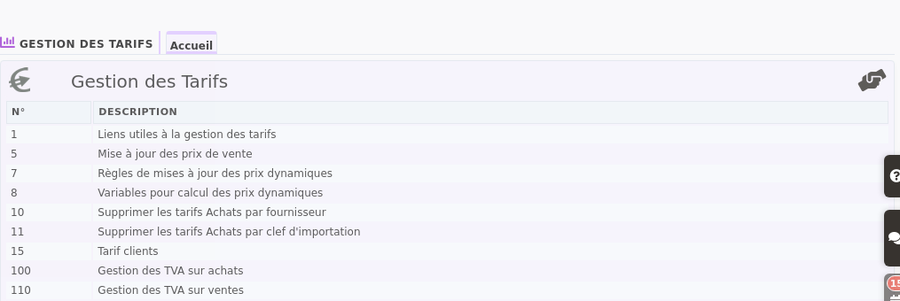
Per accedervi, aprite il menu Vendite → Strumenti → Gestione prezzi, poi selezionate il n° 5. Da notare: potete anche aggiornare i prezzi di un sito PrestaShop da questa interfaccia.
Vedere il tutorial video sulla modifica dei prezzi di vendita.Passo dopo passo, la rivalutazione di una selezione di prodotti:
- Riga 5 «Aggiornamento dei prezzi di vendita»: ogni aumento si prepara in un «rapporto di aggiornamento», che ne conserva la traccia. Cliccate «Creare un nuovo rapporto di aggiornamento», date un titolo univoco («Aumento 2027») e scegliete il livello di prezzo da rivalutare, poi confermate con «OK». Il rapporto viene creato nello stato Bozza, in cima all’elenco.
- Apritelo: tutti i prodotti in vendita sono elencati. Riducete l’elenco (categoria, fornitore, inizio del riferimento + Invio), poi spuntate i prodotti da rivalutare («Isc.» spunta tutta la pagina): ogni spunta viene registrata immediatamente.
- Passate a «Modalità aggiornamento»: restano solo i prodotti spuntati. Scegliete «Aggiungi» o «Diminuire», digitate la percentuale, «Convalida» poi «OK»: i nuovi prezzi sono calcolati nel rapporto, nulla è ancora cambiato sui prodotti.
- La colonna «Nuovo Prezzo IVA esclusa/inclusa» si corregge a mano su una riga (un prezzo tondo); il valore viene registrato quando si esce dalla casella.
- «Aggiorna i prezzi» poi «OK»: ogni prodotto spuntato riceve il suo nuovo prezzo su questo livello. Il rapporto passa a «Eseguito» e conserva il vecchio e il nuovo prezzo di ogni prodotto.
Se delle regole di prezzo dinamico partono da questo livello, gli altri livelli vengono ricalcolati subito dopo. «Dupliquer» serve da punto di partenza per il prossimo aumento, «Rouvrir» rimette il rapporto in lavorazione.

Calcolare un livello di prezzo a partire da un altro (prezzi dinamici)
Quando i prezzi dinamici sono attivati nella configurazione dei prodotti, la Gestione dei listini prezzi propone due righe in più (diritto «Aggiorna i prezzi di vendita» per creare o modificare):
- Riga 8 «Variabili per il calcolo dei prezzi dinamici»: «Nuovo», un codice in maiuscolo senza spazi (HAUSSE), una descrizione e un valore (3 per 3 %), poi «Aggiungi». La formula lo utilizza nella forma #global_HAUSSE#; cambiarne il valore in seguito cambia in un colpo tutte le regole che lo impiegano, al ricalcolo successivo.
- Riga 7 «Regole di aggiornamento dei prezzi dinamici»: «Nuovo», un titolo, poi «Applicabile su» — «Listino prezzi» calcola un livello a partire da un altro per tutti i prodotti, «Prezzo di vendita» crea una formula da associare prodotto per prodotto nella scheda dei prezzi di vendita.
- «Lista di prezzi di origine» (il livello che modificate a mano) e «Lista di prezzi di destinazione» (il livello ricalcolato). Conta una sola regola per livello di destinazione: se due regole riguardano lo stesso livello, prevale la più vecchia.
- «Espressione»: una riga per valore, per esempio «price_ht = #price_ht_1# + (( #price_ht_1# * #global_HAUSSE# )/100)», poi «price_base_type = 1» (prezzo al netto delle imposte) e «tva_tx = #global_TVA20#». Senza queste due ultime righe, il prezzo calcolato scende a 0 o perde la sua IVA.
- «Prodotto per testare la regola»: la formula viene calcolata su di esso alla registrazione; se è errata, DoliPlus mostra l’errore e conserva il vostro inserimento. «Aggiungi».
La regola è attiva (pallino verde: un clic la sospende). Ogni volta che il prezzo del livello di origine cambia, nella scheda prodotto o tramite un rapporto di aggiornamento, il livello di destinazione viene ricalcolato.
Attivare i prezzi per cliente e per quantità
Impostazioni › Moduli, riga «Prezzo», l’icona della chiave a destra (amministratore) — «Configurazione dei listini prezzi»:
- «Abilita la gestione dei listini clienti»: la pagina di ogni cliente riceve la scheda «Listino prezzi» (servono anche i livelli di prezzo multipli dei prodotti).
- «Enable price list management by quantities»: i prezzi decrescenti in base alla quantità nella scheda dei prezzi di un prodotto.
Ogni interruttore viene salvato al clic.
La cassetta degli attrezzi «Gestione dei listini prezzi»
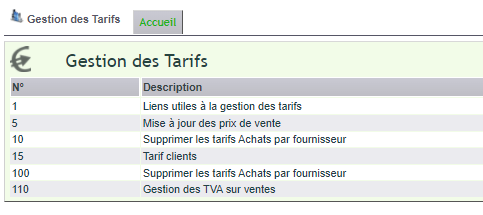
Menu Commerciale › Strumenti › «Gestione dei listini prezzi» (amministratore): un elenco numerato di strumenti, un clic su una riga lo apre (la scheda «Accueil» riporta all’elenco).
- 1 «Link utili alla gestione dei listini»: dizionario dei nomi dei listini, nomenclatura dei prodotti più venduti, esportazione e importazione DoliPlus, configurazione dei listini, quantità vendute in un periodo, prodotti per fornitore, statistiche prodotti (in più, diritto «Aggiorna i prezzi di vendita»).
- 5 «Aggiornamento dei prezzi di vendita», 7 e 8 (prezzi dinamici), 15 «Listino clienti»: descritti più sopra.
- 10 «Elimina i listini Acquisti per fornitore»: spuntate dei fornitori poi «Elimina i prezzi d’acquisto»: TUTTI i loro prezzi di acquisto e riferimenti fornitore vengono cancellati.
- 11 «Elimina i listini Acquisti per chiave di importazione»: scegliete la chiave di un’importazione (le 20 più recenti, con la loro data) poi «Elimina»: i prezzi di acquisto creati da questa importazione vengono cancellati, qualunque sia il fornitore. Utile per annullare un’importazione non riuscita.
- 100 «Gestione delle IVA sugli acquisti»: sostituisce un’aliquota IVA con un’altra su tutti i prezzi di acquisto fornitori che la utilizzano («IVA esistente nella base tariffaria», «IVA nuova da applicare») e mostra il numero di righe modificate.
- 110 «Gestione IVA sulle vendite»: stessa operazione su tutti i prezzi di vendita (tutti i livelli, prezzi clienti e scaglioni compresi), con i prezzi IVA inclusa ricalcolati dal prezzo al netto delle imposte. L’aliquota IVA predefinita della scheda prodotto, invece, non cambia. Inoltre, lo strumento cancella i prezzi di vendita rimasti associati a prodotti eliminati, e il messaggio di esito ne riporta il numero.
Gli strumenti 10, 11, 100 e 110 sono riservati agli amministratori e chiedono una conferma («Sì» / «No») che ne ricorda la portata. Una volta confermati, non si possono annullare. Esportate i vostri prezzi (Strumenti › Assistente esportazione, richiesta 505) prima di avviarli.
Tradurre i prodotti in massa
La vostra istanza deve essere in modalità multilingue e i prodotti già registrati. Scaricate poi la matrice tramite Strumenti → Assistente import → 10005 (Import traduzioni prodotti). Applicate infine le stesse indicazioni della creazione di una tariffa.
Migliori vendite e prodotti preferiti
Il prezzo giusto non basta: occorre che il commerciale proponga il prodotto giusto. DoliPlus gli offre due riferimenti.
Da un lato, la statistica 525 Prodotti/servizi per popolarità — migliori vendite classifica le vostre referenze nel periodo scelto. Dall’altro, al momento di selezionare un prodotto in un preventivo o un ordine, un codice colore segnala quelli che vendono meglio nell’intero storico — l’informazione arriva quindi quando serve, senza uscire dalla compilazione.
I prodotti popolari e la classifica delle migliori vendite.
