 on 25 Ottobre 2026
 Monitoraggio del cantiere in DoliPlus
Il modulo di monitoraggio cantieri di DoliPlus aiuta le imprese edili a gestire i lavori, sia dal cantiere che dall’ufficio. In questo modo, Lei può seguire in tempo reale l’avanzamento, le necessità e la redditività di ogni cantiere.
Abbinato alla versione mobile, questo strumento rende la Sua operatività più efficiente. Inoltre, centralizza tutte le informazioni nel Suo sistema informativo.
Nota: il modulo Lavori deve essere attivato e configurato. È soggetto a una tariffazione speciale.
A cosa serve il monitoraggio cantieri?
Il modulo riprende le fasi del preventivo, per lotto, per trasformarle in ordine. Successivamente, attiva un nuovo processo di monitoraggio cantieri, in due fasi:
- le visite quotidiane, solitamente condotte dai capocantiere;
- le riunioni settimanali di cantiere, con la direzione lavori.
Sul campo, i dati vengono inseriti tramite DoliPlusMobi, l’app per Android e iOS. Soprattutto, funziona in modalità offline. Inoltre, la sua ergonomia consente la gestione con un dito, la dettatura vocale e la scattare foto.
Nello specifico, ogni riga del preventivo può ricevere diverse informazioni:
- un resoconto;
- delle foto;
- una percentuale di avanzamento;
- un fabbisogno di personale;
- un fabbisogno di attrezzature;
- un fabbisogno di materiali.
Alla sincronizzazione, questi tre fabbisogni attivano automaticamente azioni negli agenda delle persone designate. Inoltre, queste persone ricevono un’email di alert.
A differenza di altre applicazioni specializzate, questa soluzione sincronizza tutto in DoliPlus. In questo modo, Lei può incrociare foto, avanzamento e finanze per monitorare lo stato del cantiere in qualsiasi momento.
Visite quotidiane e riunioni di cantiere
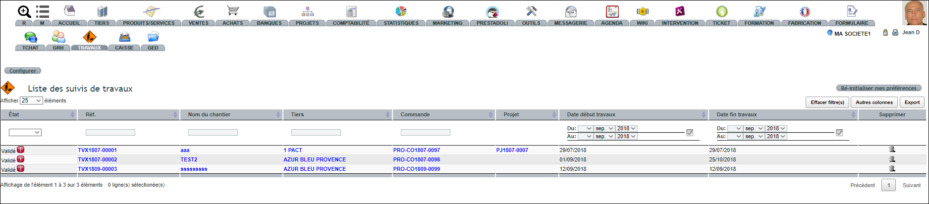
All’attivazione del modulo, un pulsante “Monitoraggio lavori” appare sull’ordine cliente. Crei prima il processo “Lavori”: un link viene visualizzato in fondo all’ordine.
Questo processo raggruppa poi tutti i Suoi monitoraggi per data. Dal canto suo, il menu “Lavori” elenca tutti i cantieri in corso, con le relative date e uno stato.
Il ciclo di vita è semplice: bozza (preparazione), validato (inserimenti possibili), chiuso (inserimenti bloccati).
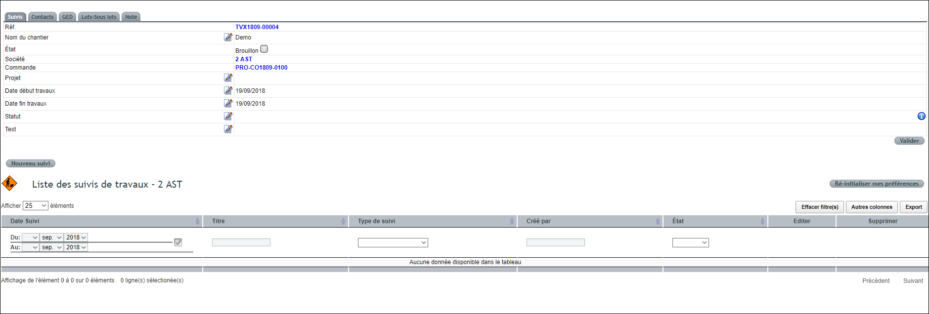
Dopo la creazione, configuri il monitoraggio lavori:
- assegni le risorse interne nella scheda Contatto;
- carichi i PDF (CCTP, planimetrie) nell’archivio documentale, sincronizzato con DoliPlusMobi;
- annoti le Sue note in un’area pubblica o privata;
- trovi le righe dell’ordine nella scheda Lotti/sottolotti;
- modifichi queste righe (eliminare, modificare, aggiungere, riordinare);
- convalidi infine il monitoraggio per iniziare l’edizione delle visite.
Aprire il cantiere dall’ordine, passo dopo passo
- Sull’ordine cliente convalidato (o in corso), clicchi «Suivi de travaux» nella barra dei pulsanti (permesso «Crea/modifica/chiudi lavori»). Il pulsante scompare non appena esiste un cantiere per quell’ordine: un cantiere per ordine.
- Il riferimento viene assegnato automaticamente. Il «Nome del cantiere» riprende il riferimento cliente dell’ordine: lo rinomini se necessario («Ristrutturazione cucina Lambertin»).
- «Nome del responsabile lavori»: digiti il nome del direttore di cantiere e lo scelga dall’elenco; diventa il «Responsable travaux» nei contatti del cantiere.
- Indichi la «Data inizio lavori» e la «Data fine lavori» (obbligatorie, modificabili in seguito sulla scheda) e, se necessario, una nota pubblica o privata.
- «Crea bozza»: il cantiere si apre, collegato all’ordine, al cliente e al progetto dell’ordine. Ogni riga dell’ordine è diventata un lotto del cantiere.
Convalidare, chiudere, riaprire un cantiere
- «Convalida» (cantiere in bozza): il cantiere passa a «Convalidato», senza conferma. Compare la scheda «Inserimento tempi», si possono registrare visite e riunioni e il cantiere entra nell’elenco dell’applicazione mobile.
- «Chiudi» (cantiere convalidato): il cantiere passa a «Chiuso»; scompare dall’applicazione mobile.
- «Riapri» (cantiere chiuso): torna «Convalidato».
- «Elimina» (permesso «Eliminare i lavori»): dopo conferma, elimina il cantiere e tutte le sue dipendenze — monitoraggi, lotti, pianificazioni, documenti del DMS.
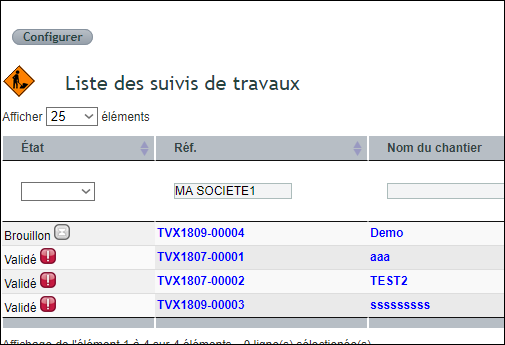
Nome, date e progetto del cantiere si correggono con la rispettiva matita sulla scheda. Il menu Lavori › «Lista Lavori» elenca tutti i cantieri (stato, cliente, ordine di origine, date previste); con il permesso «Limitare la lettura dei lavori solo a quelli di cui sono risorsa», ciascuno vede solo i cantieri in cui figura tra i contatti.
Gli intervenienti, i lotti e le note
La scheda del cantiere presenta le sue sezioni: «Monitoraggi», «Contatti», «DMS», «Linee d’ordine», «Nota» e, una volta convalidato il cantiere, «Inserimento tempi».
- «Contatti»: riga «Utenti» per un collega (ruoli capocantiere, collaboratore di cantiere, responsabile lavori, responsabile), poi «Aggiungi»; riga «Contatti di terze parti» per i contatti del cliente (architetto, direttore dei lavori, architetto d’interni, perito edile, responsabile sicurezza e ambiente, collaboratore di cantiere, indirizzo del cantiere). Il contatto «Adresse chantier» fornisce all’applicazione mobile l’indirizzo e i telefoni del cantiere. Il cestino rimuove un interveniente.
- «Linee d’ordine»: ogni riga dell’ordine è un lotto, seguito nei resoconti. Le icone disattivano un lotto (non viene più ripreso nei nuovi resoconti), ne modificano il testo o lo eliminano; trascini le righe per cambiarne l’ordine. «Aggiungi una linea» crea un lotto che non era nell’ordine (imprevisto, lavori aggiuntivi).
- «Nota»: la nota privata resta interna (codici di accesso, istruzioni, contatti in loco); si registra durante la digitazione, oppure con «Salva tutte le note». La nota pubblica non è più modificabile una volta convalidato il cantiere.
Inserire un nuovo monitoraggio cantiere
La riga lavori deve prima essere nello stato validato.
Dall’applicazione web DoliPlus
Può inserire un monitoraggio dal web. Tuttavia, riservi preferibilmente questa interfaccia alla consultazione. Infatti, l’app mobile rimane più adatta all’inserimento dati sul campo.
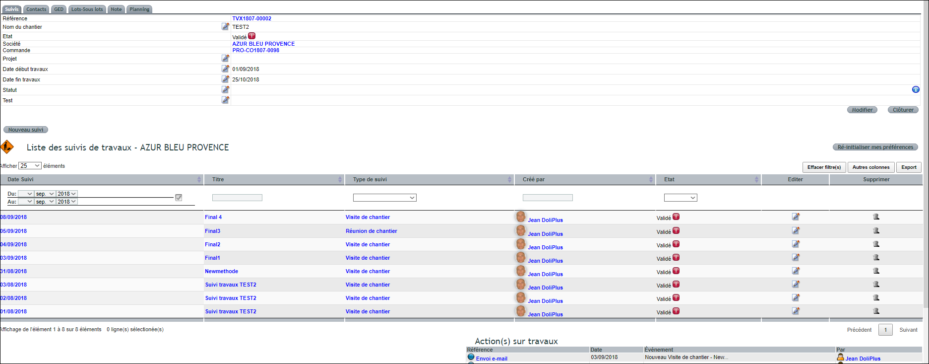
Passo dopo passo, dal web:
- Sulla scheda del cantiere convalidato, clicchi «Nuovo monitoraggio» (permesso «Creare un monitoraggio – visita/riunione»).
- Vengono proposti la data del giorno e un titolo; scelga il tipo, «Visita al cantiere» o «Riunione di cantiere». Un solo monitoraggio per giorno e per cantiere: se DoliPlus risponde che esiste già un monitoraggio per questa data, cambi la data o completi il monitoraggio esistente («Modifica» nell’elenco dei monitoraggi).
- Dopo la registrazione, si apre il resoconto del giorno («CR del …»), con una riga per ogni lotto attivo.
- Per ogni lotto, scelga la percentuale di avanzamento dall’elenco: viene registrata subito.
- L’icona del resoconto apre l’area «Compte-rendu» sotto la riga: digiti ciò che ha constatato (lavori eseguiti, riserve, lavori ancora da fare), poi «Aggiorna».
- L’icona R.H e le due icone «Materiali» (attrezzature, poi materiali da costruzione) segnalano un fabbisogno: ciascuna crea un’azione in agenda («Bisogno di risorse umane», «Bisogno di materiali» per le attrezzature, fabbisogno di materiali da costruzione), di cui indica la data, che affida a un interveniente del cantiere («Assegnato a») e che descrive. L’icona foto carica una foto e permette di annotarla (disegno, rotazione) prima di registrarla.
- In fondo alla pagina, «Genera» produce il PDF del monitoraggio (date, avanzamento e resoconto di ogni lotto), archiviato nei documenti del cantiere, da aprire e inviare al cliente o al direttore dei lavori.
Il resoconto si chiude con «Chiudi» (e si riapre con «Riapri»). Un monitoraggio creato dall’applicazione mobile mostra «Inserimento su mobile in corso» sul web finché non è stato sincronizzato.
Dall’applicazione DoliPlusMobi
L’applicazione deve essere scaricata. Il connettore deve anche essere attivato e configurato, con i diritti degli utenti.
L’applicazione rileva la rete. Pertanto, i pulsanti in fondo alla pagina diventano verdi quando internet è disponibile. Al contrario, scompaiono senza connessione, bloccando qualsiasi azione.
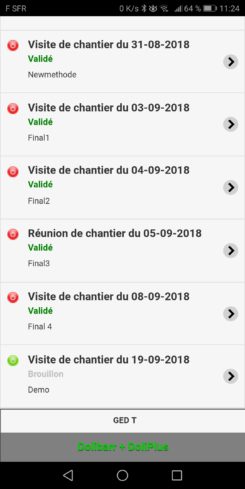
Dal menu generale, clicchi su «Lavori». Il pulsante «Aggiorna» ricarica quindi l’elenco dei cantieri in corso.
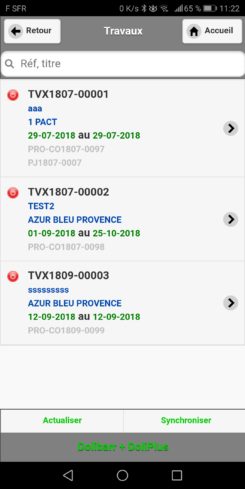
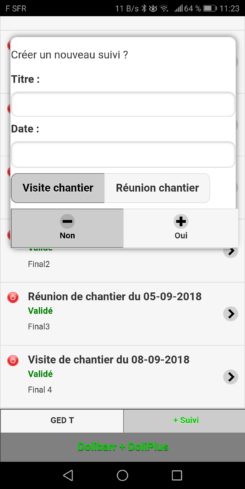
Successivamente, dall’elenco per data, aggiunga un nuovo monitoraggio con «+ Monitoraggio».
Nota: la rete rimane necessaria in questa fase. Anticipi quindi questa azione se il cantiere si trova in un’area non coperta.
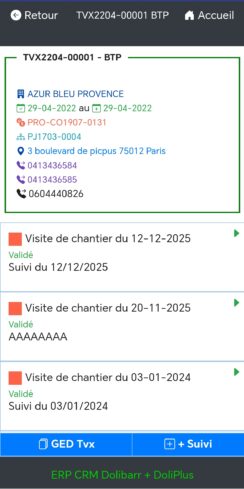
Inserisca infine il tipo di monitoraggio (visita o riunione). Dopo la convalida, appare una nuova riga di monitoraggio.
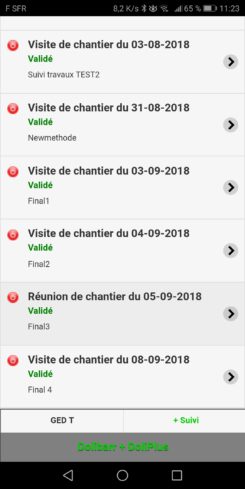
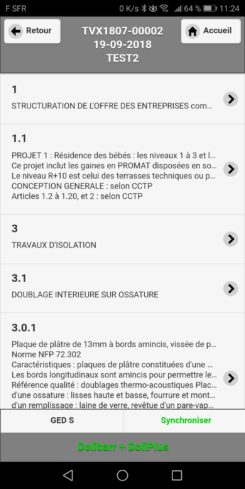
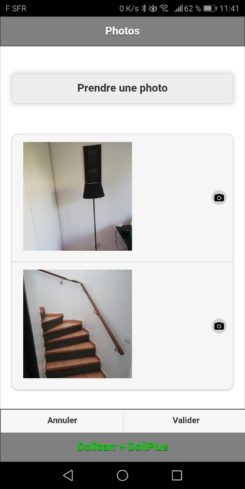
Quando accede a una riga di monitoraggio, modifica diversi stati: avanzamento, necessità (umane, materiali, attrezzature), resoconto e foto.
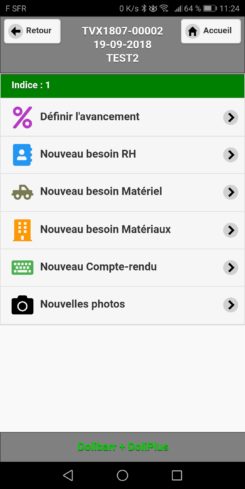
Inoltre, il microfono e il suo riconoscimento vocale Le consentono di dettare i resoconti.
Richiamo della cronologia di inserimento
Può anche recuperare gli ultimi valori registrati su ogni schermata. Per farlo, configuri semplicemente il modulo nell’applicazione web.

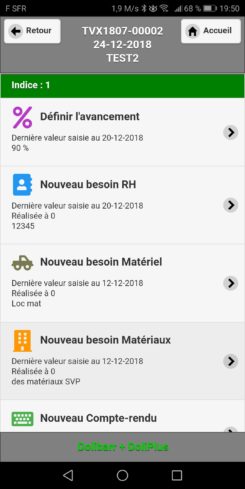
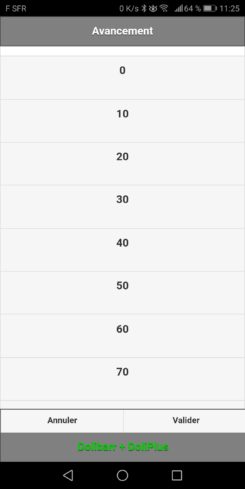
Fine inserimento
Una volta terminato l’inserimento, torni sull’elenco delle righe, quindi sincronizzi se la rete è disponibile. DoliPlus trasferisce quindi le foto, poi i dati.
Attenzione: dopo la sincronizzazione, qualsiasi modifica diventa impossibile sul mobile. Prosegue poi sull’applicazione web.
Due precauzioni sul mobile: sincronizzi i Suoi monitoraggi prima di toccare «Aggiorna» — questo pulsante ricarica l’elenco dei cantieri da DoliPlus e cancella dal dispositivo gli inserimenti non ancora sincronizzati; inoltre, nell’applicazione figurano solo i cantieri convalidati (un cantiere chiuso ne scompare).
Di conseguenza, alla sincronizzazione:
- un’email avvisa le risorse del cantiere;
- le azioni legate alle necessità (umane, materiali, attrezzature) vengono aggiunte agli agenda interessati.
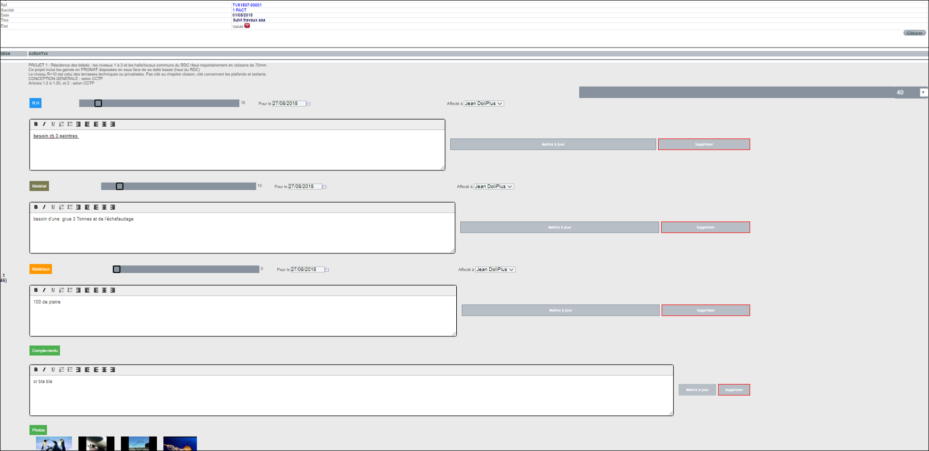
Monitorare i lavori in DoliPlus
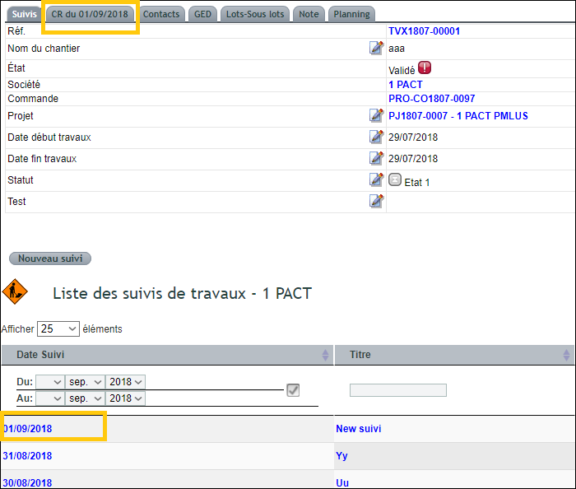
Sul web, selezioni la data del monitoraggio: si apre la scheda corrispondente. Modifica quindi i campi e le foto.
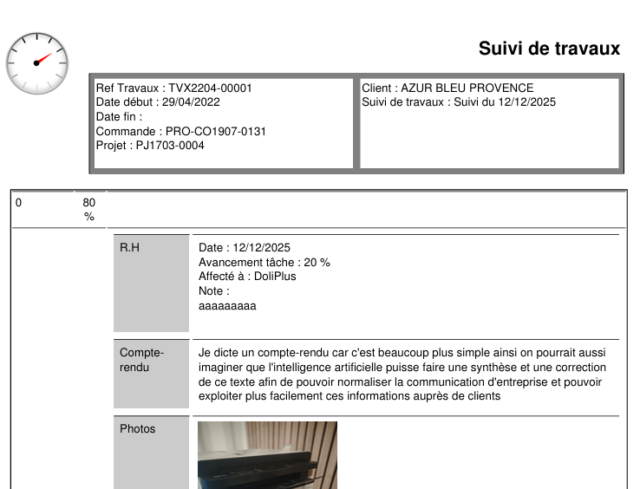
Inoltre, può generare un PDF del follow-up direttamente dal piè di pagina.
DMS: documenti e planimetrie del cantiere
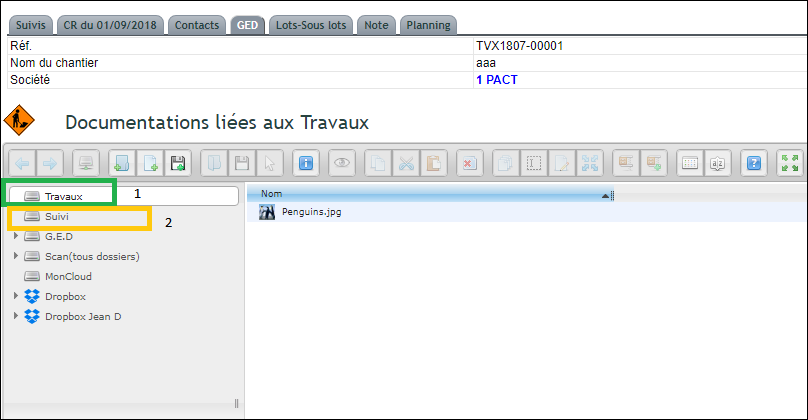
Nella versione web, sono disponibili due aree di archiviazione: “Lavori” per i documenti globali (CCTP, planimetrie) e “Follow-up” per i report, organizzati per data.
Nella versione mobile, può consultare gli stessi documenti tramite le schede DMS T (Lavori) e DMS S (Follow-up). Un semplice swipe verso il basso li scarica per la consultazione offline.
Planning: presenze previste ed effettive
Accede al planning dalla scheda del processo Lavori o dal menu generale per una vista multi-cantiere.
Cosa permette questo planning?
Il planning consente di inserire le presenze previste e poi quelle effettive. Organizzerà così il Suo cantiere con serenità.
Il personale, interno ed esterno, deve essere registrato nella sezione Risorse Umane, con i permessi necessari. Il personale esterno (interinale) è invece associato a un soggetto terzo.
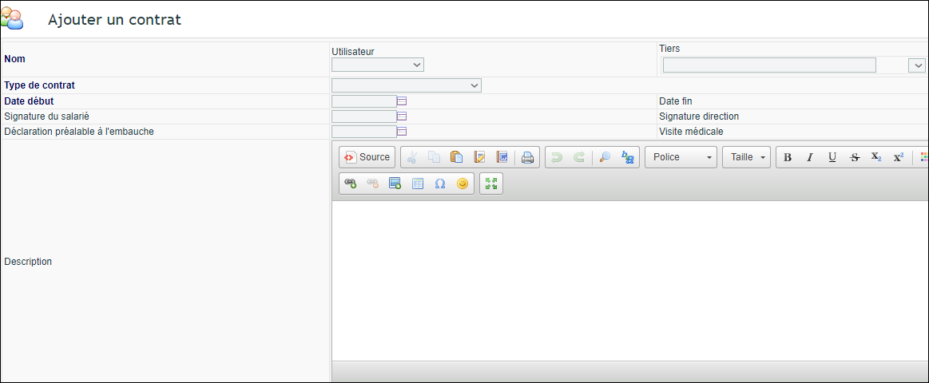
Inoltre, le assenze del personale interno vengono segnalate automaticamente alle Risorse Umane come richieste da regolarizzare.

Utilizzare il planning
Sceglie una vista settimanale o mensile. Le partecipazioni sono raggruppate per persona, facilitando la programmazione.
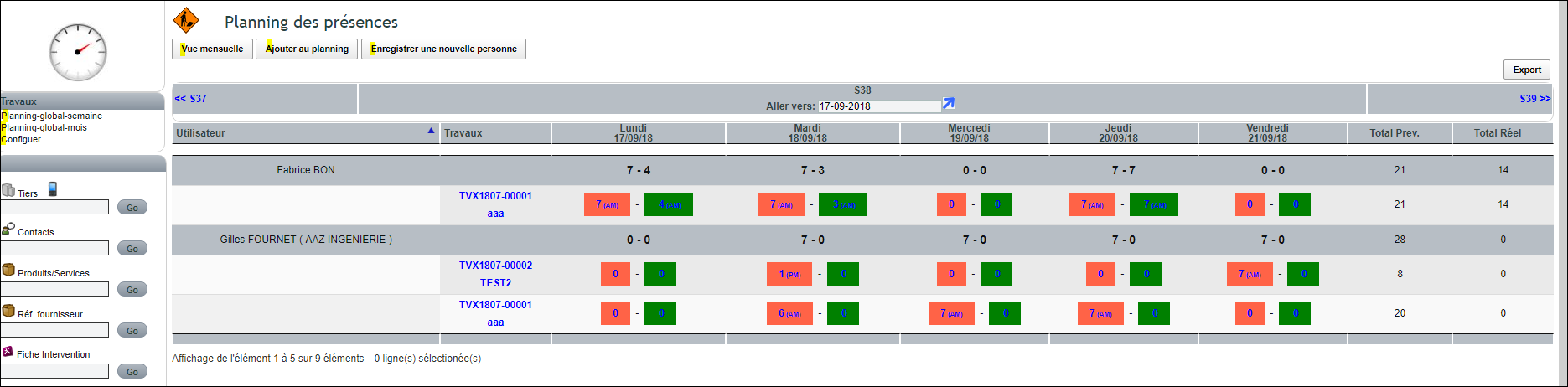
L’area arancione rappresenta una previsione, l’area verde una conferma effettiva. Inserisce o modifica con un semplice clic nell’area desiderata.
Si applicano alcune regole:
- non può modificare una previsione già confermata;
- due previsioni non possono iniziare contemporaneamente, ma possono coesistere in fasce orarie diverse;
- verifichi sempre il totale orario visualizzato in alto.
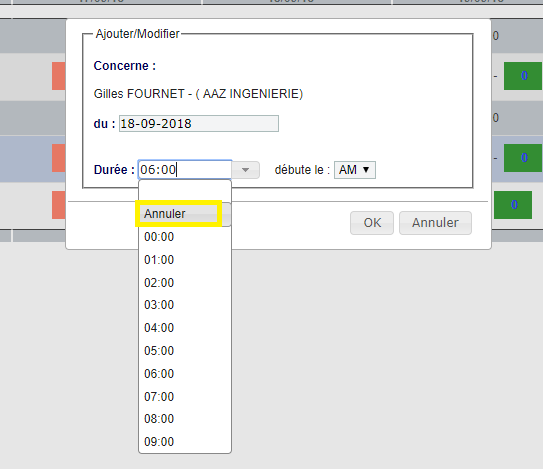
Per eliminare una voce, modifichi la sua durata o fai clic destro su una previsione non confermata.
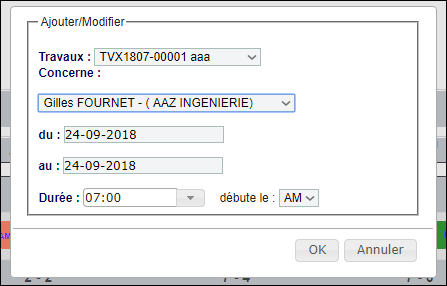
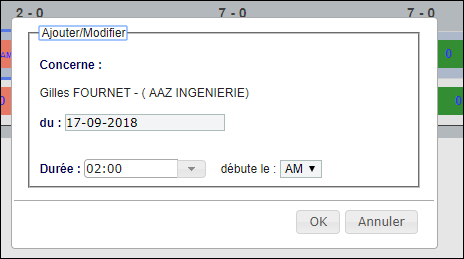

I pulsanti del planning. Per una nuova voce, utilizzi
« Aggiungi al planning » — la programmazione su più date non influisce sulle
operazioni già inserite. Le frecce o il pulsante « Vai a » consentono di navigare tra i periodi.
Una persona non è in elenco? Il pulsante « Registra nuova persona »
la inserisce nella sezione contratti del modulo HR e la rende immediatamente disponibile nel menu a tendina.
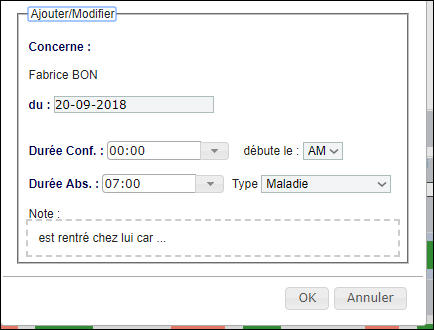
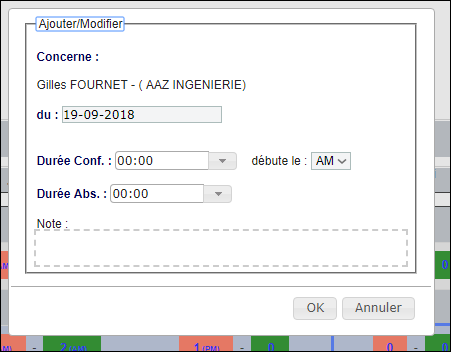
In caso di assenza. La segnali nel campo « Tipo di assenza HR », poi
indichi la durata dell’assenza e, se necessario, la durata della presenza parziale.
Pianificare una persona e annotare l’effettivo, passo dopo passo
- Su un cantiere convalidato, apra la scheda «Inserimento tempi» (oppure il menu Lavori › «Pianificazione-globale-settimana» / «Pianificazione-globale-mese» per tutti i cantieri contemporaneamente).
- «Aggiungi alla pianificazione»: in «Riguarda», scelga la persona (le schede del modulo Risorse Umane; il pulsante di registrazione di una nuova persona ne crea una). Poi il periodo «dal … al …», la «Durata» prevista al giorno e la mezza giornata di inizio («inizia il»). Viene creata una riga per ogni giorno; «OK» registra.
- Ogni giorno mostra il previsto e l’effettivo in ore, con i totali a destra («Totale Prev.», «Totale Reale»). Clicchi la casella dell’effettivo di un giorno: indichi la durata realmente lavorata, oppure un’assenza («Durata Ass.» e il suo tipo: malattia, ferie, assenza non retribuita…), con una nota, poi «OK».
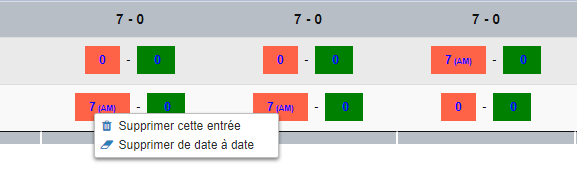
- Un clic destro su una casella propone «Elimina questa voce» o «Elimina da data a data».
Quando l’opzione di visualizzazione delle ferie è attiva (vedere la configurazione), le ferie convalidate del modulo Risorse Umane compaiono nella pianificazione, e un’assenza annotata per un dipendente crea la sua richiesta di ferie nel modulo Risorse Umane (DoliPlus la rifiuta se la persona è già in ferie quel giorno).
Foglio ore
Infine, il foglio ore estrae presenze confermate e assenze, per finalità gestionali.
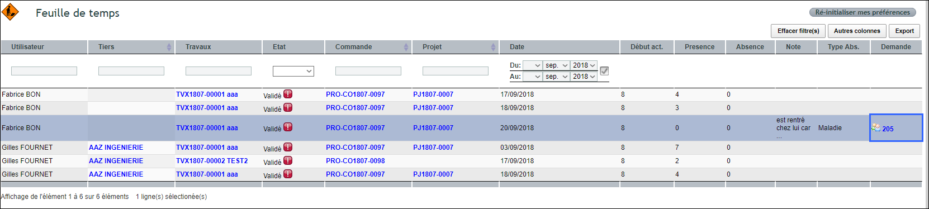
Menu Lavori › «Foglio orario»: una riga per ogni presenza o assenza annotata (effettivo o assenza diversi da zero) — utente, soggetto terzo della persona (ad esempio l’agenzia interinale), cantiere, data, inizio attività, presenza, assenza, tipo di assenza, richiesta di ferie collegata e nota. Le colonne stato, ordine e progetto si aggiungono su richiesta. Filtri per testo e per periodo, poi esporti in PDF, Excel o CSV.
Configurare il modulo
Configuri il modulo da Lavori → Configurazione, fin dal suo avvio. Inoltre, aggiungi campi personalizzati alla descrizione dei lavori tramite il pulsante « Configura ».
Menu Lavori › «Specificare» (amministratore), scheda «Impostazioni», sezione «Pianificazione»:
- «Escludi i sabati dal piano» e «Escludi le domeniche dal piano»: questi giorni non vengono più visualizzati né pianificati; il pulsante si applica al clic.
- L’opzione di visualizzazione di ferie e malattie del personale: le ferie e le assenze per malattia convalidate del modulo Risorse Umane compaiono nella pianificazione, e le assenze annotate diventano richieste di ferie.
- «Orario mattina» e «Ora pomeridiana» (alle 8 e alle 14 per impostazione predefinita): suddividono le giornate della pianificazione; «Salva» conferma questi orari.
Scheda «Gestione documenti»: la maschera di numerazione dei cantieri (TVX{yy}{mm}-{00000} dà TVX2610-00001: anno, mese, contatore) — clicchi «Modifica» per registrarla, anche se è già visualizzata, altrimenti alla creazione non viene proposto alcun riferimento; i cantieri esistenti mantengono il loro riferimento. Sotto, il modello di documento dei monitoraggi: la spunta lo rende disponibile, la stella lo imposta come modello predefinito.
Per approfondire, scopra anche la gestione degli interventi.
