 auf 25 Oktober 2026
 Elektronische Unterschrift: Ihr unterzeichnetes Angebot wird zu einem fertigen Auftrag
Die elektronische Signatur von DoliPlus ermöglicht es Ihnen, Ihre Angebote und Verträge aus der Ferne unterschreiben zu lassen, und führt dann automatisch folgende Schritte aus:
- Ihr Kunde unterschreibt per Mobilgerät mit einem per SMS erhaltenen Code;
- das versiegelte Dokument entspricht der europäischen eIDAS-Norm, Beweis wird 10 Jahre archiviert;
- sobald die letzte Unterschrift erfolgt, wird Ihr Angebot als „unterzeichnet“ markiert;
- die entsprechende Kundenbestellung wird erstellt und bestätigt;
- Sie erhalten eine Bestätigung per E-Mail in Ihrer Sprache, mit Dokument und Nachweis als Anhang.
Dadurch sichern Sie die Integrität jedes Dokuments und authentifizieren den Unterzeichner wie bei einer handschriftlichen Unterschrift. Vor allem schreitet Ihr Geschäftsfall voran, während Sie sich anderen Aufgaben widmen.
Elektronische Signatur und Extranet-Konsultation
Dieses Modul vereint zwei Funktionen, die separat aktiviert werden können, für Ihre PDF-Dokumente:
- den Prozess der elektronischen Signatur;
- die Extranet-Konsultation.
Die Extranet-Konsultation zeigt Ihr Dokument auf einer mit DoliPlus verknüpften Webseite an, anstatt es per E-Mail anzuhängen. So überwachen Sie die Lektüre und bieten Ihrem Gesprächspartner zusätzliche Dienstleistungen an.
Dieses Modul ist optional. Kontaktieren Sie den Support für die Aktivierung.
Signatur über eine Einwilligungsplattform
Die elektronische Signatur basiert auf einem Abonnement bei Docage, einer französischen Plattform, die der europäischen Norm eIDAS entspricht.
Konkret werden das Konto und der Docage-Schlüssel, die DoliPlus bereitstellt, in der Modulkonfiguration hinterlegt. Anschließend wird jede Transaktion automatisch dem betreffenden DoliPlus-Benutzer zugeordnet.
Wie funktioniert die elektronische Signatur?
Um die Beweiskraft der Signatur zu gewährleisten, werden präzise Schritte befolgt:
- Sie laden Ihr PDF-Dokument auf die Plattform hoch;
- Sie geben die Identität der Unterzeichner, ihre E-Mail-Adresse und ihre Mobilnummer an;
- nach dem Versand der Transaktion ist das Dokument nicht mehr änderbar;
- jeder Unterzeichner erhält einen schreibgeschützten Konsultationslink;
- die vollständige Lektüre des Dokuments ist vor der Unterschrift obligatorisch;
- durch Klicken auf „Unterschreiben“ akzeptiert der Unterzeichner die Bedingungen über ein obligatorisches Kästchen;
- er erhält dann einen Einmalcode (OTP) per SMS;
- er gibt schließlich diesen Code ein, um die Unterschrift zu bestätigen;
- ein Zertifikat nach der PADES-Norm mit seinem Namen wird dem Dokument hinzugefügt;
- nach der Unterschrift aller Beteiligten wird das Dokument mit einem qualifizierten eIDAS-Zeitstempel versiegelt.
Zusätzlich ist die Zertifizierungsbehörde CERTINOMIS, ein qualifizierter Vertrauensdienstleister in der Europäischen Union. Vor allem wird eine Nachweisdokumentation erstellt, die die gesamte Transaktion (Daten, Fingerabdrücke, Zertifikate) nachvollziehbar macht. Diese wird mindestens 10 Jahre archiviert, solange Ihr Docage-Konto aktiv ist.
Den Versandmodus wählen, Schritt für Schritt
- Klicken Sie auf dem bestätigten Dokument (Angebot, Auftrag, Rechnung…) oder in der Partnerkarte auf „Per E-Mail versenden“ (auf dem Angebot und in der Partnerkarte trägt die Schaltfläche noch die französische Bezeichnung „Envoyer un mail“).
- Wählen Sie den Empfänger in „Liste des emails disponibles“ und klicken Sie dann auf „Hinzufügen“: Für die Extranet-Konsultation muss es ein Kontakt sein (Name und Vorname); für die Signatur ermöglicht eine Mobilnummer in seiner Karte, den Code per SMS zu erhalten.
- Prüfen Sie, dass das PDF des Dokuments angehängt ist: Ohne Anhang wird die elektronische Signatur abgelehnt.
- Lesen Sie Betreff und Nachricht noch einmal und klicken Sie dann auf „E-Mail versenden“: Noch wird nichts verschickt, DoliPlus zeigt Ihnen zuerst „Ihre Auswahl“ an.
- „Standard“ sendet eine klassische E-Mail mit dem PDF als Anhang. „Extranet-Anzeige + elektronische Signatur falls verfügbar“ sendet eine Schaltfläche zur Seite Ihres Kunden, ohne Anhang; kreuzen Sie „+ Lastschrifterteilung“ an, damit er zusätzlich ein SEPA-Mandat ausfüllt. „Für elektronische Signatur“ übergibt das Dokument an Docage, mit einer „Automatische Erinnerung“ im gewählten Rhythmus (täglich, wöchentlich…).
- „OK“ sendet endgültig, „Abbrechen“ schließt das Fenster, ohne etwas zu senden. Ist kein Modus vorab angekreuzt, kreuzen Sie einen an, bevor Sie auf „OK“ klicken.
Ein Dokument zur Unterschrift senden
Sie starten die Signatur über die Oberfläche für ausgehende Nachrichten. Das Dokument wird dann über die Docage-Plattform versendet, was Teil der Authentifizierung ist.
Im Dialogfenster wählen Sie die Option „Für elektronische Signatur“.
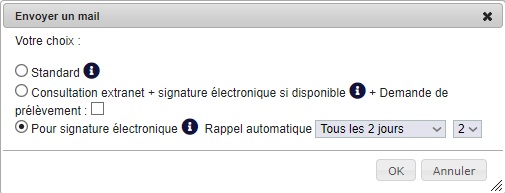
Einige Regeln gelten:
- alle Empfänger müssen unterschreiben, um das Dokument zu validieren;
- ein einfacher Beobachter wird als „CC“ hinzugefügt, ohne Unterschriftspflicht;
- ein Dokument muss angehängt werden; mehrere Dokumente werden zu einem zusammengefasst;
- Sie legen die Häufigkeit der automatischen Erinnerungen fest.
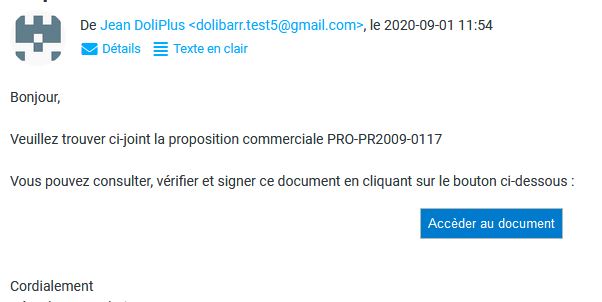
Wichtig: Die Empfänger müssen demselben Kunden oder Lieferanten angehören. Zudem erhält Ihr Gesprächspartner eine E-Mail ohne Anhang, mit einem Button zum Zugriff auf das Dokument.
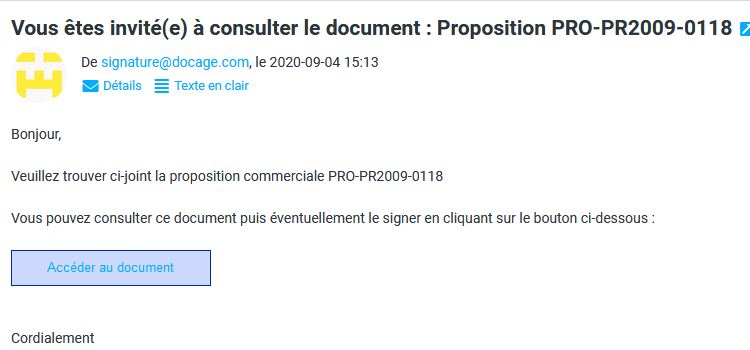
Wichtig: Um diesen Button einzufügen, fügt DoliPlus einen unsichtbaren Tag vor der Signatur ein. Wenn Sie Ihre automatische Signatur ändern, bewahren Sie also den Tag « ‌ » auf, andernfalls erscheint der Button nicht mehr.

Visuelle Signatur einfügen
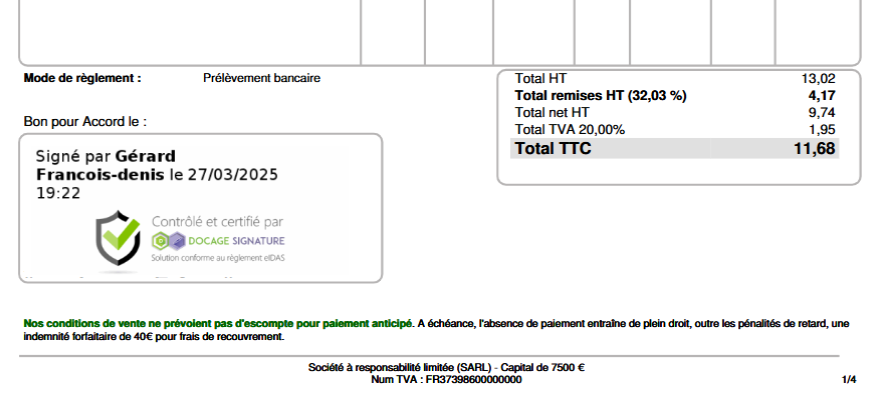
Visuelle Signaturen sind rein ästhetisch. Sie haben keine rechtliche Bedeutung: Nur Zertifikate garantieren die Gültigkeit des Dokuments.
Eine visuelle Signatur zeigt das Docage-Siegel, den Namen des Unterzeichners und den Zeitstempel. Um einen Standort zu definieren, fügen Sie den Tag _signature_X hinzu, wobei X die Nummer des Unterzeichners (1, 2, 3…) ist.
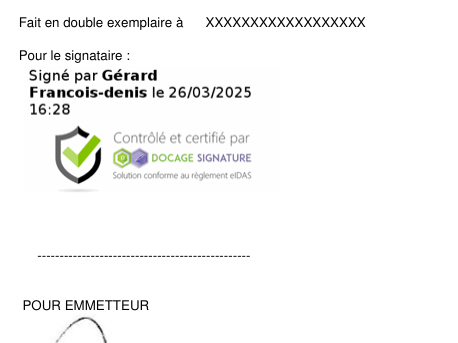 |
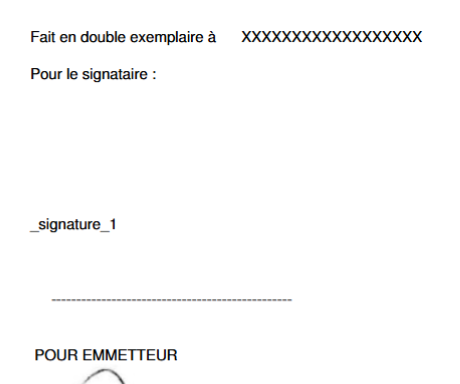 |
Zu beachten: Dieser Tag wird nur beim Versand von einem Kunden oder Lieferanten verwendet. Zudem kann eine Signatur auf Wunsch in die Angebote integriert werden.
Der Ablauf für den Unterzeichner
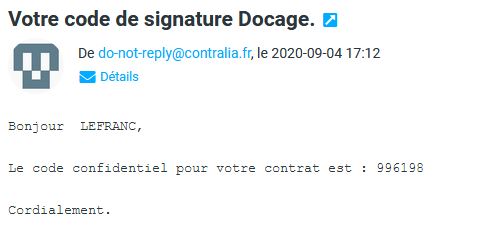
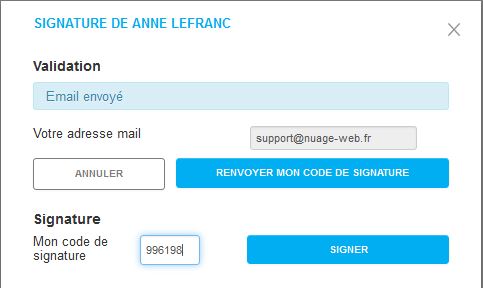
Docage sendet die E-Mail direkt an den Empfänger. Wenn dieser das Dokument konsultiert, erhält er einen Sicherheitscode per SMS, den er anschließend eingibt, um die Signatur zu bestätigen.
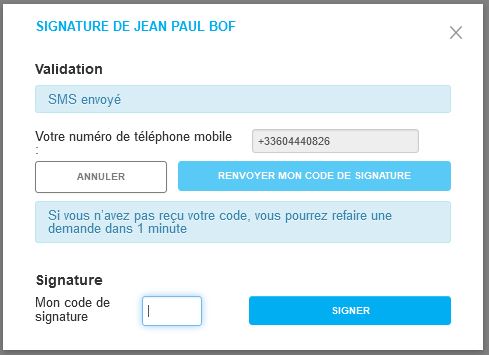
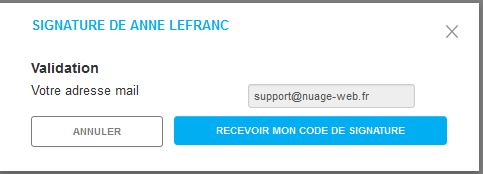
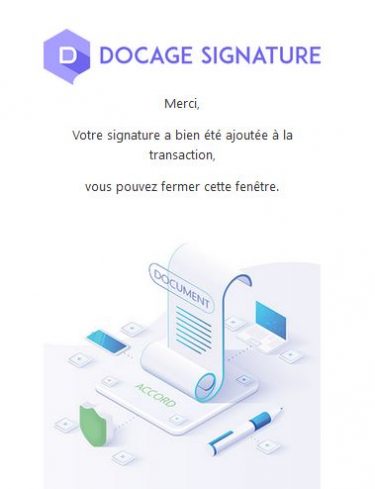
Falls kein Mobilgerät verfügbar ist, erhält er den Code per E-Mail. Ein Bildschirm bestätigt schließlich das Ende der Transaktion, und der Unterzeichner erhält eine Kopie seines Dokuments.
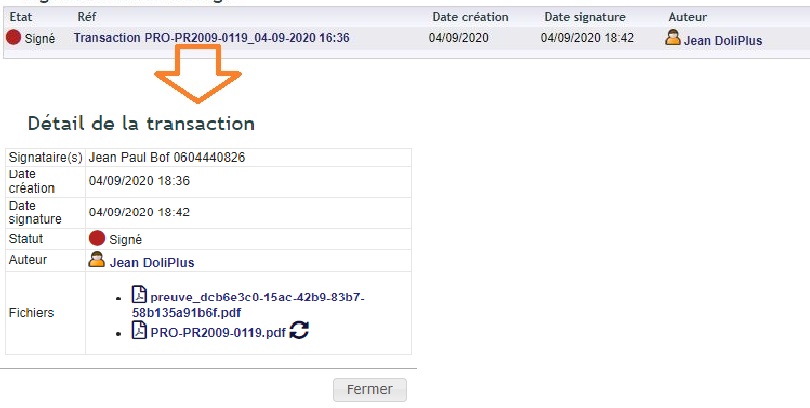
Zudem fasst eine Übersichtstabelle, z. B. im Angebot, die Transaktion und ihren Status zusammen:
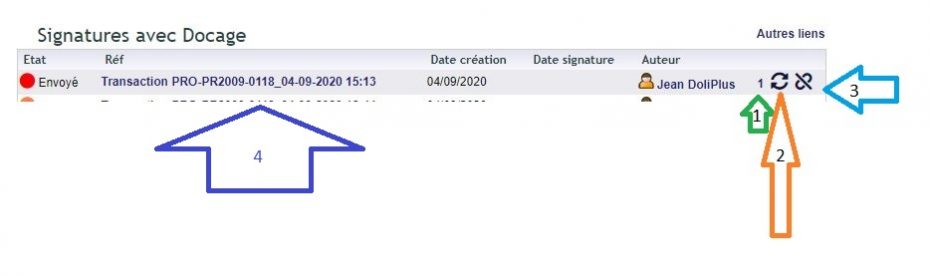
Über diese Tabelle können Sie manuell eine Erinnerung senden, eine nicht unterzeichnete Transaktion stornieren oder die Beweisdokumentation einsehen.
Die Beweisdokumentation
Aufgrund der Vielfalt der Dokumente ist die Signatur nicht im unterzeichneten PDF enthalten: Dies ist rechtlich optional. Tatsächlich bleibt die Beweisdokumentation der einzige Garant für die Signatur. Dieses etwa 9-seitige Dokument ist über die Transaktionsdetails zugänglich.
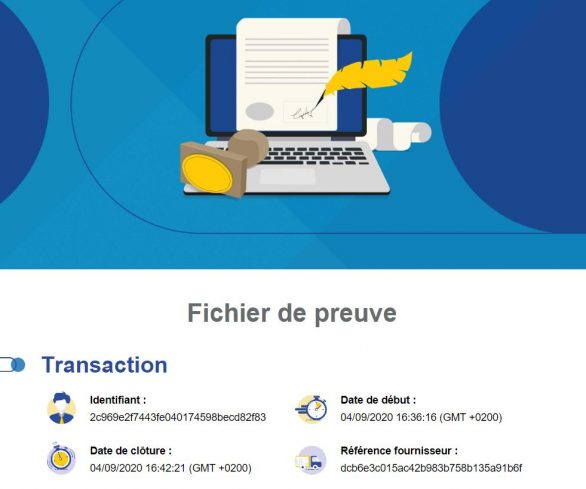
Alle Ihre Signaturen verfolgen, Schritt für Schritt
- Menü Vertrieb › Werkzeuge › „Liste der elektronischen Signaturen“.
- Die Statusspalte aktualisiert sich von selbst: „Gesendet“, solange der Kunde nicht unterschrieben hat, dann „Unterschrieben“, „Abgelehnt“, „Abgelaufen“ oder „Abgebrochen“. Das Datum der Unterschrift erscheint am Ende der Zeile.
- Klicken Sie auf die Bezeichnung einer Anfrage: Das Fenster „Transaktionsdetails“ zeigt den oder die Unterzeichner, die Datumsangaben, den Status, den Autor und, nach der Unterschrift, die Dateien (unterschriebenes Dokument und Nachweis). „Schließen“ schließt es wieder.
- Bei einer Anfrage, die noch „Gesendet“ ist, schickt „Erinnerung senden“ sofort eine Erinnerung an den Unterzeichner (die Zahl daneben zählt die Erinnerungen und zeigt per Klick ihre Datumsangaben); das Stornierungssymbol bricht die Anfrage ab. Beides verlangt eine Bestätigung.
- „Verknüpftes Objekt“ öffnet das betreffende Dokument. In dessen Karte zeigt die Tabelle „Signaturen mit Docage“ seine Anfragen mit denselben Schaltflächen (sie erscheint für Benutzer, die das Recht haben, Signaturen zu erstellen), und der Link „Alle Signaturen“ öffnet die auf diesen Kunden gefilterte Liste.
Vom unterzeichneten Angebot zum Auftrag, ohne erneute Eingabe
Eine Unterschrift hat nur dann Wert, wenn die nächsten Schritte folgen. Sobald der letzte Unterzeichner bestätigt, übernimmt DoliPlus automatisch Ihren Job.
Zuerst wechselt Ihr Angebot in den Status „unterschrieben“. Das unterschriebene Dokument und sein Nachweis werden daneben abgelegt.
Dann wird der Kundenauftrag automatisch aus dem Angebot erstellt. Er übernimmt Ihre Positionen, Rabatte und Kontakte – ohne erneute Eingabe.
Schließlich wird dieser Auftrag sofort bestätigt: Er erhält seine endgültige Referenz, statt als Entwurf zu warten. Ihr Team findet ihn also bereit zur Bearbeitung oder Rechnungsstellung.
Zudem erhalten Sie eine Bestätigungs-E-Mail, sobald alles abgeschlossen ist. Sie enthält das unterschriebene Dokument und seinen Nachweis – verfasst in Ihrer Arbeitssprache. Englischsprachige Kollegen erhalten ihre Version also auf Englisch.
Kapitel zum Kundenauftrag lesenDer Extranet-Zugriff
Der Extranet-Zugriff zeigt Ihr Dokument auf einer mit DoliPlus verknüpften Webseite. So vermeiden Sie Anhänge und behalten die Lesebestätigung im Blick. Am Ende der Ansicht können Sie anbieten:
- eine SEPA-Lastschriftmandat auszufüllen;
- das Dokument sofort mit dem SEPA-Mandat zu unterschreiben;
- eine Anzahlungsrechnung per Kreditkarte zu bezahlen (Paybox-Option);
- Preise für eine Lieferantenanfrage anzugeben;
- eine Nachricht an den Vertrieb zu senden, der per E-Mail und Kalender benachrichtigt wird.
Eine Extranet-Anfrage senden
Sie versenden das Dokument aus dem Postausgang. Im Dialogfeld wählen Sie „Extranet-Anzeige + elektronische Signatur falls verfügbar“ und optional „+ Lastschrifterteilung“.
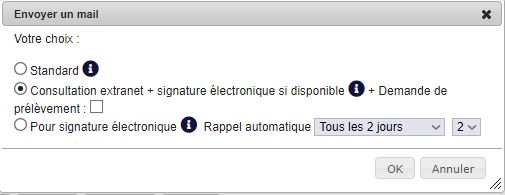
Ein Dokument muss angehängt sein. Wie bei der Unterschrift müssen die Empfänger zum selben Kunden gehören. Ihr Ansprechpartner erhält dann eine E-Mail mit Zugriffsbutton.
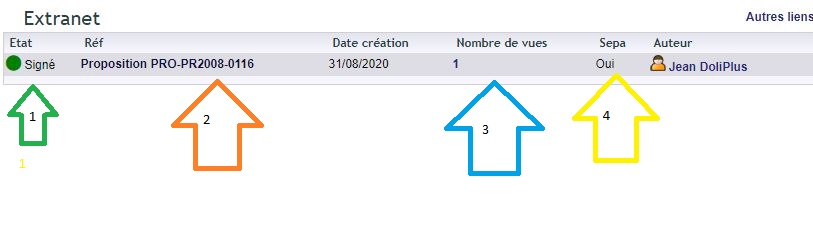
Bei jedem Aufruf wird ein Zähler aktiviert. Zudem fasst eine Übersicht Status, Aufrufe und ungefähren Standort zusammen.
Schließlich überwacht das Menü Vertrieb › Werkzeuge › „Extranet-Aufrufe“ alle Ihre Sendungen:
- eine Zeile pro Konsultation, mit ihrem Status: „In Bearbeitung“ (noch nicht geöffnet), „Eingesehen“, „Unterschrieben“;
- die „Nr.“, also der Betreff der E-Mail, öffnet die Seite so, wie Ihr Kunde sie sieht, ohne Ihren Besuch mitzuzählen;
- „Verknüpftes Objekt“ öffnet das Angebot oder den Auftrag, und der Partner seine Karte;
- „Weitere Spalten“ fügt die „Anzahl Aufrufe“ hinzu (per Klick Datum und ungefährer Ort jedes Besuchs) und, wenn das SEPA-Modul aktiv ist, die Mandatsanfrage;
- der Reiter „DMS“ zeigt die durch diese Sendungen erzeugten Dateien.
In der Karte des Angebots, des Auftrags, der Rechnung oder des Partners führt die Tabelle „Extranet“ ebenfalls seine Konsultationen auf: Status, Erstellungsdatum, Gültigkeit und Anzahl der Aufrufe.
Ablauf beim Empfänger
Durch Klicken auf den Button gelangt der Empfänger auf eine Leseseite.
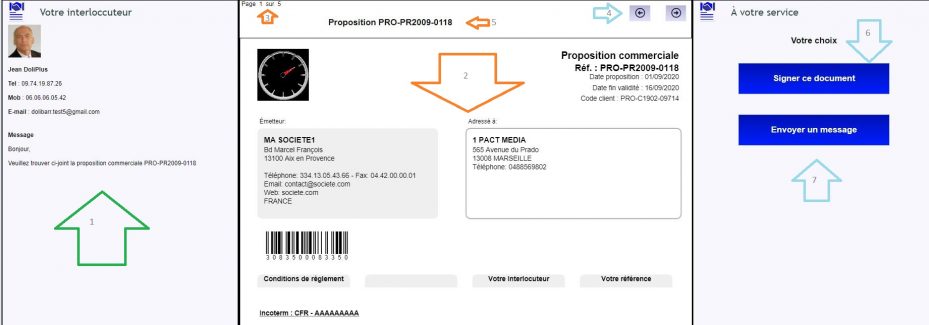
Hier finden er Ihre Kontaktdaten, das PDF und Navigationsbuttons. Bei aktiver Unterschrift bittet „Dokument unterschreiben“ ihn, seine Identität zu bestätigen, und leitet ihn dann zu Docage weiter – mit SMS-Kontrolle. Zudem kann er Ihnen eine Nachricht senden, die per E-Mail und Kalender bei Ihnen eingeht.
Nach der Unterschrift ist das Dokument nicht mehr einsehbar, und der Empfänger erhält eine Kopie. Öffnet er den Link danach erneut, zeigt die Seite „Diese Transaktion ist nicht mehr verfügbar“ an.
Kommunikationsbereich
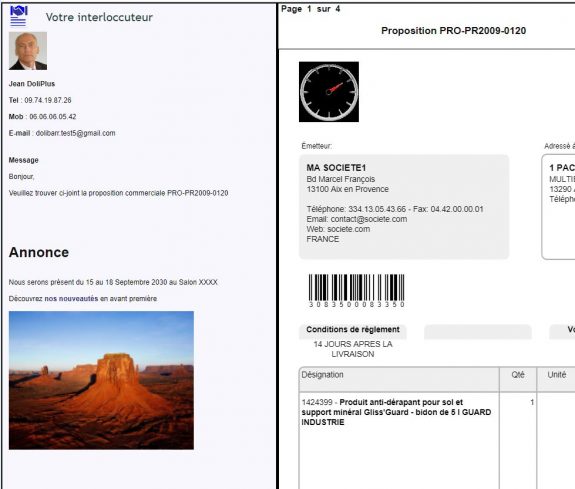
Sie können allen Empfängern über einen Texteditor eine Nachricht anzeigen. Beispielsweise für Messen oder neue Produkte – mit Link.
Angebot per Anzahlungsrechnung bestätigen
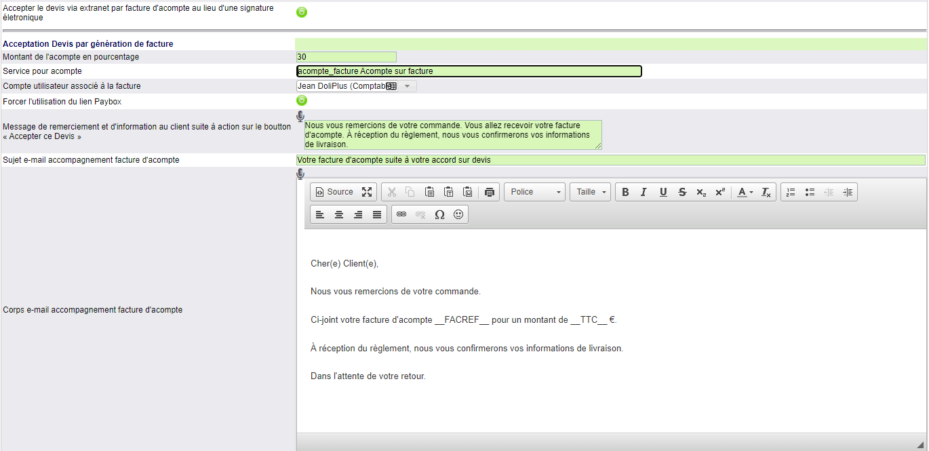
Auf Wunsch kann die Schaltfläche für die Unterschrift durch einen Button „Angebot annehmen“ ersetzt werden. Dadurch wird automatisch eine Anzahlungsrechnung erstellt. Nach Zahlung der Anzahlung gilt das Angebot als angenommen.
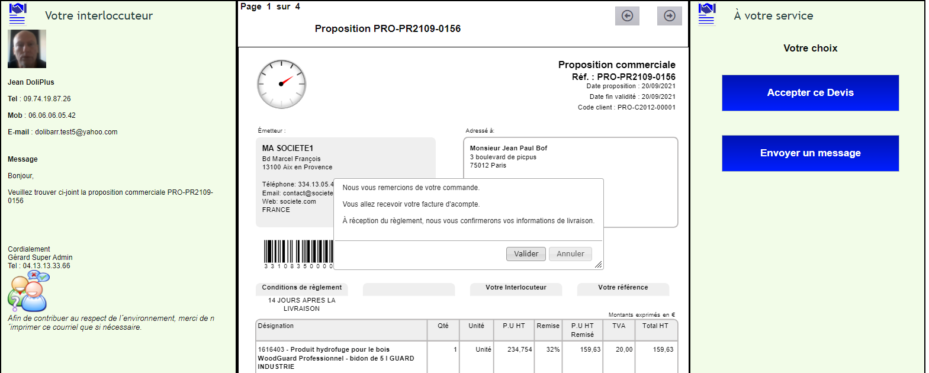
Wichtige Punkte zu dieser Option:
- Der Button wird nicht angezeigt, wenn bereits eine Rechnung zum Angebot existiert;
- Die Variablen __FACREF__ und __TTC__ übernehmen Referenz und Betrag der Rechnung;
- Das Angebot wird geschlossen und der Verantwortliche per E-Mail benachrichtigt.
Modul konfigurieren
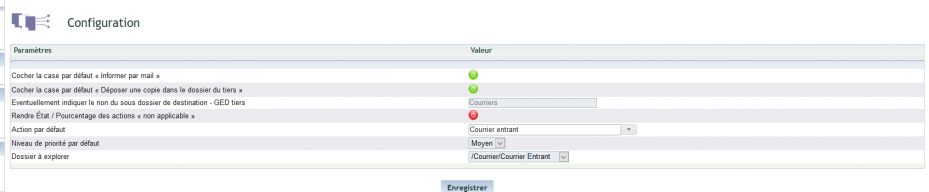
Passen Sie zunächst die Rechte pro Gruppe oder Nutzer an. Anschließend stellt der Administrator die Optionen über die Schaltfläche „Einstellungen“ der Signatur- und Konsultationslisten ein. Im Einzelnen:
- „Demo-Signaturmodus“: Solange er eingeschaltet ist, sind die gesendeten Signaturen Tests ohne rechtlichen Wert; schalten Sie ihn aus, um verbindlich zu unterschreiben;
- die Kopie der Datei und des Nachweises in das DMS: Das unterschriebene Dokument und sein Nachweis werden im DMS des Angebots oder des Auftrags abgelegt;
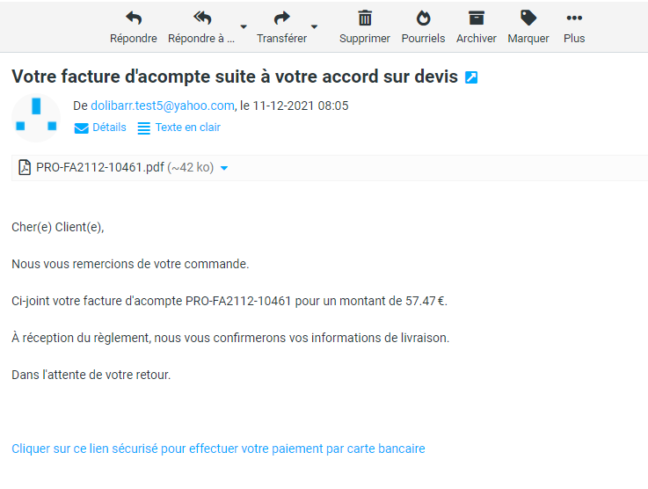
- die Annahme eines Angebots per Anzahlungsrechnung statt einer Unterschrift: Prozentsatz der Anzahlung, Leistung für die Anzahlung, der Rechnung zugeordneter Benutzer, dem Kunden angezeigte Dankesnachricht und E-Mail, die die Rechnung begleitet;
- die bei jedem Versand vorgeschlagenen Werte: „Standard-Erinnerungstyp“ und „Standard-Sendemodus“; speichern Sie sie ein erstes Mal, sonst ist beim Versand kein Modus vorab angekreuzt;
- das Extranet: „Anzahl Tage bis zum Ablauf“, „Der Autor wird per E-Mail bei jedem Zugriff benachrichtigt“, „SEPA-Bezeichnung“ und Mandatsvorlage, „Ankündigung auf Extranet-Seite“;
- das Konto und der Docage-Schlüssel, die DoliPlus bereitstellt: Ändern Sie sie nicht, ein Fehler unterbricht den Versand der Signaturen.
Die Schalter wirken sofort beim Anklicken; die Felder gelten erst nach „Speichern“. Speichern Sie also Ihre Eingaben, bevor Sie einen Schalter anklicken, sonst gehen sie verloren.
Schließlich stellt der Reiter „E-Mail“ das Postfach ein, das die Benachrichtigungen des Extranets versendet: Wählen Sie eine vorhandene E-Mail-Konfiguration oder geben Sie Konto, Passwort, Server, Verschlüsselung und Port ein, dann „Speichern“; „SMTP-Test“ prüft die Verbindung. Ohne dieses Konto wird der Autor weder über eine Konsultation noch über eine Nachricht benachrichtigt.
Das Gültigkeitsdatum einer Konsultation
Jede Konsultation trägt ein Gültigkeitsdatum, das beim Versand anhand der Einstellung „Anzahl Tage bis zum Ablauf“ berechnet wird. Es erscheint in der Spalte „Gültigkeit“ der Tabelle „Extranet“ in der Karte.
