 auf 5 September 2026
 Kassensystem: Kassenabrechnung am Tresen, Ihre Bestände und Konten werden aktualisiert
Die Kasse von DoliPlus erhält ein neues Gesicht und neue Funktionen:
- ein berührungsempfindlicher Bilderkatalog, gefiltert nach Kategorien;
- ein Shortcut „Meine Kasse“, der Ihre Bestseller und zuletzt getätigte Verkäufe anzeigt;
- ein stets sichtiger Bon, bei dem Mengen mit einem Finger korrigiert werden;
- ein dunkles Display mit großen Ziffern, lesbar von der anderen Seite des Tresens;
- schnelle Banknotenanzeige beim Wechselgeld;
- ein Bildschirm, der sich endlich an Tablet und Smartphone anpasst.
Kurz gesagt: Sie kassieren schneller am Tresen, und Ihre Bestände, Preise sowie Buchhaltung bleiben ohne manuelle Eingabe stets aktuell.
Konkret nutzt die Kasse Daten, die bereits in Ihrer Verwaltung vorhanden sind. So vermeiden Sie Doppelerfassungen zwischen Ladengeschäft und anderen Vertriebskanälen.
Warum eine Kasse, die in Ihr ERP integriert ist
Eine eigenständige Kasse arbeitet immer isoliert. Verkäufe müssen nachträglich importiert, Bestände angepasst und Kunden erneut erfasst werden. Hier hingegen speisen Ladengeschäfte direkt dieselbe Datenbasis wie Ihre Angebote, Rechnungen und Ihr Online-Shop.
Jede Zahlung aktualisiert somit Lager und Buchhaltung in Echtzeit. Zudem sehen Sie sofort die Kaufhistorie des Kunden in seinem Kundendatensatz. Sie sparen Zeit und reduzieren Übertragungsfehler.
Ein Verkaufsbildschirm für den Tresen konzipiert
Verkäufer arbeiten stehend, oft an einem Touchscreen, mit Kunden gegenüber. Die Kasse folgt daher den Prinzipien des Tresens statt eines Verwaltungsformulars.
Zunächst dominiert der Katalog den Bildschirm: Thumbnails mit Foto, Bezeichnung, Preis und Restbestand als Punkt. Keine Tabs mehr, kein Formular vor dem Verkauf. Kategorien filtert man per Tap. Der Shortcut „Meine Kasse“ zeigt Ihre Top-Verkäufe der letzten 30 Tage an, gefolgt von zuletzt getätigten Verkäufen.
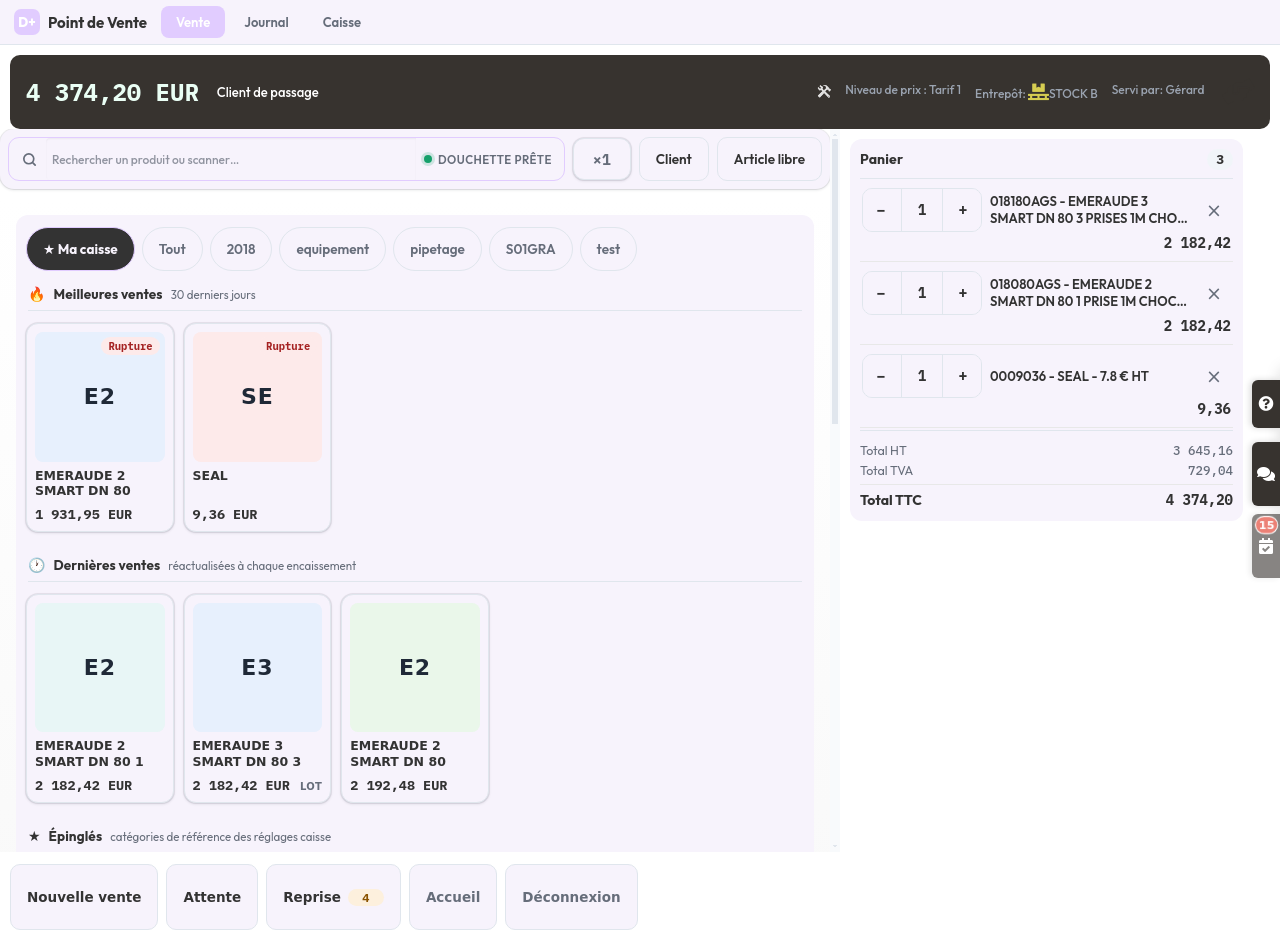
Rechts bleibt der Kassenbon dauerhaft sichtbar. Der Kunde sieht also, was er kauft, und der Verkäufer korrigiert die Menge ohne die Zeile erneut zu öffnen: Zwei Knöpfe − und + reichen aus. Zudem wird die Gesamtsumme in großen, klaren Ziffern auf dunklem Hintergrund angezeigt.
Beim Bezahlen berechnen Knöpfe für Scheine (5, 10, 20, 50, 100) sowie ein „Wechselgeld“-Knopf das Rückgeld. Die Zahlentastatur erscheint nur, wenn Sie eine Zahl eingeben: Ansonsten bleibt der Platz für das Sortiment frei.
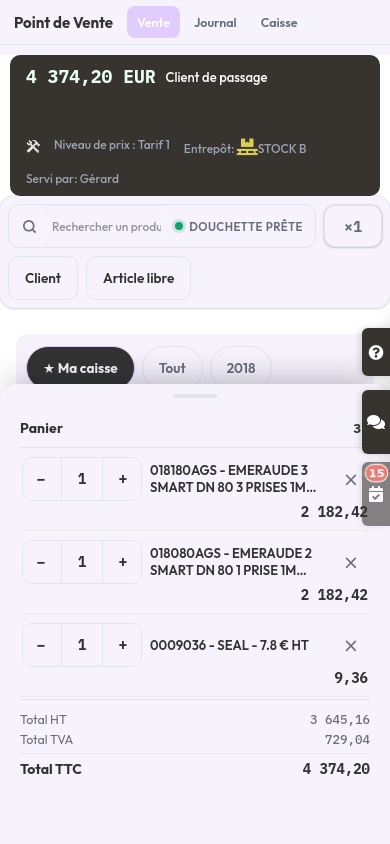
Ob auf einem großen Bildschirm oder einem Tablet – alles passt in die Bildschirmhöhe: Kein Scrollen mehr, um den Kassenbon oder den Bezahlknopf zu erreichen. Auf einem Smartphone klappt der Kassenbon zu einer Leiste zusammen, die ständig die Anzahl der Artikel und die Gesamtsumme anzeigt, und lässt sich mit einem Tippen entfalten. Ihre Kasse begleitet den Verkäufer also vom Tresen bis ins Lager.


Die wichtigsten Funktionen des Point of Sale
Der Point of Sale deckt den gesamten Ladenalltag ab. Dazu gehören:
- Mehrfachsuche nach Artikeln, per Barcode oder über Bildvorschau;
- Schnelle Erfassung nicht referenzierter Produkte;
- Anzeige des tatsächlichen oder theoretischen Lagerbestands an der Kasse;
- Parken eines Kassenbons, um einen anderen Kunden zu bedienen;
- Automatische Summierung der Mengen einer Referenz;
- Mehrfachzahlungen und Zahlung auf Rechnung;
- Verkaufshistorie und Neudruck von Kassenbons und Rechnungen;
- Ein Treueprogramm.
Zudem eignen sich die Touch-Oberfläche und die Zahlentastatur für große Bildschirme und Tablets. Ein Bluetooth- oder USB-Barcode-Scanner lässt sich problemlos anschließen. Sie können sogar die direkte Bestätigung nach dem Scannen aktivieren.
Funktionsprinzip: Die Rechnung in Echtzeit
Jeder Verkauf erzeugt automatisch eine Rechnung, gefolgt von der zugehörigen Zahlung. Zudem aktualisiert sich der Lagerbestand, falls Sie diese Option aktiviert haben. Bei Bedarf wird auch ein Lieferschein erstellt und bleibt mit der Rechnung verknüpft.
Alles wird in Echtzeit auf Ihrem dedizierten Server gespeichert, sicher zugänglich in der Cloud. Es gibt also keinen Offline-Modus: Die Kasse bleibt während des Verkaufs verbunden.
Falls der Kunde seinen Namen nicht angeben möchte, wird der Verkauf unter einem „Divers“-Kunden verbucht, der in der Konfiguration festgelegt ist. Sie erstellen dann entweder eine Rechnung oder einen einfachen Zahlungsbeleg.
Regeln zur Stornierung oder Korrektur einer Rechnung
Sie können eine Rechnung problemlos stornieren oder korrigieren, falls sich Angaben ändern (Fehler, Preis etc.).
Dafür erstellen Sie eine Gutschrift bei vollständiger oder teilweiser Stornierung der ursprünglich vereinbarten Zahlung.
Diese Aktion erfolgt über die Suche der Rechnung im Verkaufsjournal, gefolgt von der üblichen Vorgehensweise in Ihrem ERP.
Ihre Kasse einrichten
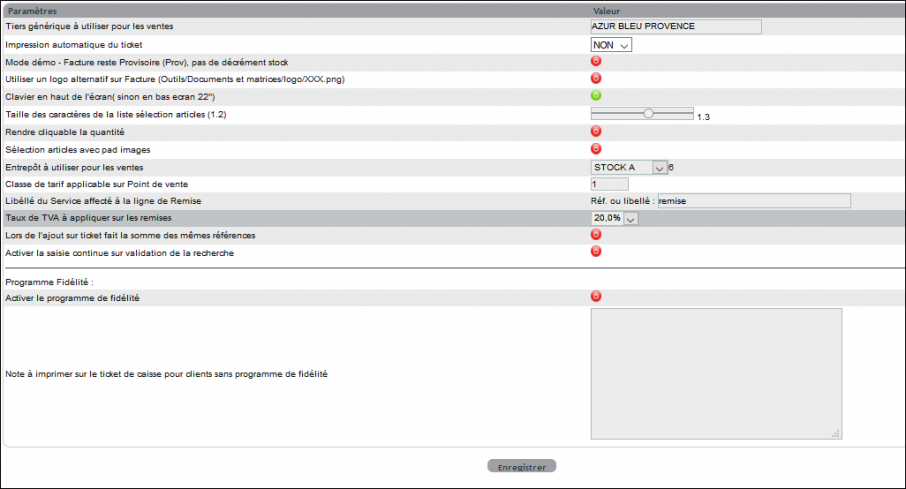
Die Kassenkonfiguration ist einfach. Zuerst legen Sie den „Divers“-Kunden und das zugehörige Lager fest.
Auch die Einstellungsansicht wurde überarbeitet. Jede Option ist einzeilig mit einer klaren Beschreibung ihrer Auswirkung auf den Verkäufer.
Dann wählen Sie die anzuwendende Preisklasse. Sie behalten entweder die Kundepreisstufe oder legen eine einheitliche Stufe für alle Ladenverkäufe fest. Zudem aktivieren Sie optional den automatischen Belegdruck, die Barcode-Scan-Validierung oder die Mengenzusammenfassung gleicher Artikel.
Die Auswahl per Kacheln basiert auf Ihren Produktkategorien. Bilder für Kategorien fügen Sie unter Kategorienverwaltung hinzu. Vergessen Sie nicht, den Verkäufern Rechnungsberechtigungen zuzuweisen.


Verkauf durchführen
Ein Verkauf erfolgt in wenigen Schritten. So läuft der Standardprozess ab:
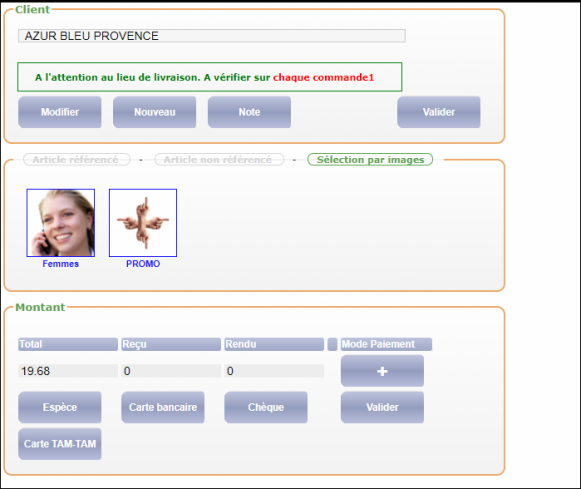
- Wählen Sie den Kunden: „Divers“, einen bestehenden Kunden (Name, Telefon, E-Mail, Barcode) oder einen neu angelegten Kunden bzw. Lieferanten.
- Fügen Sie Produkte per Referenznummer, Barcode oder über Bildkacheln hinzu.
- Geben Sie die Menge an und passen Sie ggf. den Rabatt an.
- Wählen Sie die Zahlungsmethode und bestätigen Sie.
Sie können mehrere Zahlungen für denselben Verkauf kombinieren. Wenn die Zahlung auf Rechnung aktiviert ist, bestätigen Sie den Verkauf, ohne den Betrag zu erhalten: Die Rechnung bleibt dann „unbezahlte“. Abschließend drucken Sie den Beleg oder die Rechnung aus und starten einen neuen Verkauf.
Zahlungsmethoden und Kassenbuch
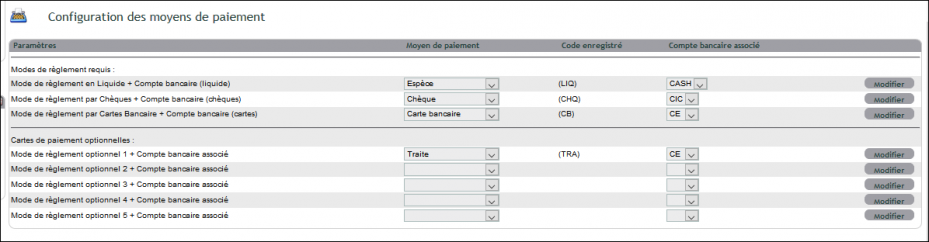
Sie verwalten Zahlungen in bar, per Scheck und per Kreditkarte. Zusätzlich können Sie bis zu fünf optionale Zahlungsmethoden hinzufügen, z. B. Essensgutscheine oder Geschenkgutscheine.
Jede Zahlungsmethode ist einem bestimmten Bankkonto zugeordnet. Somit wird jeder Zahlungseingang automatisch im richtigen Konto verbucht, ohne manuelle Eingabe. Sie verfolgen Ihre Einnahmen transparent.
Verkauf stornieren oder korrigieren
Preis- oder Mengenfehler lassen sich leicht korrigieren. Erstellen Sie einfach eine Gutschrift, um den gesamten oder einen Teil des Zahlungseingangs zu stornieren.
Dazu finden Sie die Rechnung im Verkaufsjournal und gehen dann wie gewohnt vor.
Treueprogramm
Eine festgelegte Anzahl von Kassenbelegen berechtigt zu einem kumulierten Rabatt, der über einen konfigurierbaren Zeitraum berechnet wird. So belohnen Sie Ihre Stammkunden automatisch.
Zusätzlich können Sie bestimmte Produktkategorien vom Rabatt ausschließen. Wenn die Mindestanzahl an Kassenbelegen erreicht ist, wird der Rabatt direkt in der Kassenoberfläche angezeigt und auf dem Beleg vermerkt.
Die Karte wird über die Schaltfläche „Treuekarte“ erstellt. Der Rabatt wird
auf den Bruttobetrag, Zeile für Zeile, berechnet, unter Ausschluss der Artikel der definierten Kategorien — z. B. eine
Kategorie „PROMO“, damit bereits rabattierte Artikel nicht doppelt profitieren. Eine Ansicht
„Treue“ gibt schließlich einen Überblick über die laufenden Verträge.
Verkaufs- und Kassenjournale
Das Verkaufsjournal zeigt standardmäßig die Verkäufe des Tages an. Ein Datumsfilter ermöglicht es Ihnen jedoch, jede beliebige Periode zu betrachten und die Ergebnisse in eine Tabellenkalkulation oder zum Druck zu exportieren.
Das Kassenjournal zeigt die Buchungen des Kassenkontos an. Sie verfolgen Ihre Zahlungseingänge Tag für Tag, ohne Überraschungen.
Konformität und Hardware
Die Kassenlösung entspricht den französischen Vorschriften für Kassensoftware. Details finden Sie unter den Kassensoftware-Vorschriften.
Hardwareseitig genügt ein moderner Browser, egal ob auf PC oder Tablet. Zudem können Barcodes direkt im Produktsuchfeld gescannt werden.
Für den Arbeitsplatz reicht ein aktueller Browser – Firefox, Chrome oder Opera – mit einer Cloud-Verbindung via ADSL, Glasfaser oder 3G/4G.
Inateck BCST-10 wurde erfolgreich unter Windows und Android getestet.
Weitere Informationen
Weitere Informationen finden Sie in der Definition der Mehrwertsteuer auf Wikipedia.
