 on 25 octubre 2026
 Firma electrónica: su presupuesto firmado se convierte en un pedido listo
La firma electrónica de DoliPlus permite que sus clientes firmen presupuestos y contratos a distancia, automatizando todo el proceso:
- su cliente firma desde su móvil con un código recibido por SMS;
- el documento sellado cumple con la normativa europea eIDAS, con prueba archivada 10 años;
- tras la última firma, su presupuesto pasa a estado «firmado»;
- el pedido correspondiente se crea y valida automáticamente;
- recibe una confirmación por email, en su idioma, con el documento y la prueba adjuntos.
De este modo, garantiza la integridad de cada documento y autentica al firmante, como con una firma manuscrita. Además, su negocio avanza mientras usted se ocupa de otras tareas.
Firma electrónica y consulta en extranet
Este módulo combina dos funciones, activables por separado, para sus documentos PDF:
- el proceso de firma electrónica;
- la consulta en extranet.
La consulta en extranet muestra su documento en una página web vinculada a DoliPlus, en lugar de adjuntarlo por email. Así podrá controlar su lectura y ofrecer servicios complementarios a su interlocutor.
Este módulo es opcional. Contacte con el support para cualquier activación.
Firma mediante plataforma de consentimiento
La firma electrónica requiere una subscription a Docage, plataforma francesa conforme al reglamento europeo eIDAS.
En la práctica, la cuenta y la clave Docage, proporcionadas por DoliPlus, se registran en la configuración del módulo. Cada transacción se asocia automáticamente al usuario de DoliPlus correspondiente.
¿Cómo funciona la firma electrónica?
Para garantizar su validez legal, el proceso sigue pasos precisos:
- sube su documento PDF a la plataforma;
- declara la identidad de los firmantes, su email y número de móvil;
- al enviar la transacción, el documento ya no es modificable;
- cada firmante recibe un enlace de solo lectura;
- debe leerse el documento completo antes de firmar;
- al hacer clic en «Firmar», acepta las condiciones mediante casilla obligatoria;
- recibe entonces un código OTP por SMS;
- introduce este código para validar;
- se añade al documento un certificado PADES con su nombre;
- tras todas las firmas, el documento se sella con marca de tiempo cualificada eIDAS.
Además, la autoridad de certificación es CERTINOMIS, proveedor cualificado en la UE. Un archivo de prueba registra toda la transacción (fechas, huellas, certificados), archivado mínimo 10 años mientras su cuenta Docage esté activa.
Elegir el modo de envío, paso a paso
- En el documento validado (presupuesto, pedido, factura…) o en la ficha del tercero, haga clic en «Envoyer un mail».
- Elija el destinatario en «Liste des emails disponibles» y luego «Añadir»: para la consulta en extranet, debe ser un contacto (nombre y apellidos); para la firma, un móvil en su ficha le permite recibir su código por SMS.
- Compruebe que el PDF del documento está adjunto: sin archivo adjunto, la firma electrónica se rechaza.
- Revise el asunto y el mensaje, y luego haga clic en «Enviar correo»: todavía no se envía nada, DoliPlus le pregunta «Su elección».
- «Estándar» envía un correo clásico, con el PDF adjunto. «Consulta de extranet + firma electrónica si disponible» envía un botón hacia la página de su cliente, sin archivo adjunto; marque «+ Solicitud de domiciliación» para que además rellene un mandato SEPA. «Para firma electrónica» confía el documento a Docage, con un «Recordatorio automático» a la frecuencia elegida (todos los días, todas las semanas…).
- «OK» envía definitivamente, «Cancelar» cierra sin enviar nada. Si no hay ningún modo marcado por defecto, marque uno antes de «OK».
Enviar un documento para firmar
Inicie la firma desde la interfaz de mensajería saliente. El documento se envía mediante Docage, parte del proceso de autenticación.
En el cuadro de diálogo, seleccione la opción «Para firma electrónica».
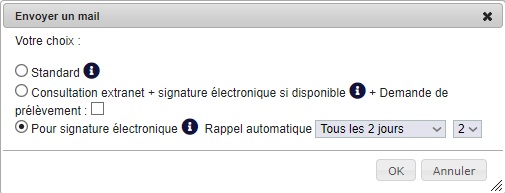
Aplican estas normas:
- todos los destinatarios deben firmar para validar el documento;
- un mero observador se añade en «Copia a», sin requerir firma;
- debe adjuntarse un documento; varios documentos se fusionan en uno;
- usted fija la frecuencia de recordatorios automáticos.
Importante: para insertar este botón, DoliPlus añade una etiqueta invisible antes de la firma. Si modifica su firma automática, conserve la etiqueta «‌», de lo contrario el botón desaparecerá.

Insertar una firma visual
Las firmas visuales son puramente estéticas. No tienen valor legal: solo los certificados garantizan la validez del documento.
Una firma visual muestra el sello Docage, el nombre del firmante y la fecha/hora. Para definir su ubicación, añada la etiqueta _signature_X, donde X es el número del firmante (1, 2, 3…).
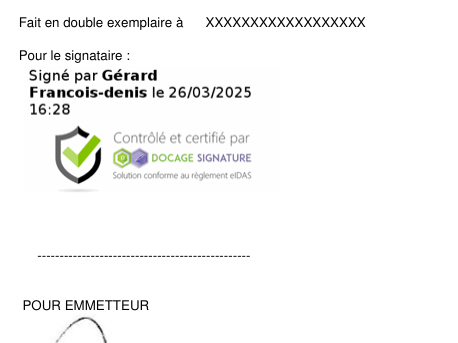 |
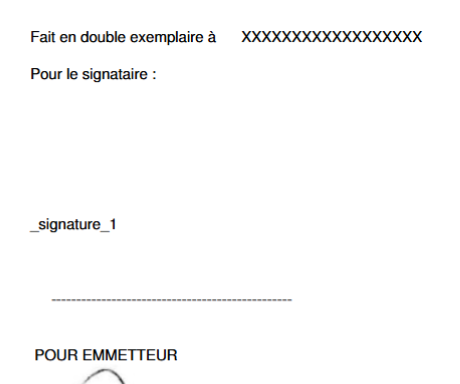 |
Nota: esta etiqueta solo funciona al enviar desde un cliente/proveedor. Además, opcionalmente, puede integrarse en las propuestas comerciales.
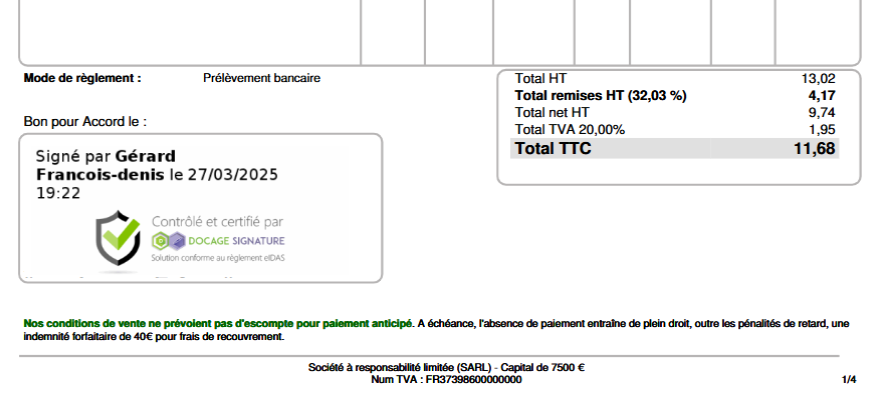
Proceso para el firmante
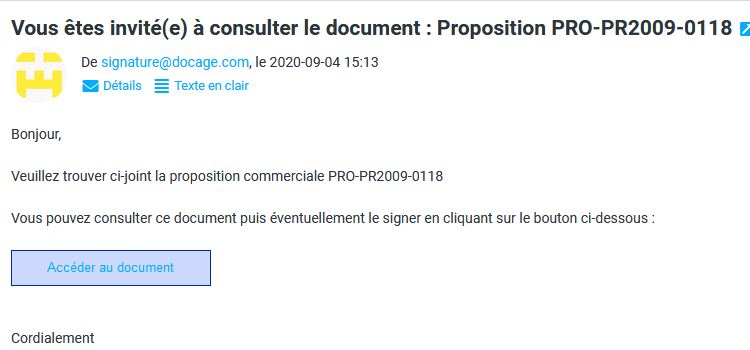
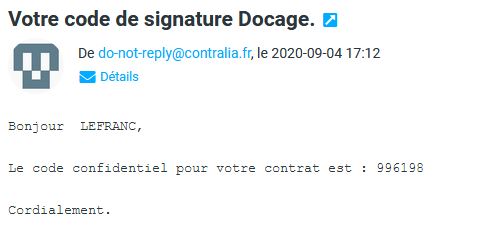
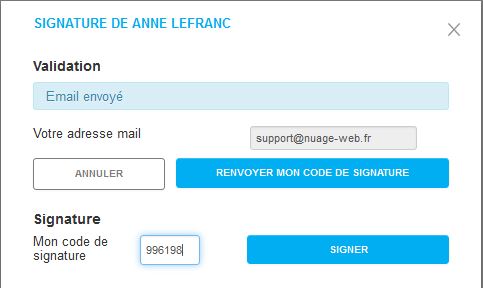
Docage envía el correo directamente al destinatario. Al consultar el documento, recibe un código de seguridad por SMS que debe introducir para validar.
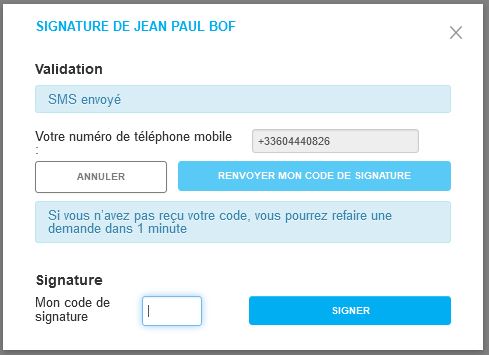
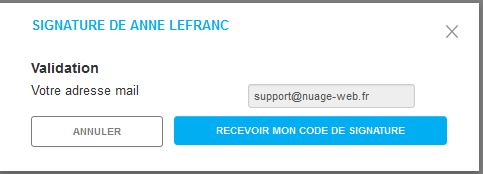
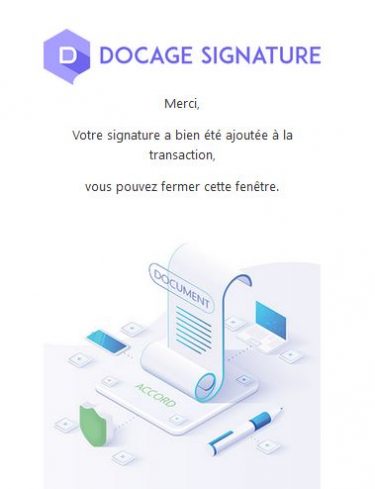
Si no tiene móvil, recibe el código por email. Una pantalla confirma la finalización, y el firmante recibe una copia del documento.
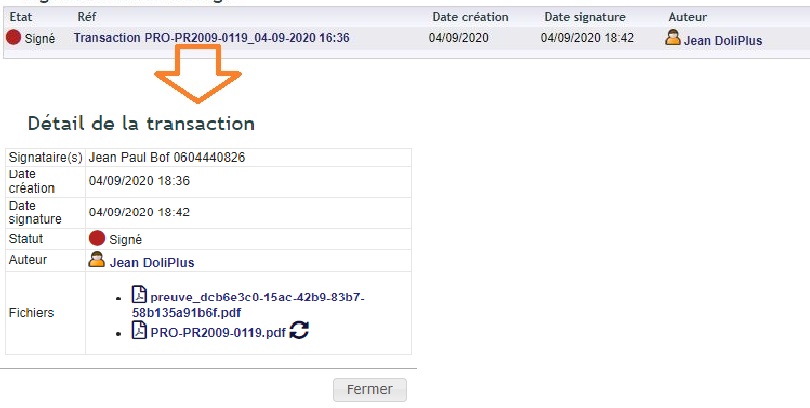
Además, un resumen tabular (por ejemplo en la propuesta comercial) detalla la transacción y su estado:
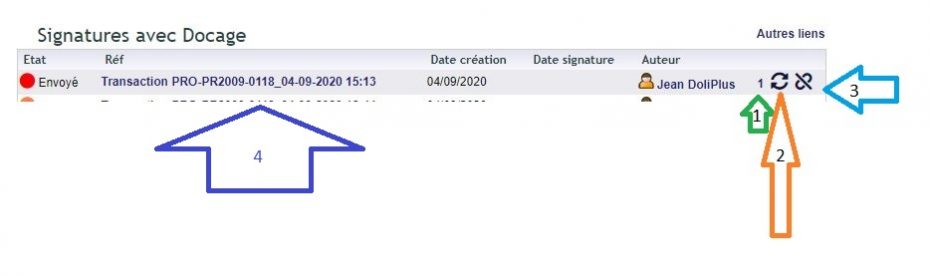
Desde esta tabla, puede realizar un seguimiento manual, cancelar una transacción no firmada o consultar el archivo de prueba.
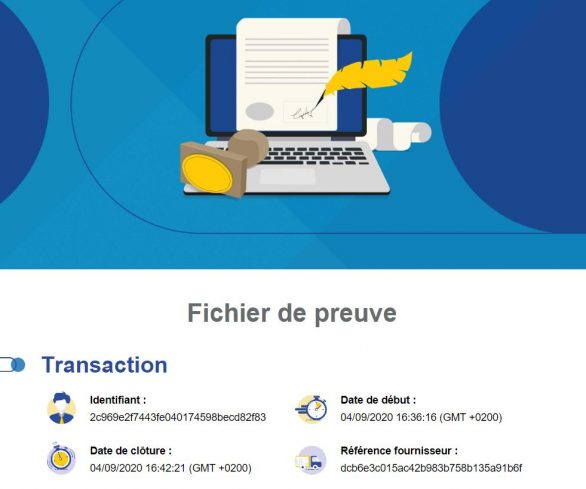
El archivo de prueba
Debido a la variedad de documentos, la firma no se incluye en el PDF firmado: es legalmente opcional. El archivo de prueba (unas 9 páginas) es el único garante de la firma. Está disponible en el detalle de la transacción.
Seguir todas sus firmas, paso a paso
- Menú Ventas › Herramientas › «Lista de firmas electrónicas».
- La columna de estado se actualiza sola: «Enviado» mientras el cliente no ha firmado, y luego «Firmado», «Rechazado», «Expirado» o «Abandonado». La fecha de firma aparece al final de la línea.
- Haga clic en el título de una solicitud: la ventana «Detalle de la transacción» muestra el o los firmantes, las fechas, el estado, el autor y, una vez firmado, los archivos (documento firmado y prueba). «Cerrar» la cierra.
- Para una solicitud todavía en estado «Enviado», «Reenviar» envía al instante un recordatorio al firmante (el número de al lado cuenta los recordatorios y muestra sus fechas); el icono de cancelación interrumpe la solicitud. Cada acción pide confirmación.
- «Objeto relacionado» abre el documento correspondiente. En su ficha, la tabla «Firmas con Docage» recoge sus solicitudes con los mismos botones (se muestra a los usuarios que tienen permiso para crear firmas), y el enlace «Todas las firmas» abre la lista filtrada para ese cliente.
Del presupuesto firmado al pedido, sin reintroducir datos
Una firma solo tiene valor si la secuencia continúa. Por lo tanto, tan pronto como el último firmante valida, DoliPlus retoma el control de su expediente.
Primero, su propuesta comercial pasa al estado «firmado». El documento firmado y su archivo de prueba se guardan junto a ella.
A continuación, el pedido del cliente se crea automáticamente a partir de la cotización. Recoje sus líneas, sus descuentos y sus contactos, sin la menor reingresión.
Finalmente, este pedido se valida de inmediato: por lo tanto, lleva su referencia definitiva, en lugar de esperar en borrador provisional. En otras palabras, su equipo lo encuentra listo para prepararlo o facturarlo.
Por otro lado, un correo electrónico de confirmación le llega tan pronto como todo está sellado. Incluye el documento firmado y su prueba, y DoliPlus lo redacta en su idioma de trabajo. Sus colegas anglófonos reciben el suyo en inglés.
Consultar el capítulo sobre el pedido del clienteLa consulta extranet
La consulta extranet muestra su documento en una página web vinculada a DoliPlus. Así evita el archivo adjunto y supervisa la lectura. Mejor aún, al final de la lectura, propone:
- rellenar una autorización de adeudo SEPA;
- firmar el documento al instante, con su mandato SEPA;
- pagar una factura de anticipo con tarjeta bancaria (opción Paybox);
- indicar los precios de una solicitud al proveedor;
- enviar un mensaje al gestor comercial, notificado por correo electrónico y en su agenda.
Enviar una consulta
Envía el documento desde el correo saliente. En el cuadro de diálogo, elija «Consulta de extranet + firma electrónica si disponible» y, si es necesario, «+ Solicitud de domiciliación».
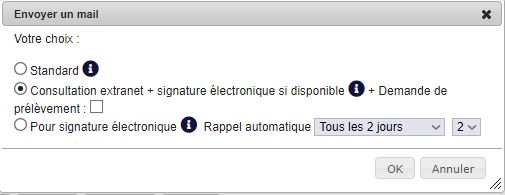
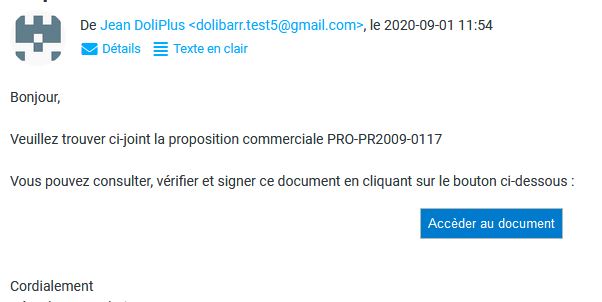
Un documento debe adjuntarse al envío. Como para la firma, los destinatarios deben pertenecer al mismo tercero. Su interlocutor recibe entonces un correo electrónico con un botón de acceso.
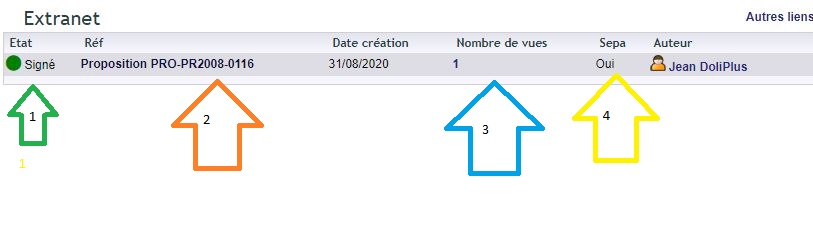
Tan pronto como consulta el documento, un contador registra su visita. Además, un cuadro de síntesis resume el estado, el número de vistas y la geolocalización aproximada.
Finalmente, el menú Ventas › Herramientas › «Consultas extranet» supervisa todos sus envíos:
- una línea por consulta, con su estado: «En curso» (todavía no abierta), «Consultado», «Firmado»;
- la referencia, es decir, el asunto del correo, abre la página tal como la ve su cliente, sin contar su visita;
- «Objeto relacionado» abre el presupuesto o el pedido, y el tercero su ficha;
- «Otras columnas» añade el «Número de vistas» (con un clic, la fecha y la ciudad aproximada de cada visita) y, si el módulo SEPA está activo, la solicitud de mandato;
- la pestaña «ECM» (gestión documental) muestra los archivos generados por estos envíos.
En la ficha del presupuesto, del pedido, de la factura o del tercero, la tabla «Extranet» recoge también sus consultas: estado, fecha de creación, validez y número de vistas.
El proceso del lado del destinatario
Al hacer clic en el botón, el destinatario accede a una página de lectura dedicada.
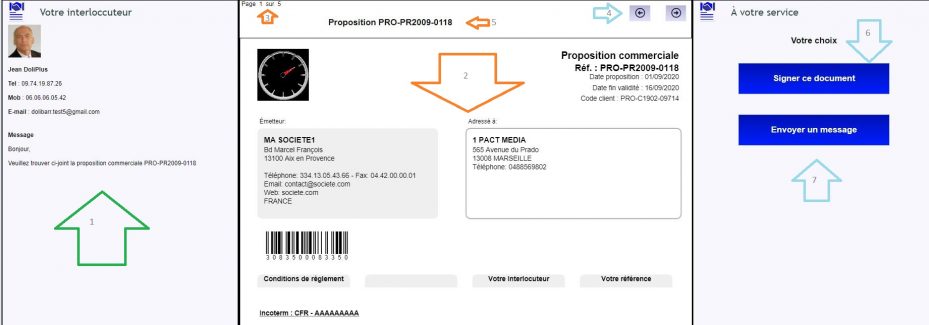
En esta página, encuentra sus datos de contacto, el PDF ensamblado y los botones de navegación. Si la firma está activa, «Firmar este documento» le pide que confirme su identidad y luego le lleva a Docage, con control por SMS. Además, puede enviarle un mensaje, y usted será notificado por correo electrónico y en su agenda.
Una vez firmado el documento, ya no es consultable, y el destinatario recibe una copia. Si vuelve a abrir el enlace después, la página le indica «Esta transacción ya no está disponible».
Espacio de comunicación
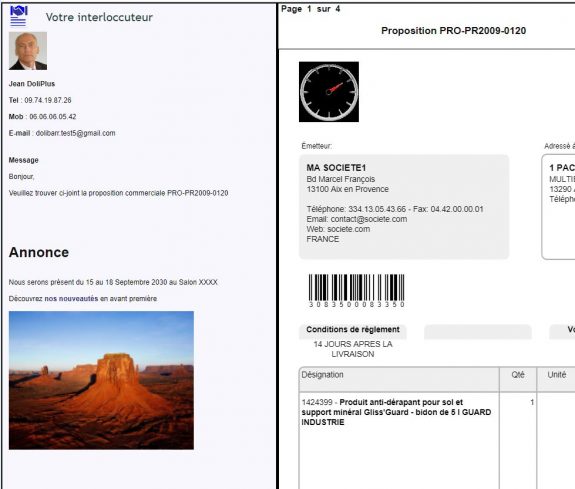
También puede mostrar un mensaje a todos sus destinatarios, a través de un editor de texto. Por ejemplo, anuncie una feria o un nuevo producto, con un enlace.
Validar una cotización con factura de anticipo
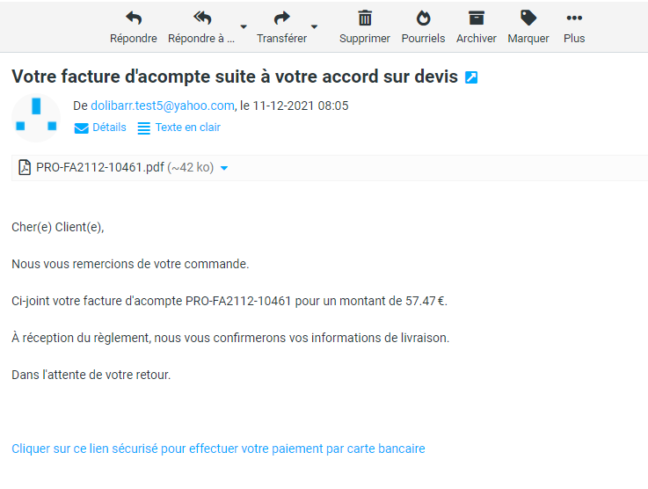
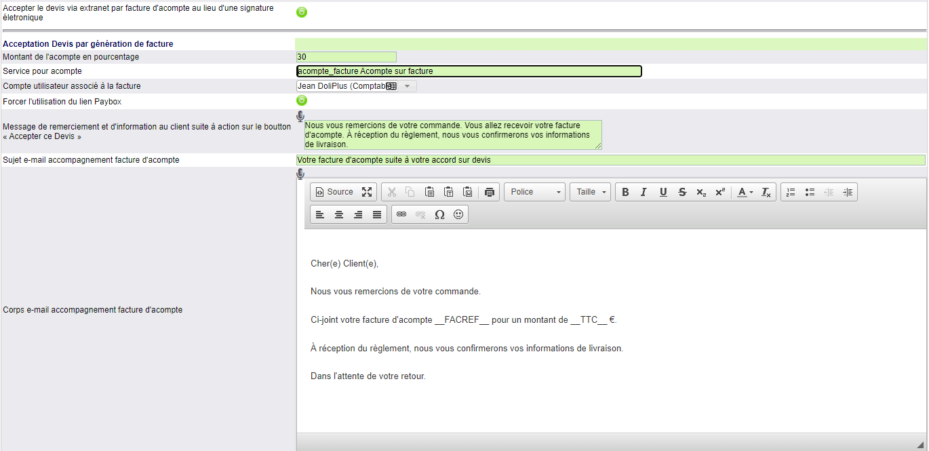
Opción disponible: el botón de firma puede ser reemplazado por un botón «Aceptar esta cotización». Esto genera entonces una factura de anticipo automática. Una vez pagado el anticipo, la aceptación de la cotización queda confirmada.
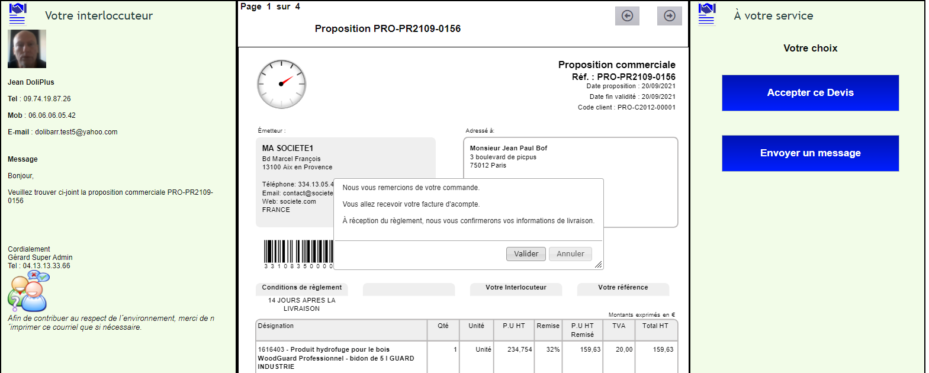
Algunos puntos clave de esta opción:
- el botón no se muestra si la cotización ya tiene una factura;
- las variables __FACREF__ y __TTC__ recuperan la referencia y el importe de la factura;
- la propuesta se cierra después, y el gestor es notificado por correo electrónico.
Configurar el módulo
Primero, ajuste los permisos por grupo o por usuario. Luego, el administrador ajusta las opciones con el botón «Configuración» de las listas de firmas y de consultas. En detalle:
- «Modo firma de demostración»: mientras está activado, las firmas enviadas son pruebas sin valor; desactívelo para firmar de verdad;
- la copia del archivo y de la prueba en la gestión documental: el documento firmado y su prueba se guardan en la gestión documental del presupuesto o del pedido;
- la aceptación de un presupuesto mediante factura de anticipo en lugar de una firma: porcentaje del anticipo, servicio de anticipo, usuario asociado a la factura, mensaje de agradecimiento mostrado al cliente y correo electrónico que acompaña a la factura;
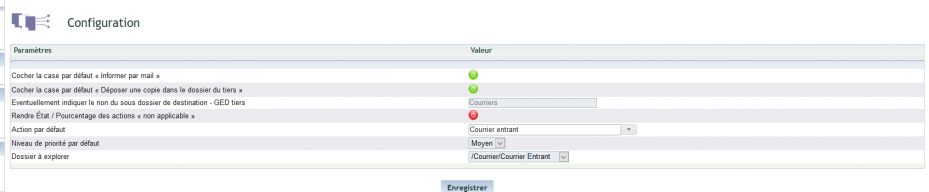
- los valores propuestos en cada envío: el tipo de recordatorio por defecto y el «Modo de envío predeterminado»; guárdelos una primera vez, de lo contrario no habrá ningún modo marcado por defecto al enviar;
- la extranet: «Número de días antes de la expiración», «El autor recibe un correo electrónico en cada consulta», «Etiqueta SEPA» y modelo del mandato, «Anuncio en página extranet»;
- la cuenta y la clave Docage, proporcionadas por DoliPlus: no las modifique, un error corta el envío de las firmas.
Los interruptores se aplican al hacer clic; los campos cuentan después de «Guardar». Por lo tanto, guarde lo que ha introducido antes de hacer clic en un interruptor; de lo contrario, se perderá.
Finalmente, la pestaña «Correo electrónico» configura el buzón que envía las notificaciones de la extranet: elija una configuración de mensajería existente o introduzca cuenta, contraseña, servidor, seguridad y puerto, y luego «Guardar»; «Prueba SMTP» comprueba la conexión. Sin esta cuenta, el autor no recibe aviso de ninguna consulta ni de ningún mensaje.
La fecha de validez de una consulta
Cada consulta lleva una fecha de validez, calculada en el momento del envío según el «Número de días antes de la expiración» de la configuración. Aparece en la columna «Validez» de la tabla «Extranet» de la ficha.
