 on 25 octubre 2026
 Formularios y recopilación de datos en campo con DoliPlus
La recopilación de datos en campo se simplifica con DoliPlus. Sus colaboradores introducen la información in situ y la vinculan directamente a la base de datos central de la empresa.
¿Por qué es clave una buena recopilación de datos en campo?
La doble introducción entre notas en papel y el ordenador genera muchos errores. Además, supone una pérdida de tiempo valioso.
Gracias a esta herramienta integrada en su ERP, puede configurar sus formularios en línea a su medida. Así, la información se introduce una sola vez.
Una recopilación de datos en campo totalmente personalizable
Nuestra plataforma ofrece todas las herramientas necesarias para profesionales. Cree sus formularios de recogida mediante sencillos ajustes, sin necesidad de desarrollo.
Un editor gráfico potente e intuitivo estructura la información durante la introducción. Capture valores, estados o fotos.
Además, la introducción funciona tanto en la oficina como en movilidad, con o sin conexión.
Posteriormente, DoliPlus genera un documento con los datos del campo, incluyendo fotos y geolocalización.
También puede configurar, para cada formulario:
- las personas avisadas por correo electrónico de cada entrada realizada en el móvil;
- los grupos que lo ven en la aplicación móvil;
- eventos creados automáticamente para las personas designadas.
Finalmente, vincule sus formularios a los procesos de su ERP. Los datos recogidos en campo quedan accesibles desde:
- un presupuesto,
- un pedido de cliente,
- una oportunidad,
- un proyecto,
- una acción o evento,
- un contacto,
- un tercero,
- un producto o servicio.
Ventajas
- elimina la doble introducción;
- evita pérdidas de datos;
- un ahorro de tiempo real.
Ejemplos de aplicaciones
- informe comercial para presupuestar,
- registro de valores,
- supervisión y seguimiento de instalaciones,
- garantía de visitas,
- soluciones para oficinas técnicas,
- estado de un lugar.
Además, para las siguientes necesidades, DoliPlus ofrece herramientas específicas:
- seguimiento de obra,
- informe de intervención,
- registro de horas semanal,
- nota de gastos.
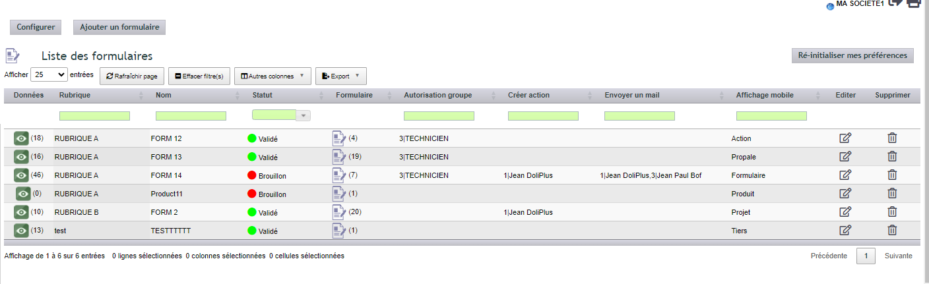
Lista de formularios: interfaz de administración
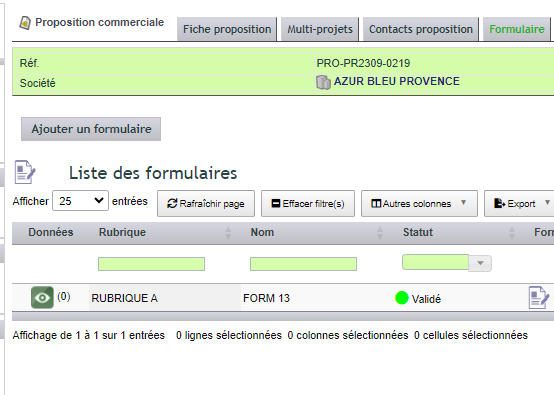
Formularios vinculados al presupuesto
Crear un formulario, paso a paso
Todo se realiza desde la lista de formularios, sin salir de DoliPlus y sin escribir una línea de código.
1. Declarar el formulario
- Menú « Formulario », luego « Añadir un formulario ».
- La « Rubrique » clasifica sus formularios por tema: elija una de la lista o escriba una nueva en la casilla de al lado.
- El « Nom »: es el que elegirán sus compañeros, en la oficina y en la aplicación móvil.
- El « Statut »: « Brouillon » mientras lo prepara, « Validé » para que se proponga en las fichas y en la aplicación móvil, « Archivé » para retirarlo sin perder sus respuestas.
- « Affichage mobile » indica a qué se vincula el formulario: « Tiers » (aparece en la pestaña « Formulario » de la ficha del cliente), « Propale », « Commande », « Projet » o « Action » (evento de agenda); « Formulaire » para un formulario libre, sin vínculo con nada.
- Opcional: « Autorisation groupe » limita la lista de la aplicación móvil a los grupos elegidos; « Créer action » y « Envoyer un mail » designan a las personas avisadas de cada entrada realizada en el móvil.
- Haga clic en « Guardar »: el formulario se añade a la lista.
La información de la ficha del formulario es configurable: el botón « Configurar », en la parte superior de la lista (administrador), abre el editor de campos de la ficha del formulario.
2. Componer lo que el colaborador rellenará
En la columna « Formulaire », el icono de cada línea, seguido del número de preguntas, abre el editor de campos de este formulario, en una nueva pestaña.
Usted añade sus campos uno por uno. Cada uno tiene un título, una posición en la pantalla y un tipo:
- texto corto o editor de texto largo ;
- número entero o número decimal ;
- fecha, o fecha y hora ;
- lista desplegable, lista de selección múltiple, lista Sí/No, lista de estados ;
- casillas de verificación o botones de opción, en línea o en columna ;
- separador, para dividir un largo informe en secciones legibles.
El orden que usted establece aquí es el que verá la persona en el terreno: organice los campos en el orden del proceso real, no en el orden en que usted los pensó.
Paso a paso:
- En la columna « Formulaire », haga clic en el icono de la línea (el número de preguntas figura entre paréntesis): la lista de preguntas se abre en una nueva pestaña. Haga clic en « Nuevo atributo ».
- « Etiqueta mostrada en pantalla »: la pregunta tal como la leerá la persona que rellena el formulario; el nombre técnico se rellena solo.
- Elija el tipo de respuesta. Los tipos « DoliPlusMobi » (foto, geolocalización, contacto) están pensados para la aplicación móvil.
- Para una lista o unos botones: haga clic en « Administrar etiquetas del formulario », escriba una opción en « Valor mostrado en pantalla » y luego haga clic en « Añadir »; repita para cada opción. No pulse Intro: la pregunta se guardaría con una sola opción.
- Marque « Mostrar en las listas » para ver esta respuesta en una columna de la lista de respuestas y poder filtrarla. Deje la « Banda » propuesta.
- Haga clic en « Guardar ». Las preguntas se muestran en el orden de la columna « Pos. »; el lápiz permite modificar una.
3. Configurar lo que ocurre al ingresar datos
En la ficha del formulario, usted decide a qué se vincula (« Affichage mobile »), qué grupos lo ven en la aplicación móvil (« Autorisation groupe ») y quién recibe un aviso de cada entrada realizada en el móvil: « Créer action » crea un evento « Nuevo dato » para cada persona designada, « Envoyer un mail » le envía el contenido de la entrada por correo electrónico.
4. Revisar los datos ingresados
El ojo de la columna « Datos », seguido del número de respuestas, abre la lista de entradas recibidas, con las miniaturas de sus fotos y, si el formulario incluye una, el enlace de geolocalización. Desde allí obtiene el PDF de cada respuesta.
Rellenar un formulario y encontrar la respuesta, paso a paso
- En la ficha del cliente (o del presupuesto, del pedido, del proyecto, del evento), haga clic en la pestaña « Formulario »: aparecen los formularios previstos para esta ficha.
- En la línea del que desea rellenar, haga clic en el ojo de la columna « Datos » (el número de respuestas ya dadas para esta ficha figura entre paréntesis) y luego en « Añadir una entrada ».
- Responda a las preguntas y haga clic en « Guardar »: la respuesta se conserva, vinculada a la ficha. Las respuestas de todas las fichas también se encuentran en el menú Formulario.
- Haga clic en el icono de la respuesta para abrir su menú: « PDF estándar » genera el PDF de la respuesta (aparece entonces un icono PDF en su línea), « Vista previa » la muestra en pantalla, « Modificar » la corrige, « Crear una acción » crea un evento para las personas previstas, « Duplicar imagen a ECM » copia sus fotos en la gestión documental de la ficha vinculada (carpeta Formulaire), « Eliminar » la borra tras confirmación, junto con sus fotos y su PDF.
En campo, con la aplicación móvil
En DoliPlusMobi solo se proponen los formularios « Validé ». Los abre desde el cliente, el presupuesto, el pedido, el proyecto, el evento de agenda o la expedición. Las preguntas de tipo foto toman una o varias fotos, cada una con su posición; el tipo geolocalización registra el punto donde usted se encuentra; el tipo contacto crea el contacto in situ. Al guardar, DoliPlus genera el PDF de la entrada, crea el evento para cada persona de « Créer action » y envía un correo electrónico a cada persona de « Envoyer un mail ». En cambio, una entrada realizada desde el ordenador no genera ni correo electrónico ni evento automático.
Para ir más allá: los campos personalizados en todo DoliPlus · crear un informe desde el formulario de su sitio web
