 on 25 octubre 2026
 Geolocalización
La geolocalización de un cliente o proveedor sitúa sus contactos y prospectos en un mapa, directamente desde su ficha. Así, visualiza su ubicación y prepara sus rutas comerciales con mayor facilidad.
Geolocalización de un cliente o proveedor desde su ficha
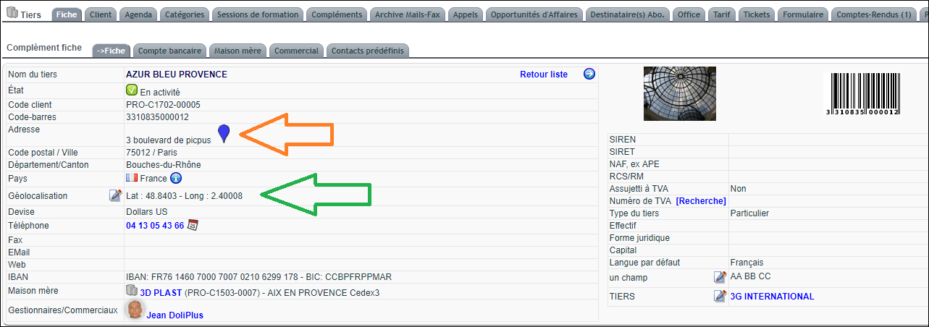
En la ficha del cliente o proveedor, el campo de dirección muestra su icono correspondiente. Con un clic, activa la geolocalización y obtiene un enlace directo al mapa.
Algunos aspectos a tener en cuenta:
- cada vez que se introduce una nueva dirección, el resultado se guarda en el campo Geolocalización;
- puede ajustar manualmente los valores de este campo;
- sin embargo, cualquier modificación en la ficha borrará las coordenadas guardadas.
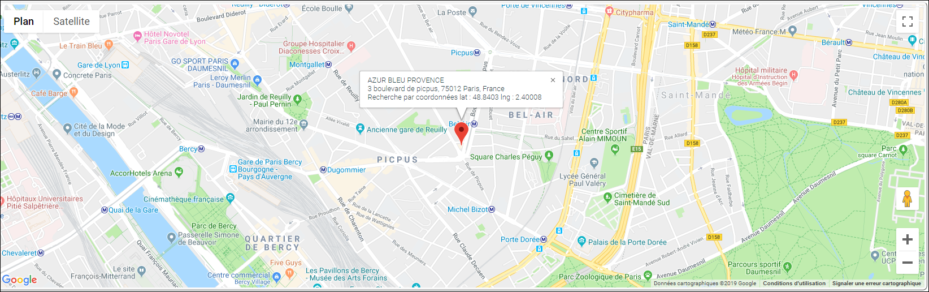
Concretamente, el icono de chincheta situado después de la dirección (información emergente «Mostrar en el mapa») abre el mapa del tercero en una nueva pestaña: una chincheta, su globo con el nombre, la dirección y las coordenadas, y dos botones «OpenStreetMap» y «Google Maps» para preparar la ruta. Una dirección que nunca se ha localizado se busca, al abrir el mapa, en la Base Adresse Nationale (la base oficial de direcciones francesas) y después se guarda; si no se encuentra, DoliPlus lo indica («La dirección … no ha podido ser encontrada.»).
Para corregir una posición, en la ficha: línea «Geolocalización», lápiz «Definir las coordenadas GPS»; después introduzca «Lat» y «Largo» (la longitud), o utilice la búsqueda «Dirección en Francia» (5 caracteres como mínimo), y pulse «Modificar».
Geolocalización de un contacto o una dirección
El principio es idéntico para un contacto. Desde su ficha, el campo de dirección muestra el mismo icono. Obtendrá así un mapa con un enlace clicable.
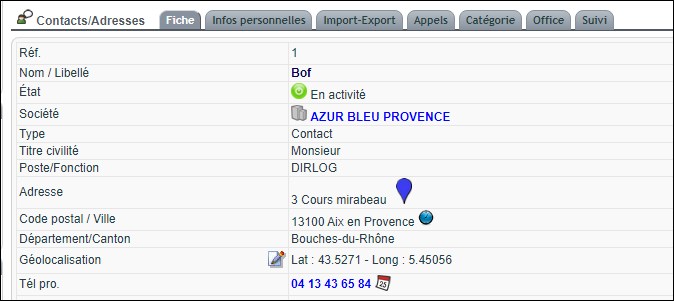
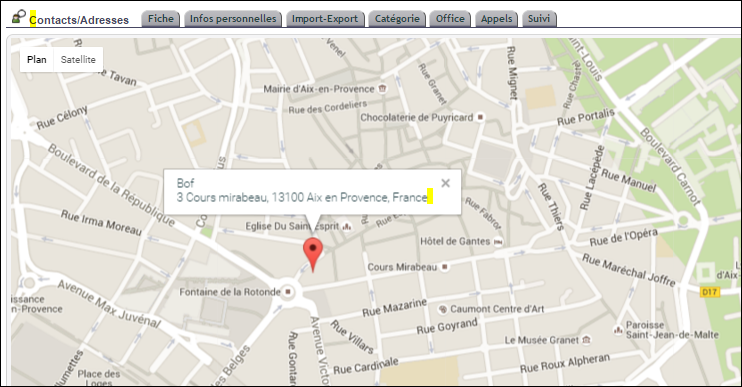
De nuevo, se aplican las mismas reglas: almacenamiento automático de coordenadas, ajuste manual posible y reinicio en caso de modificar la ficha.
Geolocalizar una selección de clientes o prospectos
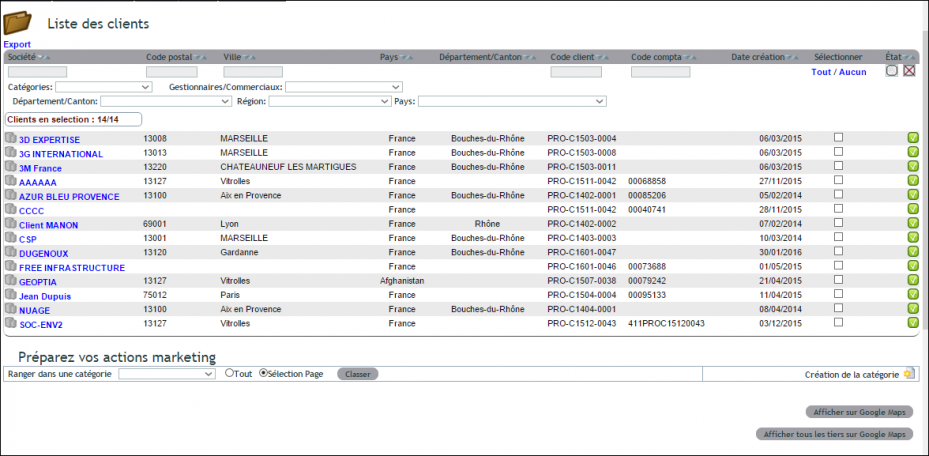
DoliPlus también permite geolocalizar sus contactos de forma masiva. Antes de iniciar la operación, indexe primero la base de datos del CRM. Sin este paso, un tiempo de procesamiento excesivo podría afectar a la página.
A continuación, diríjase al menú Herramientas → Diversos → Geolocalización e inicie la indexación. Tenga en cuenta que la indexación masiva solo afecta a los clientes o proveedores.
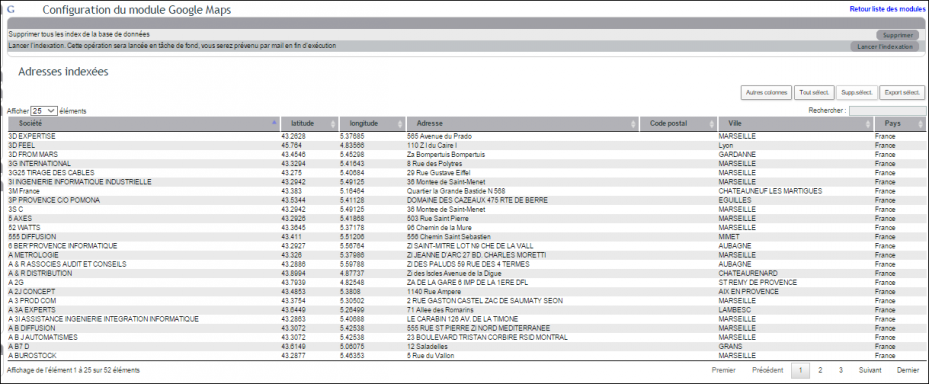
También puede partir de las listas pre-filtradas del menú Contactos.
Mostrar una selección de terceros en el mapa, paso a paso
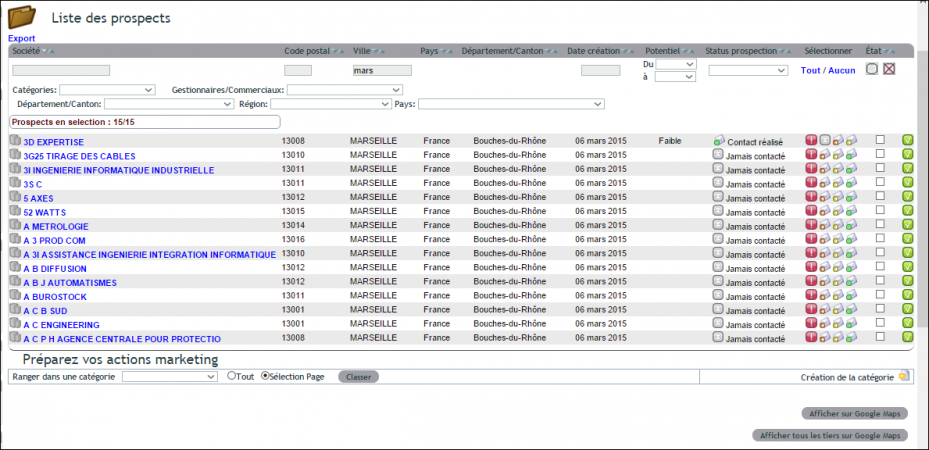
- En la lista de terceros, reduzca primero la lista a lo que desea ver: una ciudad en el filtro de la columna Ciudad y después Intro (los filtros de comercial, departamento, región o tipo funcionan del mismo modo).
- «Todo» marca toda la página mostrada (aumente el número de líneas mostradas para abarcar más), o marque los terceros uno a uno.
- Al pie de la lista, «Mostrar en el mapa la selección» abre el mapa en una nueva pestaña (si no hay ninguna casilla marcada: «¡No hay selección!»). El botón está reservado a las personas que pueden crear terceros.
Leer el mapa
- Cada chincheta es un tercero de la selección: verde para un cliente, roja para un prospecto u otro tercero. El mapa se ajusta para mostrarlos todos.
- Un círculo numerado agrupa varios terceros cercanos: haga clic en él; el mapa se acerca y los separa.
- Pase el ratón por encima de una chincheta para leer el nombre; haga clic en ella para ver la ficha resumida: el nombre, la dirección y el teléfono llevan a la ficha del tercero, y «OpenStreetMap» abre la dirección en el sitio de cartografía.
- Un tercero sin posición se sitúa según su dirección; una dirección que no se encuentra aparece en la lista bajo el mapa («No se puede encontrar»).
La lista de contactos tiene el mismo botón: abre el mapa de los contactos marcados, y cada globo lleva a la ficha del contacto.
Geolocalización masiva de prospectos
Geolocalización masiva de clientes
Configurar el mapa de terceros y contactos
Configuración del módulo de geolocalización (administrador), pestaña «Configuración»:
- «Habilitar esta herramienta en Terceros», «… en Contactos», «… en Socios»: el icono de chincheta aparece junto a la dirección de esas fichas.
- El nivel de zoom por defecto del mapa de una ficha: de 1 (el mundo) a 21 (la calle); 15 es adecuado para una ciudad; después «Guardar».
- «Deshabilitar los clusters (agrupaciones en el mapa)»: por defecto, los terceros cercanos se agrupan en un círculo con una cifra; si se activa esta opción, cada punto se muestra por separado.
¿Por qué geolocalizar sus contactos?
La geolocalización de un cliente o proveedor no solo sirve para mostrar un mapa. Sobre todo, facilita la organización comercial del día a día. De hecho, usted agrupa sus visitas por zona y limita los desplazamientos innecesarios.
Usted gana en tres aspectos:
- rutas optimizadas: ve qué clientes están cerca unos de otros;
- segmentación geográfica: identifica sus prospectos por sector;
- ahorro de tiempo: la dirección se convierte en un punto clicable, listo para la ruta.
Así, la geolocalización de un cliente o proveedor transforma una simple dirección en una verdadera herramienta de prospección.
Para saber más
