 on 25 octubre 2026
 Gestión de tareas DoliPlus: cada vencimiento le llega en el momento adecuado
Gestión de tareas DoliPlus: cada vencimiento le llega en el momento adecuado
La gestión de tareas DoliPlus se resume en un solo módulo, TodoDoli, integrado directamente en su software de gestión:
- un tablero Kanban donde sus tareas avanzan de una columna a otra;
- recordatorios por notificación o correo electrónico, que incluyen el nombre exacto de la tarea correspondiente;
- cada tarea vinculada a un cliente, un presupuesto, una factura o un proyecto;
- la delegación a un compañero, con el seguimiento de lo que ha confiado;
- un cajón de acceso rápido, accesible desde cualquier página;
- y la misma comodidad en móvil, con un solo toque.
Así, deja de alternar entre un post-it, una hoja de cálculo y su ERP. Sus tareas viven en el mismo lugar que sus clientes y sus documentos — y es el software el que le recuerda, no solo su memoria.
¿Tiene la costumbre de alternar entre un post-it, una hoja de cálculo y su ERP para seguir sus tareas del día? TodoDoli pone fin a esta dispersión. Se trata del módulo de gestión de tareas DoliPlus: integrado nativamente en su software de gestión, se convierte así en su herramienta de productividad principal — sin salir nunca de su ERP.
A diferencia de una simple lista, TodoDoli se integra en profundidad con todos los objetos de su ERP: sus registros de clientes, sus facturas, sus pedidos, sus proyectos. Una tarea puede estar directamente vinculada a una acción concreta de su actividad, lo que la convierte en un verdadero sistema nervioso de su productividad.
El tablero Kanban — su panel de productividad
La página principal de TodoDoli se muestra en forma de tablero Kanban con tres columnas, inspirado en las mejores prácticas de gestión ágil:
- Pendientes — tareas creadas pero aún no iniciadas
- En progreso — tareas con un avance entre el 1% y el 99%
- Completadas — tareas realizadas al 100% (mostradas bajo demanda)
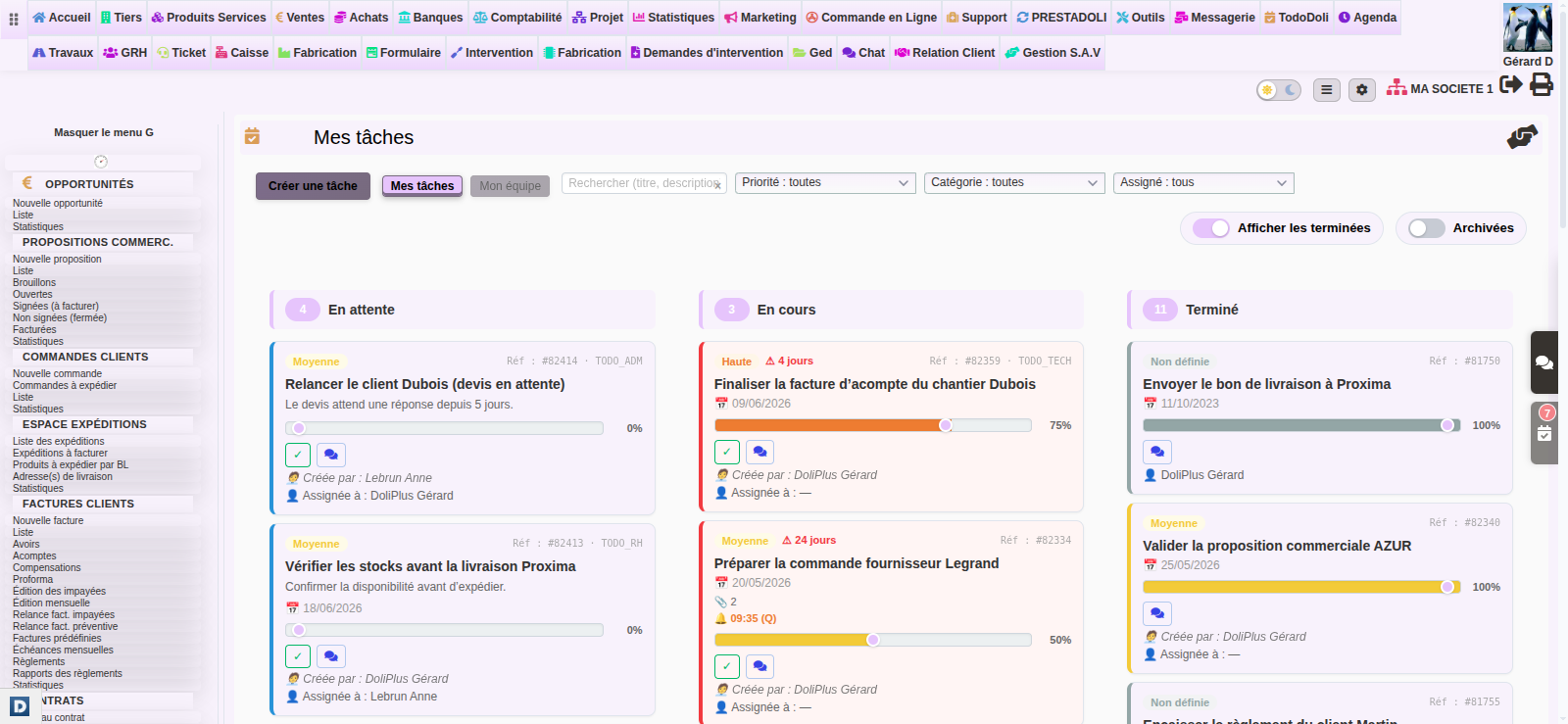
Cada tarjeta muestra de un vistazo: el nivel de prioridad (código de color), el título, la fecha de vencimiento, la persona asignada, el progreso y los posibles archivos adjuntos. Además, puede mover una tarjeta de una columna a otra con un simple drag & drop — incluso desde una pantalla táctil.
Prioridades visuales
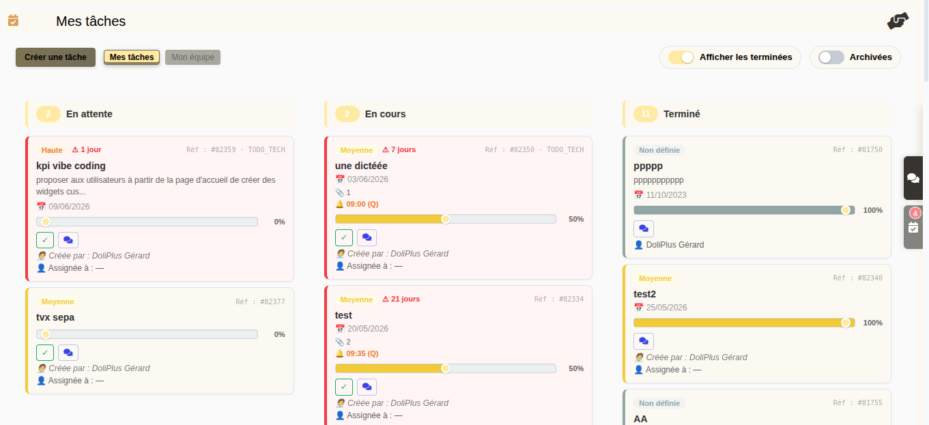
Cada tarea tiene un nivel de prioridad claramente identificable por color:
- 🔴 Crítica — debe tratarse inmediatamente
- 🟠 Alta — debe planificarse con prioridad
- 🟡 Media — estándar
- 🟢 Baja — sin urgencia
Control deslizante de progreso
Un control deslizante de progreso ubicado directamente en la tarjeta le permite actualizar el avance de una tarea del 0 al 100 % sin abrir ningún formulario. Así, la columna en la que aparece la tarea cambia automáticamente según este porcentaje.
Crear y organizar sus tareas
Crear una nueva tarea toma menos de 30 segundos. Al hacer clic en el botón «Crear tarea», se abre un formulario con los siguientes campos:
- Título — nombre breve de la tarea
- Descripción — detalles adicionales
- Fecha de vencimiento — para el seguimiento de plazos
- Prioridad — Crítica, Alta, Media o Baja
- Categoría — Técnica, Comercial, Administrativa, RRHH, Finanzas, Otra
- Asignar a — delegar la tarea a un colaborador (si tiene permiso)
- Color — personalizar el color de la tarjeta para una identificación visual inmediata
Además, ahora puede programar un recordatorio al crear la tarea, sin tener que reabrirlo después. También, un botón de micrófono permite dictar la descripción por voz en lugar de escribirla — práctico para anotar una instrucción rápidamente.
Dejar que el asistente clasifique una tarea
Cuando el administrador ha activado la clasificación asistida, cada tarjeta del tablero lleva un botón ✨ « Clasificar con el asistente »:
- Haga clic en ✨ en la tarjeta: el asistente lee el título y la descripción de la tarea.
- La ventana « Clasificación propuesta » muestra su propuesta: « Categoría », « Prioridad », « Fecha de vencimiento » (a veces vacía) y « Por qué », el motivo de su elección.
- « Aplicar » guarda esta clasificación en la tarea; « Cancelar » cierra la ventana sin cambiar nada. El asistente nunca modifica una tarea sin usted.
El botón se ofrece a quienes tienen el permiso de crear tareas, en sus propias tareas y en las de su equipo. Requiere el asistente inteligente de DoliPlus.
Vincular una tarea a un objeto de su ERP
Una de las mayores ventajas de TodoDoli: cada tarea puede vincularse directamente a un objeto de negocio de su ERP — un registro de cliente, una factura, un pedido, una propuesta comercial o un proyecto.
En la práctica, simplemente abra el cajón TodoDoli (la muesca lateral) desde el registro en el que esté trabajando: la tarea que cree heredará automáticamente el contexto del objeto mostrado. Funciona especialmente con:
- Registro de cliente o proveedor
- Registro de factura de cliente o proveedor
- Registro de pedido de cliente o proveedor
- Registro de proyecto
- Propuesta comercial (presupuesto)
La tarea mantiene el vínculo con el objeto original. Por eso, en la tarjeta Kanban, un enlace «Ver objeto» le lleva de vuelta con un clic al registro correspondiente. Así mantiene el contexto de negocio sin rebuscar en el historial.
Recordatorios y notificaciones
TodoDoli ofrece dos sistemas de recordatorio complementarios, adaptados a necesidades distintas:
Recordatorios globales para todas sus tareas
Si el módulo de notificaciones está activado, puede configurar recordatorios automáticos para todas sus tareas: por ejemplo, «avisarme 30 minutos antes de cada vencimiento». Esta configuración se realiza una sola vez desde su página de perfil de notificaciones.
Recordatorios independientes por tarea
Para tareas recurrentes o específicas, defina un recordatorio individual — tanto al crear la tarea como desde el diálogo de edición, tanto en el tablero como en el cajón rápido. Elija una hora, una frecuencia (una vez, a diario, semanalmente — con el día —, mensual) y marque la opción «envío por email» si desea recibir alertas fuera de DoliPlus. Además, un distintivo 🔔 con la hora configurada aparece en la tarjeta para indicar que este recordatorio está activo.
Además, cada recordatorio incluye el texto completo de la tarea: tanto la notificación como el email muestran el nombre exacto de lo que hay que hacer. Así sabrá de qué se trata sin abrir DoliPlus — especialmente útil en móvil, donde a menudo leemos las notificaciones rápidamente.
Filtros, búsqueda y vistas avanzadas
En la parte superior de la tabla, varias herramientas le ayudan a encontrar al instante la tarea correcta, sin recargar la página:
- Búsqueda — por palabra en el título o la descripción
- Filtro por prioridad — Crítica, Alta, Media, Baja
- Filtro por categoría — Técnica, Comercial, RRHH…
- Filtro por persona asignada — o las tareas sin asignar
Además, dos interruptores permiten mostrar las tareas completadas o abrir la vista de tareas archivadas. Cada preferencia se guarda para usted de una visita a otra.
Los responsables disponen directamente en la tabla de un conmutador «Mis tareas / Mi equipo». Este conmutador solo aparece si realmente tiene un equipo a su cargo. En modo equipo, un menú le permite además filtrar la tabla por colaborador para analizar la carga de trabajo de cada uno.
El cajón rápido — acceda a sus tareas desde cualquier página
Continuando con el cajón de mensajería (módulo Chat), TodoDoli tiene su propia pestaña flotante en el lado derecho de la pantalla. Con un clic, se abre un panel lateral que muestra sus cinco tareas más urgentes — sin abandonar la página en la que está trabajando.
Este panel incluye:
- El número de tareas activas (badge naranja) o retrasadas (badge rojo animado)
- La lista de las 5 tareas prioritarias ordenadas automáticamente
- Un botón «Crear» completo — título, plazo, prioridad, categoría, persona asignada, color e incluso un recordatorio
- Un enlace «Ver todas mis tareas» hacia el Kanban completo
Anotar una tarea desde el registro de un cliente, paso a paso
- En el registro del cliente (o de un presupuesto, un pedido, una factura o un proyecto), haga clic en la pestaña de tareas situada en el borde derecho de la pantalla. La cifra del distintivo cuenta sus tareas en curso.
- Se abre el cajón « Mis tareas »: sus cinco tareas más urgentes y, en la parte superior, el nombre del registro abierto. Una tarea creada aquí quedará vinculada a él.
- Haga clic en « Crear ». El título es obligatorio. El vencimiento está vacío por defecto: sin fecha, la tarea nunca está retrasada. Elija la prioridad, y « Asignar a » para confiarla a un compañero.
- Marque « Activar un recordatorio para esta tarea » para recibir un aviso a la hora elegida, una sola vez o a intervalos regulares, y por correo electrónico si lo necesita.
- Haga clic en « Crear »: permanece en el registro del cliente. La tarea se incorpora a la lista si figura entre sus tareas más urgentes; un clic en una línea la abre en su tablero.
- « Ver todas mis tareas » abre el tablero: la tarjeta de la tarea lleva un enlace que le devuelve al registro del cliente.
Trabajo en equipo — delegación y permisos
TodoDoli distingue claramente dos roles en una tarea: el dador de órdenes (quien crea o delega) y el ejecutor (quien realiza la tarea). Esta distinción permite así un seguimiento transparente y evita zonas de sombra en los equipos.
Además, los permisos de acceso al módulo se configuran por usuario desde la administración:
- Ver sus tareas — consultar sus propias tareas (autor o asignado)
- Crear tareas — añadir y modificar tareas
- Delegar tareas — asignar tareas a otros usuarios
- Ver todas las tareas (gestor) — ver las tareas de su equipo en la vista « Mi equipo » (permiso que debe concederse explícitamente)
- Administrar TodoDoli — acceder a la configuración del módulo
Finalmente, como una tarea TodoDoli también es una acción de su agenda, encontrará sus plazos en el calendario compartido de DoliPlus.
Adjuntar documentos a una tarea
Puede adjuntar uno o varios archivos a cada tarea — un pedido, una captura de pantalla, un contrato — directamente desde el diálogo de edición. Además, los archivos adjuntos se listan en la tarjeta Kanban con un distintivo 📎 que indica su número, y siguen accesibles incluso una vez finalizada la tarea.
TodoDoli en móvil — la gestión de tareas de DoliPlus con los dedos
En smartphone, la gestión de tareas de DoliPlus se realiza a través de la aplicación móvil DoliPlusMobi. Así, encontrará sus columnas Pendientes, En curso y Finalizadas, pero controladas completamente con los dedos. Además, gestos simples reemplazan los clics, lo que hace que el seguimiento sea rápido incluso en movimiento.
- Tocar una tarjeta abre la tarea para modificarla.
- Presionar largo y luego arrastrar reordena las tareas en la columna.
- Deslizar hacia la izquierda cambia el estado: Pendiente se convierte en En curso, y En curso se convierte en Finalizado; de igual manera, una tarea finalizada puede volver a En curso.
- Deslizar hacia la derecha archiva la tarea. Aparece entonces un fondo rojo rayado « Archivar », exactamente como en una aplicación de mensajería.
Además, la zona de descripción se agranda con un simple deslizamiento de su asa, para introducir cómodamente un texto largo. Finalmente, los botones de acción permanecen en una sola línea, lo que preserva la legibilidad en pantalla pequeña.
Archivar y restaurar sus tareas finalizadas
Con el tiempo, las tareas completadas se acumulan. Para mantener un tablero claro, puede archivarlas: la tarea desaparecerá de las columnas, sin ser eliminada. Por eso el archivado es una operación segura, ya que es completamente reversible.
Para recuperar una tarea archivada, abra la vista « Archivadas » — una pestaña dedicada en móvil, un acceso específico en ordenador. Desde ahí, el botón « Restaurar » devuelve la tarea a la columna Terminado con un clic. Así, nada se pierde y su historial sigue disponible en todo momento.
Configurar TodoDoli (administrador)
La página de configuración se abre desde la entrada « Configuración » del menú izquierdo de TodoDoli (permiso « Administrar TodoDoli »). Permite configurar:
- lo que ve un responsable en la vista « Mi equipo »: con « Tipo de jerarquía » en « Jerarquía principal (organigrama) », el equipo lo forman los colaboradores situados bajo él en el organigrama (campo « Responsable jerárquico » de su ficha de usuario); con « Jerarquía alternativa (grupos dedicados) », son los miembros del grupo cuyo código se indica en « Código del grupo de jerarquía »;
- la clasificación asistida: marque « Activar la clasificación asistida » para que aparezca el botón ✨ en las tarjetas. « Instrucción del asistente » le indica su tono y su marco; si se deja vacía, se aplica la instrucción por defecto;
- las categorías de tareas (Técnico, Comercial, Administrativo, RRHH, Finanzas, Otro): la tabla al pie de la página las muestra con su orden y su estado.
Haga clic en « Guardar » para validar. Los recordatorios de tareas se envían gracias a un servicio que comprueba los recordatorios cada 5 minutos; si aún no está en funcionamiento en su instalación, su soporte DoliPlus lo activa.
Cómo activar TodoDoli
- Conéctese a DoliPlus como administrador
- Vaya a Administración > Módulos
- Busque TodoDoli y haga clic en «Activar»
- Configure los permisos para sus usuarios desde Administración > Usuarios
- El menú TodoDoli aparecerá en la barra de navegación — puede empezar a crear sus primeras tareas
