 on 25 octubre 2026
 Software de videoconferencia integrado a su ERP con informe de IA
Un software de videoconferencia integrado en su software de gestión
El software de videoconferencia integrado de DoliPlus reúne sus reuniones, sus invitados y sus datos de clientes en un mismo lugar:
- Videollamada + acta — inicia una reunión en línea con pantalla compartida, y la inteligencia artificial redacta el acta.
- Audio + acta — sin vídeo: dicta la reunión por el micrófono, o sube un archivo grabado en su teléfono.
- Invitados, directamente en la reunión — añade un compañero, un grupo completo o un contacto externo, y envía las invitaciones de un clic.
- Una lista de reuniones que se filtra, ordena y exporta — encuentra cualquier reunión en segundos.
Así, ya no tiene que alternar entre una herramienta de reuniones y su software de gestión. Además, cada intercambio deja un rastro utilizable: un acta clara, archivada en el registro del cliente y en la agenda.
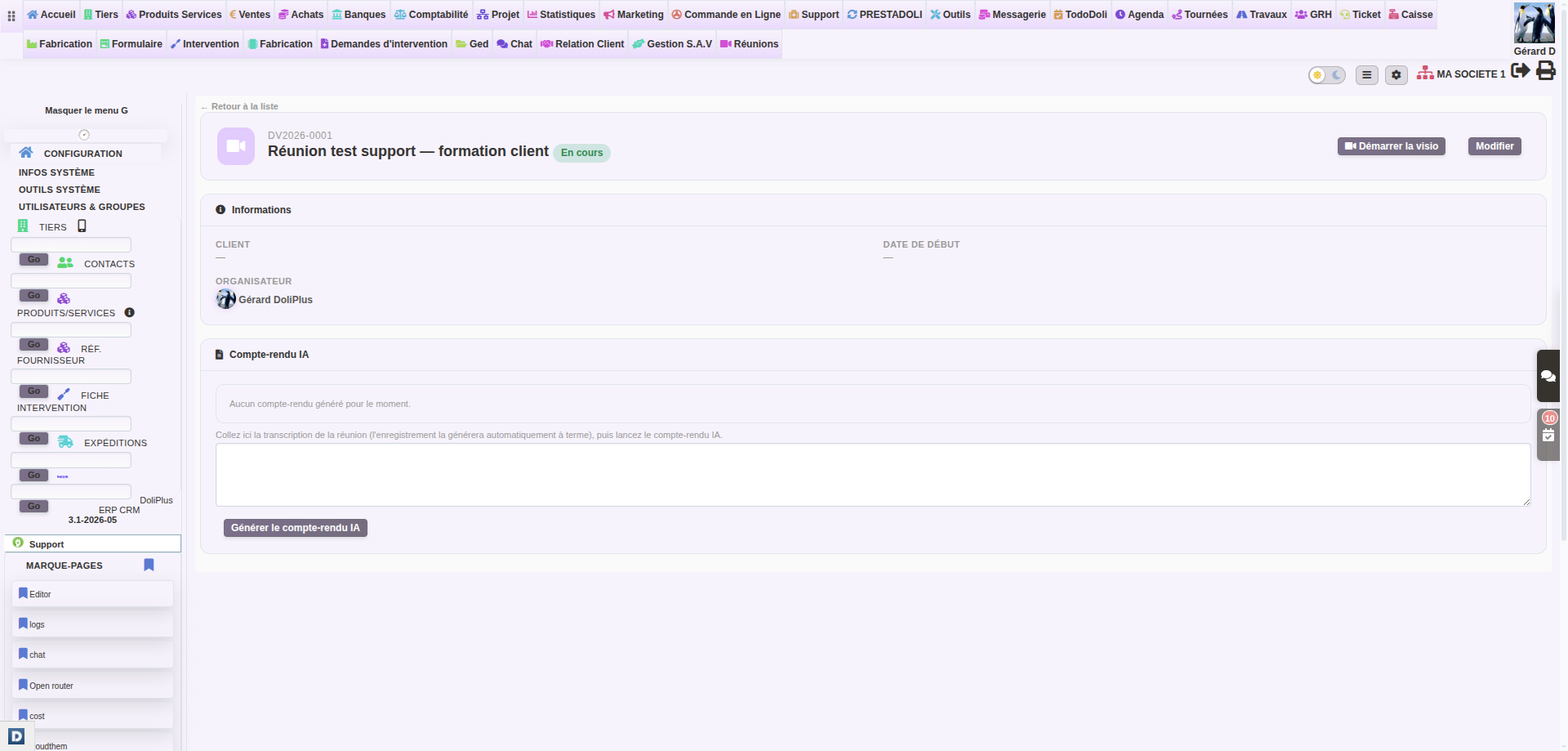
El acta automática se basa en un servidor de transcripción dedicado: es él quien escucha la grabación y la transcribe. Tiene su propia oferta, con un volumen de minutos mensuales — la videoconferencia, en cambio, está incluida en su DoliPlus. Díganos qué desea transcribir, y lo activamos en su instalación.
Tres escenarios reales que transforman su día a día
Para entender mejor el valor de este software de videoconferencia integrado, aquí tiene tres situaciones reales que viven nuestros usuarios.
1. El comercial que vuelve de una cita con un cliente
Su comercial acaba de una comida de negocios. Durante la cita, simplemente activó el grabador de voz de su teléfono.
De vuelta, sube la grabación al registro del cliente: en segundos, el acta está redactada, las decisiones están anotadas y las acciones a realizar están listadas. De un clic, el acta se convierte en una tarea de seguimiento en el ERP. Así, no se olvida ningún recordatorio.
2. La demostración comercial a distancia
Un prospecto está en el otro extremo de Francia. Lo añade como invitado y luego le envía el enlace de conexión desde la reunión en sí.
El día señalado, inicia la videollamada con pantalla compartida y repasa la cotización línea por línea. Al final, el acta recoge los puntos discutidos y los próximos pasos.
3. La reunión de equipo interno
En la reunión semanal, activa la grabación de audio en su puesto. Durante el intercambio, nadie toma notas: todos participan de verdad.
Al finalizar, cada uno recibe el acta, con las acciones a realizar claramente identificadas. Por lo tanto, sus reuniones se vuelven más cortas y mucho más eficaces.
Invitar a participantes a su reunión
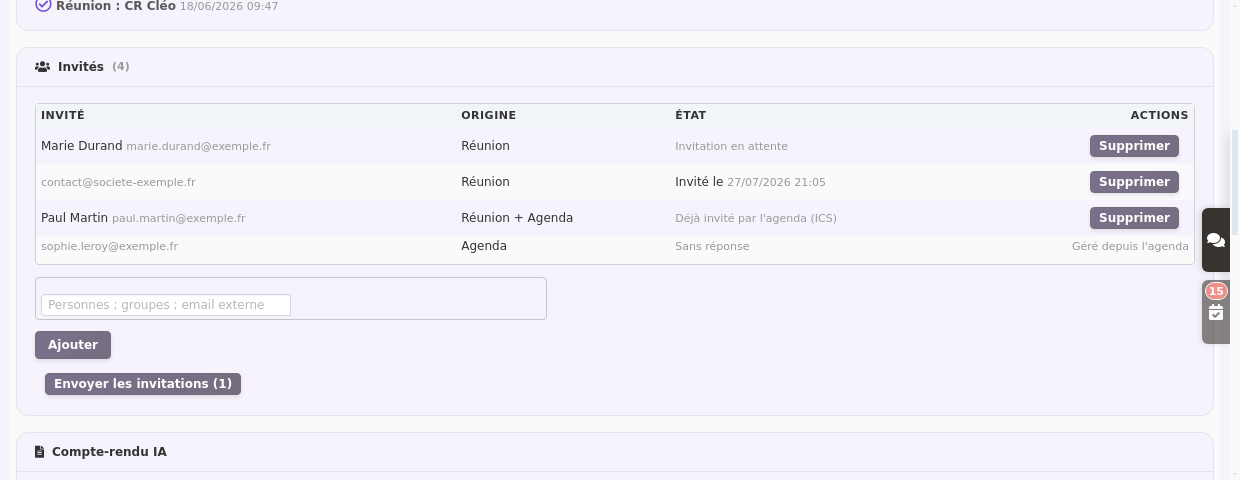
Cada reunión muestra ahora su lista de invitados. Primero, ve quién está invitado; luego, completa la lista en unos segundos.
El campo de entrada acepta tres formas de invitar, a elección:
- un compañero: escriba las primeras letras de su nombre, DoliPlus completa el resto;
- un grupo completo: todos sus miembros se añaden de una vez;
- un contacto externo: introduzca simplemente su dirección de correo electrónico.
A continuación, el botón Enviar invitaciones envía a cada uno su enlace de conexión. Este enlace no cambia: sus invitados lo encuentran fácilmente en su bandeja de entrada.
Ver de un vistazo quién ha sido notificado
La columna Estado le indica exactamente en qué punto se encuentra: invitación pendiente, invitación enviada con su fecha, o respuesta del participante.
Además, la columna Origen distingue los invitados añadidos a la reunión de los que provienen del evento de su agenda. De hecho, las dos listas coexisten: se unen en la misma sala.
Nunca dos invitaciones para la misma persona
A veces, una misma persona aparece en ambos lados: la ha añadido a la reunión, mientras que la invitación de la agenda ya le había sido enviada. DoliPlus lo detecta y muestra « Ya invitado por la agenda (ICS) ».
Por lo tanto, el envío desde la reunión la deja a un lado: su interlocutor nunca recibe dos mensajes para el mismo encuentro. En cambio, si sale del evento más tarde, la reunión le vuelve a proponer invitarle.
Pasar de la reunión al evento de la agenda
Además, el registro muestra el evento del calendario asociado, con un enlace directo. Por lo tanto, accede de un clic al registro donde se gestionan la invitación del calendario y las respuestas de los participantes.
Si una reunión aún no tiene un evento, un botón lo crea de inmediato. En otras palabras, su reunión vuelve a su lugar en la agenda de cada uno.
Compartir su pantalla y comentar sus documentos en tiempo real
Para el soporte, la formación o una demostración comercial, el compartir la pantalla lo cambia todo. De hecho, muestra su pantalla a sus interlocutores y comenta en tiempo real un presupuesto, un registro de producto o una presentación.
Mejor aún: durante la llamada, navega libremente por DoliPlus. Así, abre el documento correcto, desplaza una factura o un pliego de condiciones, y todos siguen en tiempo real.
Presentar y comentar un presupuesto o un documento de la empresa
Concretamente, comparte su pantalla de un solo clic, luego muestra el documento a discutir. Por ejemplo, revisa un presupuesto línea por línea con su cliente, ajusta una cantidad, y la decisión se toma juntos.
Presenta de la misma manera un folleto, un contrato o un plano: todos los documentos de su empresa se convierten en un soporte de discusión compartido.
Guiar a su cliente paso a paso (soporte y formación)
Además, el compartir la pantalla es ideal para el soporte. Primero, muestra dónde hacer clic; luego, deja que el usuario repita el gesto. Así, su software de videoconferencia integrado se convierte en una verdadera herramienta de soporte, sin necesidad de instalar nada.
- sus invitados se unen a la reunión con un simple enlace, sin instalar nada;
- el compartir la pantalla sigue siendo fluido, incluso para un documento detallado o una tabla;
- la reunión se abre en una ventana separada, por lo que su trabajo continúa al lado.
Iniciar una reunión de un clic desde el registro del cliente
Primero, abra el registro de un cliente o cree una nueva reunión. Luego, un simple clic abre la sala de vídeo. Además, elige la forma de mostrar la reunión:
- Ventana separada — la reunión sigue activa en su propia ventana mientras navega por su software de gestión.
- Pantalla completa — la videollamada ocupa toda la pantalla, en una pestaña clásica del navegador.
Así, siempre está conectado al dossier correcto: el cliente, el proyecto y los documentos asociados están al alcance de la mano durante todo el intercambio.
En la sala de reunión
- En la ficha de la reunión, « Iniciar la videollamada » abre la sala en una ventana separada, y « Pantalla completa » en una pestaña nueva. En el primer acceso del organizador, la reunión pasa a « En curso ».
- Si el módulo RGPD está activo, primero aparece una pantalla de consentimiento: « Acepto y entro » o « Rechazo ».
- En la parte superior de la sala: la referencia de la reunión, su enlace de invitación y « Copiar el enlace de invitación »; si la grabación está activada, el botón « Iniciar la grabación ».
- La pantalla se comparte con el botón « Compartir mi pantalla » de la barra de la sala. Una « Contraseña de la sala (opcional) », introducida en la ficha, protege la entrada.
- Colgar le hace salir de la sala sin terminar la reunión: después, « Terminar » se pulsa en la ficha o en la lista.
Con la fórmula gratuita, la sala se abre en meet.jit.si, en una pestaña nueva.
El acta redactada automáticamente después de cada reunión
Es aquí donde este software de videoconferencia integrado realmente destaca. Gracias a la inteligencia artificial, la grabación de la reunión se convierte automáticamente en un informe claro y estructurado.
Decisiones convertidas en tareas en su ERP
Además, las acciones decididas durante la reunión se registran en el informe, y cada una se transforma con un simple clic: « Crear la tarea », « Crear la cita » o « Descartar ». Por lo tanto, nada se pierde entre reuniones.
Un informe archivado en el registro del cliente y en la agenda
Finalmente, el informe se guarda automáticamente en el registro del cliente y en su agenda. Así, puede consultar el historial completo de sus intercambios en un solo lugar, sin necesidad de reingresar los datos.
Añadir una grabación existente y transcribirla
Además, puede adjuntar a una reunión una grabación ya realizada, ya sea de audio o vídeo. Por ejemplo, su comercial graba la entrevista con el grabador de su teléfono, y luego sube el archivo a las grabaciones de la reunión, con el botón « Gestionar grabaciones (GED) ».
A continuación, con un clic en « Transcribir + generar el acta », DoliPlus convierte el audio en texto y redacta el informe. Así, incluso una reunión grabada sin conexión se beneficia del mismo archivo automático.
Una reunión presencial: la reunión de audio, paso a paso
- Menú « Reuniones » › « Reunión de audio (acta IA) ».
- Indique el « Título de la reunión » (obligatorio) y, si es necesario, el cliente y el proyecto; para una reunión interna, deje el cliente vacío.
- Haga clic en « Crear y comenzar grabación », luego en « Iniciar grabación » y autorice el micrófono de este dispositivo. Avise a los participantes antes de grabar.
- Al final, haga clic en « Detener y generar resumen »: DoliPlus transcribe el audio, redacta el acta y la guarda en el evento de agenda de la reunión (y en el registro del cliente si ha vinculado uno). Se le proponen las acciones detectadas, para que las valide.
- « Abrir la ficha de reunión » muestra el resultado. Si se abandonó la página a mitad del proceso, una grabación no finalizada se recupera al volver.
El acta automática requiere el servidor de transcripción de la oferta dedicada; sin él, la página lo indica.
Encontrar una reunión en segundos
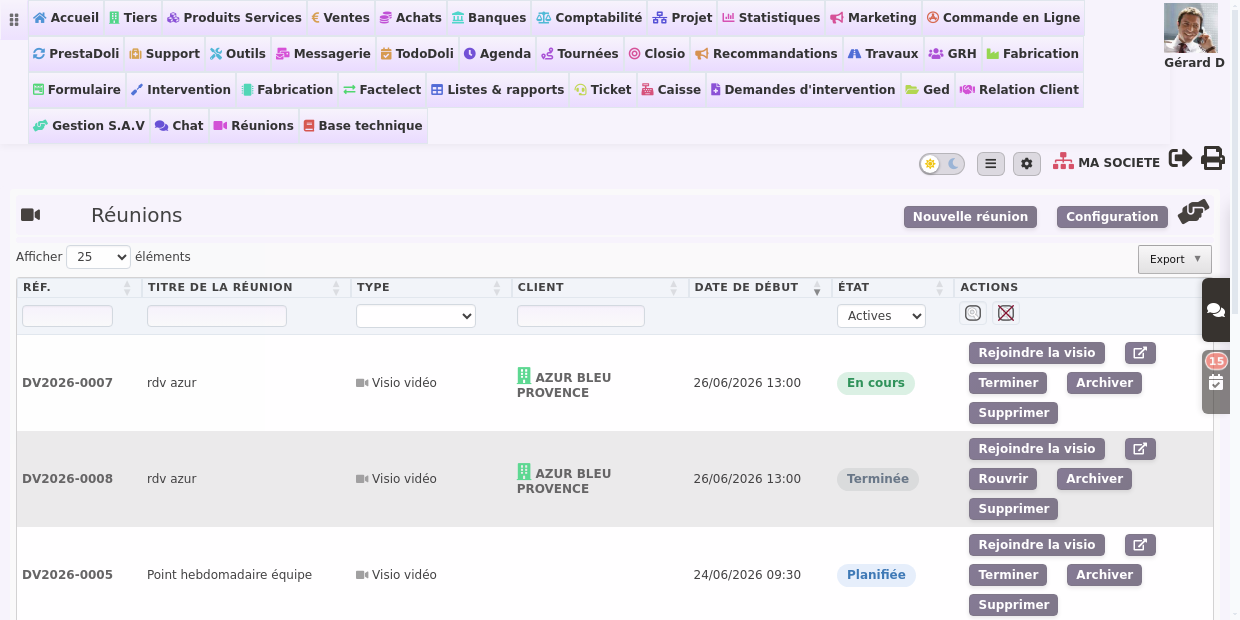
Con el tiempo, las reuniones se acumulan. Por eso, la lista ahora funciona como una verdadera tabla de trabajo.
- Un filtro por columna — referencia, título, tipo de reunión, cliente y estado;
- Un ordenamiento por columna — con un clic en su encabezado;
- Una exportación — a Excel, CSV o PDF, o directamente a la impresión;
- Un número de líneas ajustable — de 25 a cientos por página.
Finalizar, archivar y recuperar sus reuniones antiguas
Una reunión pasada se marca como «terminada» con un simple clic. Luego, cuando ya no sea útil en el día a día, puede archivarla.
Por defecto, la lista muestra únicamente sus reuniones activas. Para revisar las anteriores, simplemente elija Archivada — o Todas — en el filtro de la columna Estado.
Además, estas acciones están controladas. Solo el organizador de la reunión — o un administrador — puede modificarla, terminarla, archivarla o eliminarla. Así, nadie altera por error la reunión de un compañero.
Sus reuniones, línea por línea
Menú « Reuniones » › « Lista de reuniones ». El filtro de la columna Estado propone « Activas » (por defecto), « Todas », y luego Programada, En curso, Finalizada, Archivada, Cancelada; la columna Evento de agenda se filtra por « Con evento » o « Sin evento ». Cada línea lleva sus botones:
- « Unirse a la videollamada » (ventana separada) y el icono ↗ (pantalla completa), mientras la videollamada no esté finalizada, archivada ni cancelada; si no, « Informe », si existe;
- « Terminar », « Reabrir », « Archivar » y « Eliminar », cada uno tras confirmación, para el organizador o un administrador;
- « Crear el evento de agenda » cuando la reunión no tiene uno, y el icono para copiar el enlace de la reunión.
Tres fórmulas, desde la versión gratuita hasta el servidor soberano
DoliPlus ofrece tres fórmulas adaptadas a cada necesidad.
- En primer lugar, una versión gratuita permite probar la videoconferencia básica, sin acta.
- Luego, una fórmula de demostración da acceso al acta automática, para probarla en sus propias reuniones.
- Por último, la fórmula completa utiliza un servidor dedicado alojado en Francia, con su volumen de minutos mensual. Es una oferta aparte, que activamos en su instalación.
Esta última opción garantiza la soberanía de sus datos y el cumplimiento del RGPD. Sus reuniones y actas permanecen así totalmente bajo su control.
Configurar su software de videoconferencia integrado
Para activar el software de videoconferencia integrado, acceda a la página de configuración, reservada a administradores. Puede entrar desde el botón Configuración en la lista de reuniones.
- verifique la fórmula activa en su instalación;
- active la grabación y el acta automática;
- ajuste finalmente los cupos y el tiempo de conservación.
Para profundizar
- Agenda compartida en línea en DoliPlus
- Compartir y gestionar los documentos de la empresa (ECM)
- Configurar el módulo de Inteligencia Artificial
- Las actas y su interfaz de edición
- Gestionar las solicitudes de asistencia (SAV)
- La protección de datos (RGPD) en DoliPlus
