 on 25 Ottobre 2026
 Geolocalizzazione
La geolocalizzazione di un cliente o fornitore posiziona i vostri clienti e prospect su una mappa, direttamente dalla loro scheda. In questo modo, visualizzate la loro posizione e pianificate più facilmente i vostri giri commerciali.
Geolocalizzazione di un cliente o fornitore dalla sua scheda
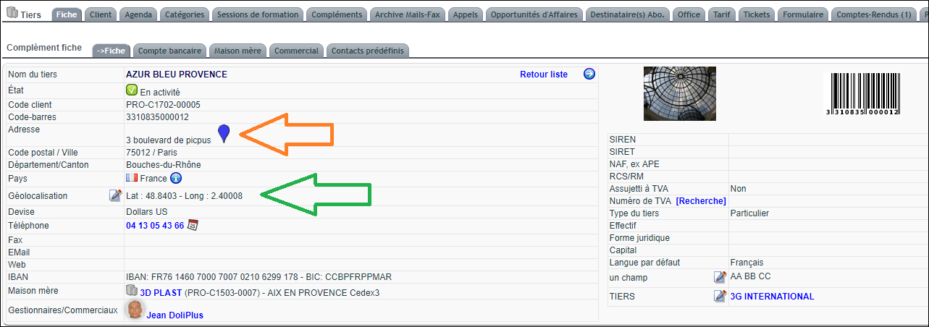
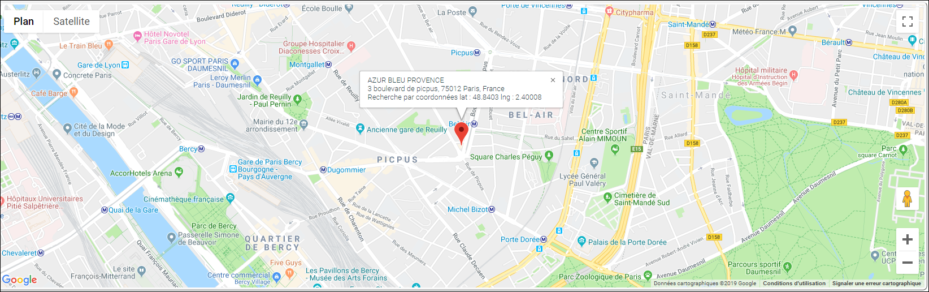
Nella scheda del cliente o fornitore, il campo indirizzo appare con il suo icona dedicata. Con un clic, lanciate la geolocalizzazione e ottenete un link cliccabile verso la mappa.
Alcuni punti da ricordare:
- ad ogni nuova inserimento dell’indirizzo, il risultato viene salvato nel campo Geolocalizzazione;
- potete regolare manualmente i valori di questo campo;
- invece, una modifica della scheda annulla il salvataggio delle coordinate.
In concreto, l’icona a puntina posta dopo l’indirizzo (testo al passaggio del puntatore “Mostra sulla mappa”) apre la mappa del cliente o fornitore in una nuova scheda di navigazione: una puntina, il suo fumetto con il nome, l’indirizzo e le coordinate, e due pulsanti “OpenStreetMap” e “Google Maps” per preparare il percorso. Un indirizzo mai localizzato viene cercato all’apertura nella Base Adresse Nationale (la banca dati ufficiale degli indirizzi francesi), poi salvato; se è introvabile, DoliPlus lo segnala (“L’indirizzo … non è stato trovato.”).
Per correggere una posizione, nella scheda: riga “Geolocalizzazione”, matita “Definire le coordinate GPS”, poi inserite “Lat” e “Lungo”, oppure usate la ricerca “Indirizzo in Francia” (minimo 5 caratteri), e “Modifica”.
Geolocalizzazione di un contatto o di un indirizzo
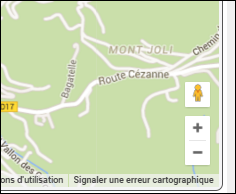
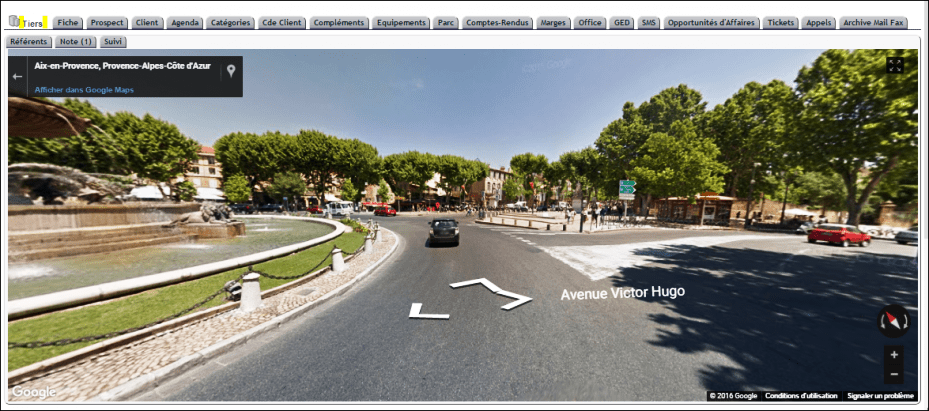
Il principio è identico per un contatto. Dalla sua scheda, il campo indirizzo mostra la stessa icona. Ottenete quindi una mappa con un link cliccabile.
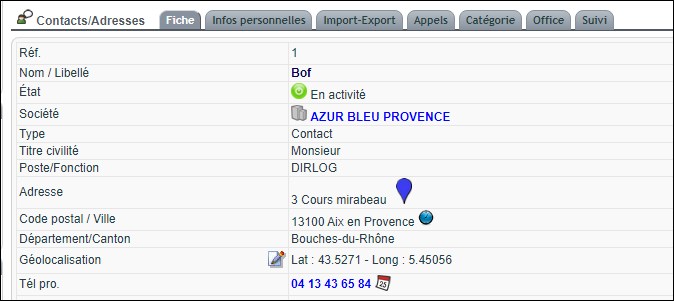
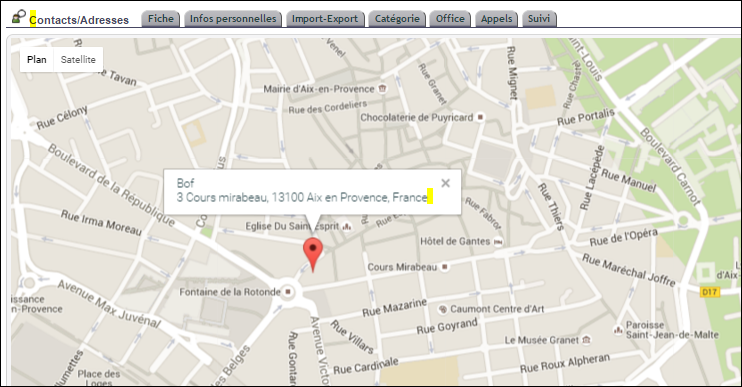
Anche in questo caso, si applicano le stesse regole: salvataggio automatico delle coordinate, regolazione manuale possibile e reimpostazione a zero in caso di modifica della scheda.
Geolocalizzare una selezione di clienti o prospect
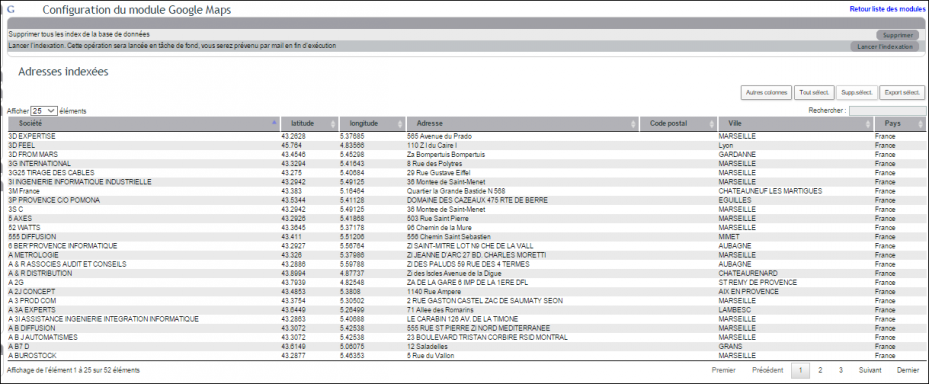
DoliPlus geolocalizza anche i vostri clienti e fornitori in massa. Prima di avviare l’operazione, prima di tutto indicizzate la base del CRM. Senza questa fase, un tempo di elaborazione troppo lungo potrebbe compromettere la pagina.
Recatevi quindi nel menu Strumenti → Vari → Geolocalizzazione, quindi lanciate l’indicizzazione. Notate che l’indicizzazione di massa riguarda solo i clienti e fornitori.
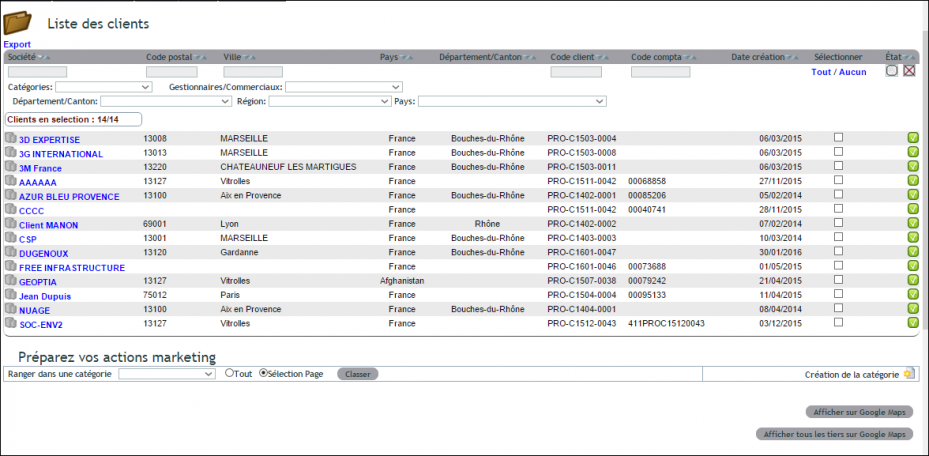
Infine, potete anche partire dalle liste pre-filtrate del menu Clienti e fornitori.
Visualizzare una selezione di clienti e fornitori sulla mappa, passo dopo passo
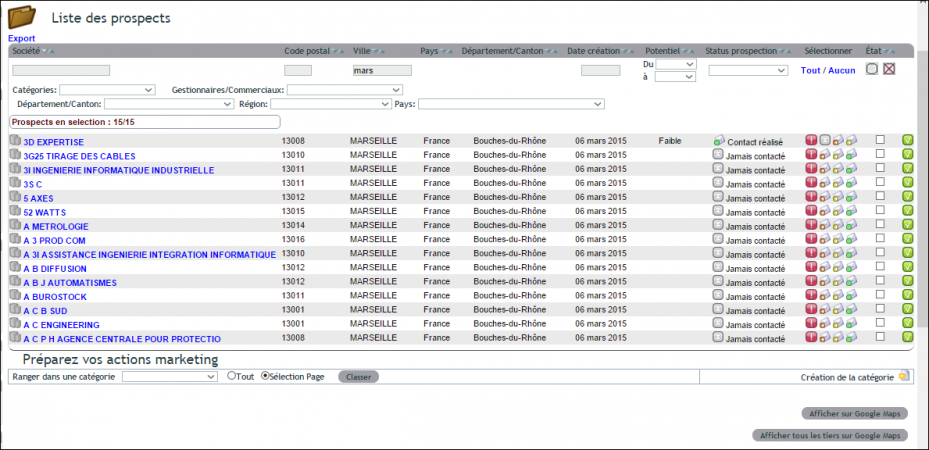
- Nell’elenco dei clienti e fornitori, restringete prima l’elenco a ciò che volete vedere: una città nel filtro della colonna Città, poi Invio (i filtri commerciale, provincia, regione o tipo funzionano allo stesso modo).
- “Tutto” seleziona tutta la pagina visualizzata (aumentate il numero di righe visualizzate per includerne di più), oppure selezionate i clienti e fornitori uno per uno.
- In fondo all’elenco, “Visualizza la selezione sulla mappa” apre la mappa in una nuova scheda di navigazione (senza selezione: “Nessuna selezione!”). Il pulsante è riservato alle persone che possono creare clienti e fornitori.
Leggere la mappa
- Ogni puntina è un cliente o fornitore della selezione: verde per un cliente, rossa per un potenziale cliente o un altro soggetto. La mappa si adatta all’insieme.
- Un bollino numerato raggruppa più clienti e fornitori vicini: cliccatelo, la mappa si ingrandisce e li separa.
- Passate il puntatore su una puntina per leggere il nome; cliccatela per la scheda riassuntiva: il nome, l’indirizzo e il telefono portano alla scheda del cliente o fornitore, “OpenStreetMap” apre l’indirizzo sul sito di cartografia.
- Un cliente o fornitore senza posizione viene collocato in base al suo indirizzo; un indirizzo introvabile viene elencato sotto la mappa (“Impossibile trovare”).
L’elenco dei contatti ha lo stesso pulsante: apre la mappa dei contatti selezionati, e ogni fumetto porta alla scheda del contatto.
Geolocalizzazione in massa di prospect
Geolocalizzazione in massa di clienti
Regolare la mappa dei clienti e fornitori e dei contatti
Configurazione del modulo di geolocalizzazione (amministratore), scheda “Configurazione”:
- “Abilita questo strumento sui terzi”, “… sui contatti”, “… sui membri”: l’icona a puntina appare accanto all’indirizzo di queste schede.
- Il livello di zoom predefinito della mappa di una scheda: da 1 (il mondo) a 21 (la strada), 15 va bene per una città; poi “Salva”.
- “Disabilita i cluster (raggruppamenti sulla mappa)”: per impostazione predefinita, i clienti e fornitori vicini si raggruppano in un fumetto numerato; se attivata, ogni punto viene visualizzato separatamente.
Perché geolocalizzare i propri clienti e fornitori?
La geolocalizzazione di un cliente o fornitore non serve solo a visualizzare una mappa. Facilita soprattutto l’organizzazione commerciale quotidiana. Infatti, Lei può raggruppare le visite per zona e limitare gli spostamenti inutili.
Ne trae vantaggio su tre fronti:
- percorsi ottimizzati: vede quali clienti sono vicini tra loro;
- targeting geografico: identifica i prospect per settore;
- risparmio di tempo: l’indirizzo diventa un punto cliccabile, pronto per il percorso.
Così, la geolocalizzazione trasforma un semplice indirizzo in un vero strumento di prospezione.
Per approfondire
