 on 25 Ottobre 2026
 Gestione della produzione (GPAO) in DoliPlus
La gestione della produzione di DoliPlus è un modulo di produzione assistita da computer (GPAO) integrato nel Suo ERP. In questo modo, Lei realizza le Sue produzioni e i Suoi assemblaggi, sia in interno che in subappalto, partendo da componenti o da prodotti semilavorati.
Questa soluzione di gestione della produzione è rivolta alle aziende che cercano uno strumento semplice. Soprattutto, centralizza tutte le Sue informazioni nello stesso posto:
- le vendite e gli acquisti, fino alla fatturazione e all’esportazione contabile;
- la base dei prodotti, delle materie prime, dei componenti e degli imballaggi;
- le scorte, con o senza lotti, codici a barre e inventari;
- la pianificazione, con la sequenza di produzione e la nomenclatura a più livelli;
- le risorse, per avviare gli acquisti e visualizzare le scorte reali o calcolate;
- la logistica, per seguire i Suoi subappaltatori.
Nota bene: questo modulo ha una tariffazione speciale. Contatti il servizio commerciale.
Il principio della gestione della produzione
Lei definisce ogni prodotto da fabbricare con una composizione: materie prime, componenti, imballaggi e manodopera. Questa nomenclatura rimane collegata alla base dei prodotti, che fornisce le condizioni di acquisto, le scorte e i costi.
Successivamente, i Suoi prodotti fabbricati entrano nella base di vendita. Li ritrova quindi nei Suoi preventivi, ordini e fatture.
Inoltre, DoliPlus gestisce le scorte multi-magazzino, fisiche o virtuali. Lei può così associare una scorta a un subappaltatore che realizza i Suoi sottoinsiemi.
Infine, Lei aggiunge le Sue quantità da produrre partendo dagli ordini clienti, o direttamente per rifornire la scorta.
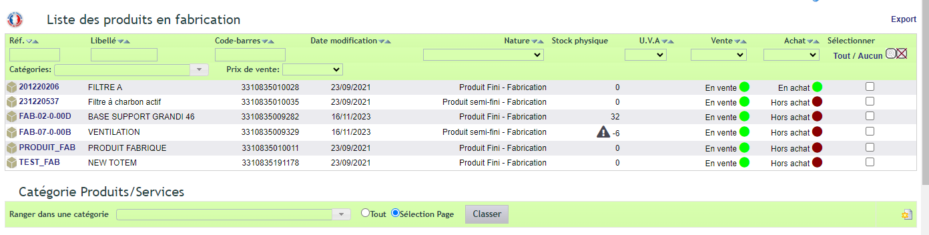
Lista dei prodotti in produzione
È anche possibile raggruppare i prodotti in una categoria in fondo alla tabella.
Preparare la produzione di un prodotto
DoliPlus propone due metodi:
- la produzione diretta: essa movimenta immediatamente le scorte, senza pianificazione;
- l’ordine di produzione (OP): esso segue la produzione (pianificazione, durata, consumo e produzione reale).
In entrambi i casi, la fase iniziale rimane la stessa: definire la composizione.
Creare la scheda prodotto
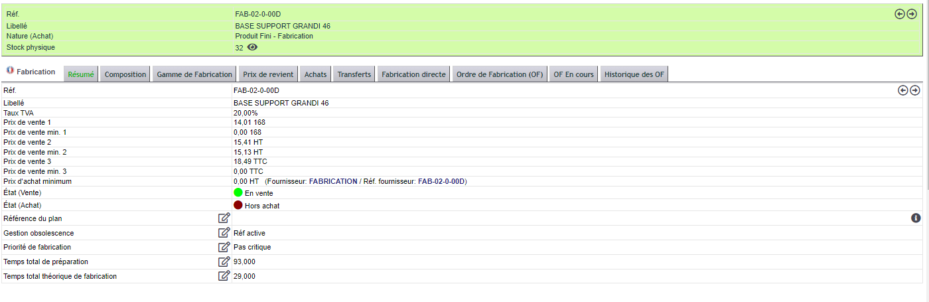
Il prodotto fabbricato deve essere registrato in DoliPlus, con una natura “prodotto finito o semilavorato” e uno stato “non acquistabile”. Lei completa poi la Sua definizione nella scheda “Produzione” → “Riassunto”.
Definire la composizione
Lei registra la composizione nel sottomenu “Composizione”.
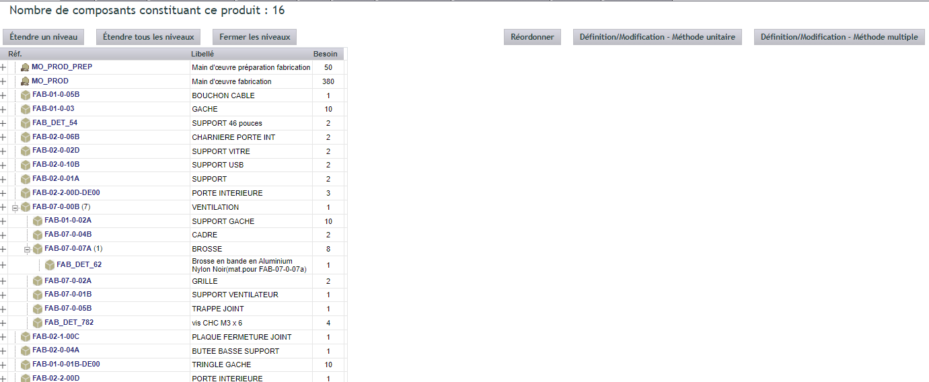
Due opzioni si presentano a Lei: definire la composizione manualmente o importarla tramite un file XML.
Per definirla manualmente, clicchi su « Definizione della composizione », applichi i filtri, quindi selezioni i prodotti necessari indicandone le quantità. La casella « Globale » indica inoltre che un componente rimane necessario in quantità fissa, indipendentemente dalla quantità prodotta. Salvi infine con « Aggiungi/modifica ».
L’azione precisa: clicchi su « Definizione della composizione », applica i
filtri, quindi « Cerca ». Selezioni allora i prodotti necessari e ne indichi le
quantità. In questa fase, la composizione registrata può ancora essere modificata manualmente, o in blocco tramite
l’Import/Export XML della composizione.
La gamma di produzione
La scheda « Gamma di produzione » Le consente di:
- definire le fasi di produzione;
- registrare e totalizzare i tempi (preparazione e produzione);
- riorganizzare l’ordine delle fasi con un semplice trascinamento;
- indicare il reparto, la postazione di lavoro e gli utensili;
- generare un documento PDF.
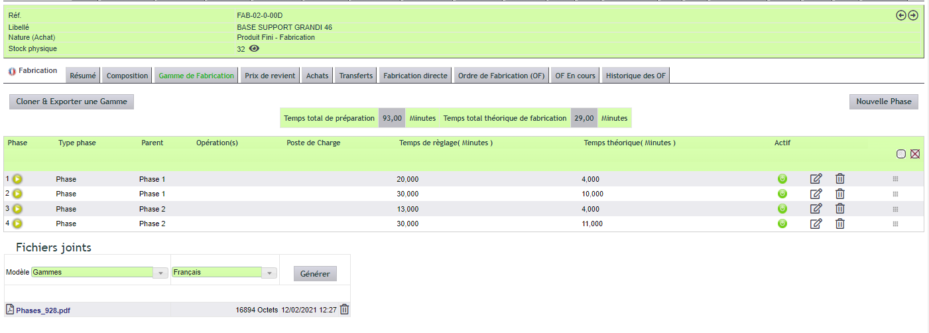
Da notare: questa fase è opzionale. Inoltre, può incollare immagini tramite la funzione clipboard, memorizzate nella libreria documenti del prodotto.
La fase 1 deve avere il tipo di fase « definizione del
prodotto ». Nell’editor di testo, la funzione « clipboard » di DoliPlus permette di
incollare rapidamente uno screenshot o un file immagine.
Il costo di produzione
Inizialmente, tutti i prezzi sono a zero. Può recuperare i prezzi dei componenti con il pulsante « Carica i prezzi (PA-PMP) ».
Per ricordare, il PMP (prezzo medio ponderato) viene calcolato ad ogni ingresso in magazzino. Può anche sostituire un prezzo con un prezzo d’acquisto in base alle sue serie economiche.
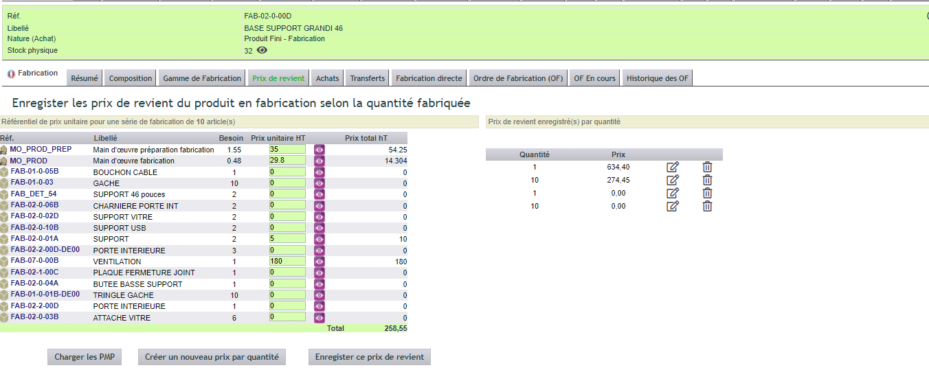
Da notare: in base ai permessi, la visualizzazione dei prezzi dei componenti può essere nascosta.
Può sostituire i prezzi con prezzi d’acquisto provenienti dalle sue serie economiche,
registrate come di consueto nella scheda « Prezzo fornitore » del prodotto.
Acquisti e trasferimenti di magazzino
Questa interfaccia Le consente di effettuare direttamente gli ordini di riapprovvigionamento dalla composizione. DoliPlus propone quindi una quantità, che può essere modificata.
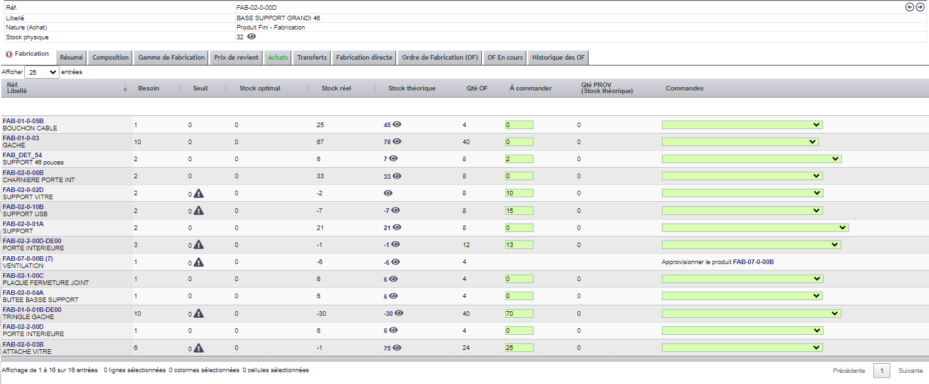
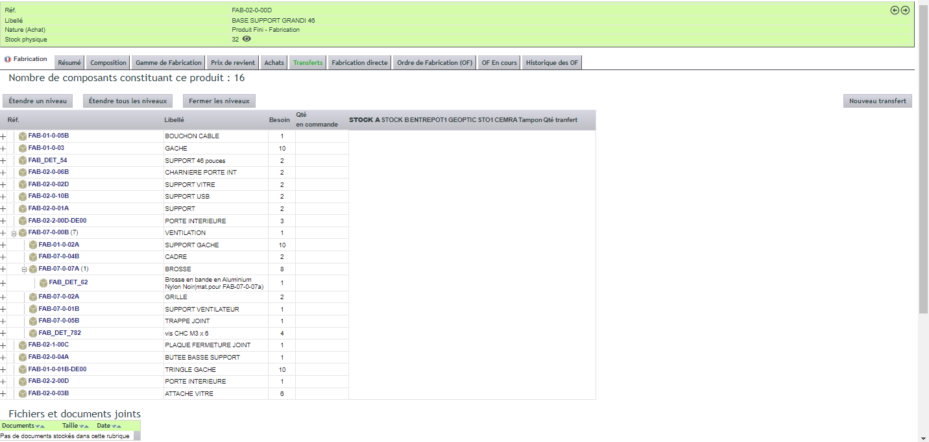
Inoltre, la gestione multi-magazzino include le scorte dei subappaltatori. Gestisce così i trasferimenti di magazzino, con un buono di trasferimento che riporta gli indirizzi di origine e destinazione.
- « Acquisti »: per ogni componente, scorta reale, scorta teorica e quantità « Da ordinare ». Inserisca la quantità, scelga il prezzo fornitore in « Ordini »: DoliPlus prepara l’ordine fornitore.
- « Trasferimenti »: la scorta di ogni componente in ogni magazzino. « Nuovo trasferimento » sposta quantità da un magazzino all’altro; l’icona « Genera il PDF » produce il buono di trasferimento, con gli indirizzi di partenza e di arrivo.
Produzione diretta e ordine di produzione
La produzione diretta
La produzione diretta ignora i tempi e la pianificazione. I movimenti di magazzino sono quindi immediati.
Nella pratica, una tabella indica la quantità producibile per magazzino, in base alle scorte. Se un componente manca, DoliPlus mostra l’elenco dei prodotti mancanti e blocca la produzione.
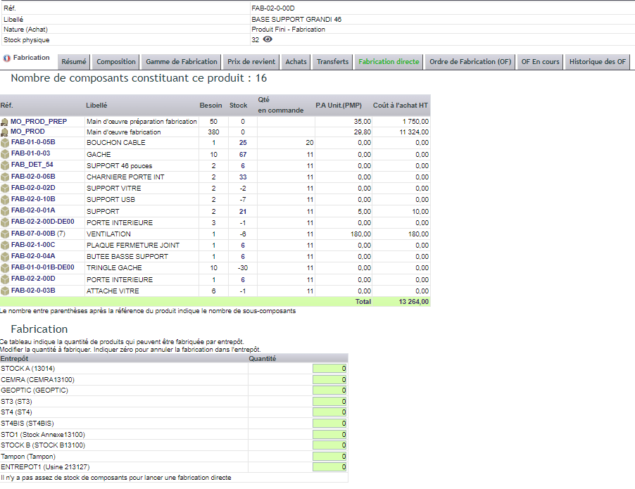
Inserisca quindi la quantità, quindi avvii la produzione diretta. Una volta completata l’operazione, le scorte dei componenti vengono decurtate e la nuova scorta prodotta appare.
Passo dopo passo: scheda « Produzione » del prodotto, sotto-scheda « Produzione diretta ». La tabella riepiloga ogni componente (quantità per un prodotto, scorta disponibile, costo); per ogni magazzino, una casella indica quanti prodotti la scorta permette di fabbricare, precompilata al massimo. Digiti la quantità desiderata nel magazzino scelto, lasci 0 negli altri, poi « Avvia la produzione » (permessi di creare una produzione e dei movimenti di magazzino). I componenti escono dalla scorta del magazzino e i prodotti fabbricati vi entrano subito; ogni movimento riporta la descrizione della produzione diretta.
L’ordine di produzione
L’ordine di produzione (OF) segue la produzione, con pianificazione, durata, consumo e produzione reale.
Creare l’OF
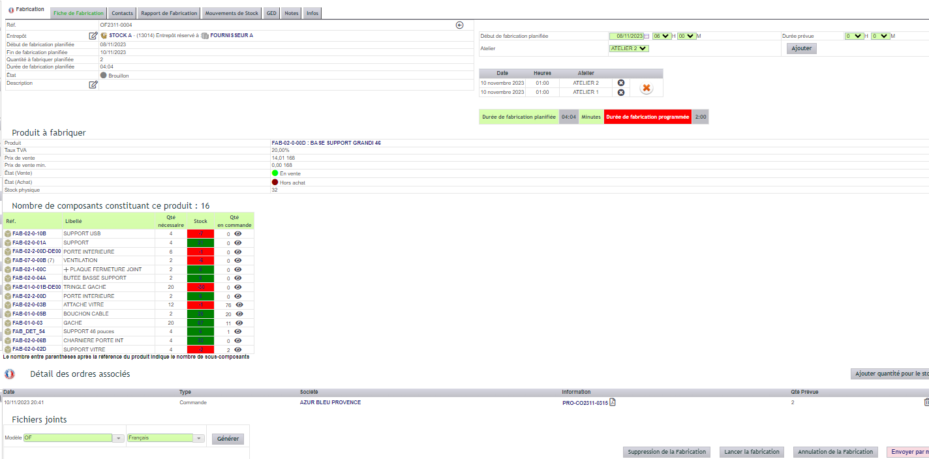
Crea l’OF dalla scheda « Produzione » → « Ordine di produzione » del record prodotto. La pagina mostra quindi la composizione e le quantità disponibili, nonché un pulsante di verifica delle scorte.
Questo pulsante mostra gli allarmi di scorte, quindi sblocca il pulsante « Pianifica la produzione ». L’OF viene quindi creato con stato bozza.
Pianificare la produzione
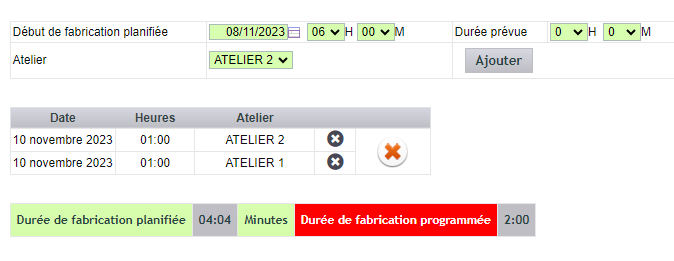
Dalla scheda dell’OF, pianifichi la produzione negli stabilimenti definiti, ciascuno con il suo colore. Il planning grafico ti permette infine di visualizzare e modificare le date per stabilimento.
Validare e monitorare l’OF
La validazione avviene all’avvio (« Avvia la produzione »): l’OF passa a « Attivato » e i componenti escono dal magazzino. Da notare: un OF in bozza si elimina o si annulla; una volta avviato, non si elimina più. Inoltre, modificare la composizione di un OF non influisce su quella del record prodotto.
Puoi anche inviare l’OF via e-mail. Per farlo, aggiungi prima un contatto nella scheda dedicata.
Il modello di documento « OF » genera l’ordine di produzione in PDF:
contiene le date di produzione, l’elenco dei componenti, le quantità prodotte e le quantità perse.
Per inviarlo, aggiungi prima un contatto nella scheda « Contatti » dell’OF,
poi utilizza il pulsante « Invia via e-mail ».
Il rapporto di produzione
Una volta inserita la data reale, il responsabile valida i dati nella scheda « Rapporto di produzione ». Regola quindi le scorte: quantità realmente prodotta e componenti realmente utilizzati.
Per le perdite o gli scarti, inserisci la quantità realmente prodotta. DoliPlus calcola quindi le quantità perse, e rimette in scorta i componenti non utilizzati. Infine, il pulsante « Concludere l’OF » aggiorna tutte le scorte.
Una volta completato l’inserimento, il pulsante « Concludere la produzione » aggiorna le
scorte automaticamente.
Nota
Una nota di tipo privata e/o pubblica può integrare informazioni generali relative alla produzione.
Movimenti di scorte
Tutti i movimenti di magazzino dell’OF: uscite dei componenti all’avvio, rettifiche e perdite al rapporto, ingresso dei prodotti fabbricati.
Annullare un OF
Un OF in bozza si annulla (« Annullamento della Produzione ») o si elimina; « Riapri la produzione » riporta in bozza un OF annullato.
Creare, avviare e terminare un OF, passo dopo passo
- Creare: scheda « Produzione » del prodotto, « Ordine di Produzione (OP) », poi « Avvia un Nuovo Ordine di Produzione » (prodotto non acquistabile, con una composizione, permesso « Crea una produzione »). Scelga il « Magazzino / Stock » da cui verranno prelevati i componenti e in cui verrà riposto il prodotto, la « Quantità da produrre », il « Début de fabrication planifiée » e una descrizione se necessario.
- « Verifica le quantità necessarie per la Produzione nel magazzino »: per ogni componente, quantità necessaria, scorta del magazzino e quantità già ordinata; « OK » in verde se la scorta è sufficiente, un numero in rosso se manca qualcosa (l’OF può comunque essere creato). « Pianifica la produzione » crea l’OF in Bozza: in magazzino non si è ancora mosso nulla. La scheda « OP in Corso » elenca gli OF del prodotto non chiusi, « Storico degli OP » tutti gli altri.
- Prenotare l’officina: sulla scheda dell’OF in bozza, il blocco di destra prenota una fascia oraria (inizio, « Durata prevista », « Officina », poi « Aggiungi »).
- Avviare: « Avvia la produzione », poi « Sì » a « Vuoi confermare questo ordine di produzione? »: l’OF passa a Attivato e i componenti previsti escono dalla scorta del magazzino.
- Il rapporto: scheda « Rapporto di Produzione ». Inserisca la « Fine produzione effettiva », la « Quantità effettivamente prodotta » e la « Durata di produzione effettiva ». Per ogni componente, « Qté Consumata » è precompilata con la quantità prevista: la corregga, e indichi in « Qté Perduta » ciò che è stato scartato. DoliPlus rimette in magazzino l’eccedenza o preleva il complemento. Una quantità prodotta pari a 0 annulla l’OF.
- Terminare: « Termina la produzione » chiude l’OF (Chiuso); i prodotti fabbricati entrano in magazzino, al costo dei componenti consumati e persi.
- La traccia: la scheda « Movimenti di magazzino » elenca tutti i movimenti dell’OF (uscite all’avvio, rettifiche e perdite al rapporto, ingresso dei prodotti fabbricati), ciascuno con il riferimento dell’OF.
Finché è in bozza, un OF si elimina (« Eliminazione della Produzione », permesso « Elimina la produzione ») o si annulla (« Annullamento della Produzione »); « Riapri la produzione » riporta in bozza un OF annullato. La scheda dell’OF ha anche le sue schede « Contatti » (responsabile commerciale, responsabile della produzione, intervenente), « DMS », « Note » (privata e pubblica) e « Informazioni ».
Il planning di produzione
Il planning raggruppa tutti i tuoi ordini al cuore della gestione della produzione. Selezioni i tuoi OF nella colonna di sinistra, poi un trascinamento modifica il planning. Diverse visualizzazioni rimangono disponibili.

Le liste e la visione globale
La gestione della produzione offre diverse liste che forniscono una panoramica: il registro di produzione (gli OF e i loro stati), l’elenco dei prodotti e delle loro nomenclature, e l’elenco dei prodotti in produzione.
- La pagina iniziale (menu Produzione): gli ordini di produzione per stato (« Personalizza » cambia gli indicatori), poi gli ultimi OF e gli ultimi prodotti fabbricati.
- « Libro di Produzione »: tutti gli OF, date previste e reali, quantità, durate; filtri per riferimento, prodotto, magazzino o stato (bozza, attivato, chiuso, annullato).
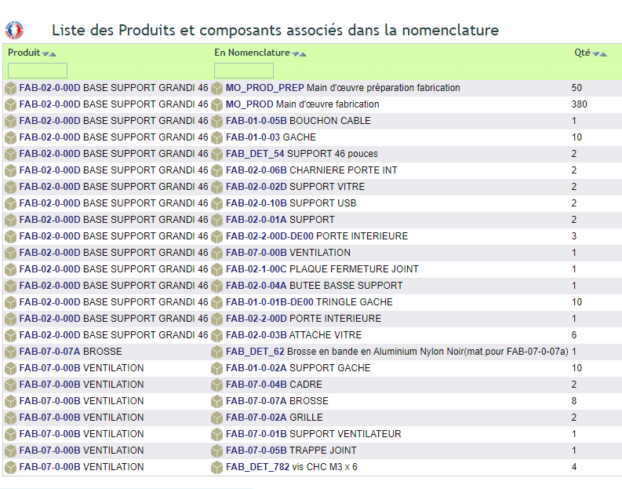
- « Nomenclatura »: una riga per prodotto fabbricato e per componente; digiti un riferimento nella colonna « In Nomenclatura » per vedere tutti i prodotti che utilizzano questo componente.
- « Prodotti fabbricati »: tutti i prodotti di natura « Fabrication », con la loro scorta; filtri, esporti, oppure selezioni dei prodotti, poi scelga una categoria e « Classifica ».
Gli OF di un ordine cliente
Su un ordine cliente convalidato, la scheda « Produzione » elenca i « Prodotti da fabbricare » (quantità ordinata, scorta, quantità rimanente da produrre, al netto degli OF già avviati). Ogni riga permette di creare un OF o di aggiungere l’articolo a un OF esistente (colonna « OF », conferma « Vuoi aggiungere questo articolo in ordine a un OF? »). Se il metodo di messa in produzione globale è attivato nella configurazione, un unico pulsante « Nuovo Ordine di Produzione » crea in un colpo solo un OF in bozza per prodotto, nel magazzino scelto. Gli OF creati compaiono sotto « Ordini di produzione associati all’ordine », con il loro stato.
Gli OF in corso di un magazzino
Sulla scheda di un magazzino, la scheda « Produzione » (« OP in Corso ») elenca gli ordini di produzione di questo magazzino che non sono chiusi: date, quantità, durate e stato, filtrabili per riferimento o prodotto. Il riferimento apre la scheda dell’OF.

Configurare la gestione della produzione
Una volta attivato, Lei configura il modulo tramite Diverso → Configurazione. Tre schede raggruppano le impostazioni.
Dizionari
Questa scheda Le consente di definire le tabelle essenziali: gamme, reparti, posti di lavoro, macchinari e utensili per reparto. Può inoltre aggiungere le proprie voci.
In concreto (amministratore): « Ateliers – Lignes de Fabrication », « Postes de Charge/ Travail », « Gestion des Machines », « Gestion des Outillages ». Per un reparto: « Nuovo », un codice breve (serve nelle fasce orarie di produzione), il colore mostrato nella pianificazione grafica, il nome, l’unità di lavoro e il costo unitario, poi « Aggiungi »; su ogni riga, l’indicatore lo attiva o lo disattiva, la matita lo modifica, la maniglia cambia l’ordine. Postazioni di lavoro, macchinari e utensili si gestiscono su una schermata identica.
Parametri
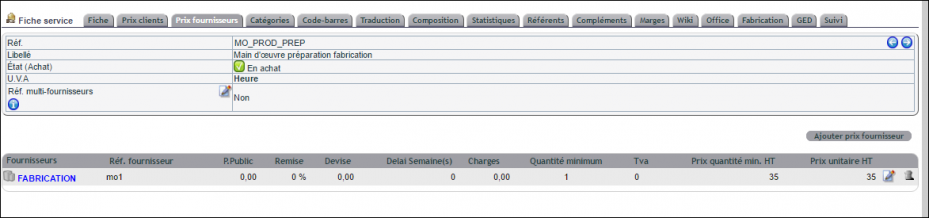
Qui regola i magazzini, le fasce orarie predefinite e i servizi di costo della manodopera. Da notare: questi servizi devono essere “fuori vendita”, in unità “ora” e collegati al fornitore “FABBRICAZIONE”.
Il dettaglio delle impostazioni:
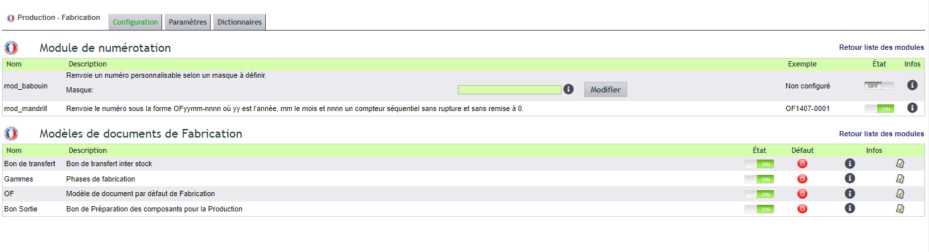
- Prima scheda « Impostazioni » (configurazione): il modello di numerazione degli OF (gli OF esistenti mantengono il loro riferimento) e i modelli di documento — « OF » (scheda dell’OF), « Bon Sortie » (buono di preparazione dei componenti), « Gammes », « Bon de transfert »: la spunta rende disponibile un modello, la stella sceglie quello proposto per impostazione predefinita.
- Seconda scheda « Impostazioni » (parametri): « Unità di tempo di produzione » (secondo, minuto, ora); i servizi che portano il costo della manodopera di produzione e di preparazione (determinano il costo di produzione); « Nome del gruppo (utente) del Personale di Produzione » (la pianificazione del personale); il metodo di messa in produzione globale dall’ordine; gli orari di inizio e di fine del calendario; i magazzini di preparazione, di controllo e di quarantena; le fasce orarie predefinite (giorni e orari). « Salva » convalida ogni blocco.
La configurazione avviene tramite il menu Diverso / Configurazione, una volta attivato il modulo.
Restrizioni
Attenzione infine: non utilizzi contemporaneamente la gestione della produzione e i prodotti composti/virtuali, per evitare errori di magazzino. Disattivi quindi questi ultimi.
Per approfondire, scopra anche la gestione del magazzino.
Per approfondire
- Software di produzione — il modulo di produzione nel dettaglio.
