 on 25 Ottobre 2026
 Moduli e raccolta dati sul campo con DoliPlus
La raccolta dati sul campo diventa semplice con DoliPlus. I vostri collaboratori inseriscono le informazioni direttamente sul posto, poi le collegano alla base dati centrale dell’azienda.
Perché curare la raccolta dati sul campo?
La doppia immissione tra appunti cartacei e computer genera molti errori. Inoltre, fa perdere un tempo prezioso.
Grazie a questo strumento integrato nel vostro ERP, parametrizzate invece i vostri moduli online, a vostro piacimento. Di conseguenza, inserite l’informazione una sola volta.
Una raccolta dati sul campo completamente personalizzabile
La nostra piattaforma offre tutti gli strumenti necessari ai professionisti. Infatti, costruite i vostri moduli di rilevamento tramite semplice parametrizzazione, senza sviluppo.
Un potente editor grafico e intuitivo struttura l’informazione al momento dell’inserimento. In questo modo, catturate valori, stati o foto.
Inoltre, l’inserimento funziona sia in ufficio che in mobilità, con o senza rete.
Successivamente, DoliPlus genera un documento a partire dai dati del campo, con foto e punto di geolocalizzazione.
Potete anche configurare, per ogni modulo:
- le persone avvisate via e-mail a ogni compilazione fatta da mobile;
- i gruppi che lo vedono nell’applicazione mobile;
- eventi creati automaticamente per le persone designate.
Infine, collegate i vostri moduli ai processi del vostro ERP. I dati raccolti sul campo rimangono quindi consultabili da:
- una quotazione,
- un ordine cliente,
- un’opportunità,
- un progetto,
- un’azione o un evento,
- un contatto,
- un cliente o fornitore,
- un prodotto o un servizio.
Vantaggi
- nessuna doppia immissione;
- nessuna perdita di dati;
- un vero risparmio di tempo.
Esempi di applicazioni
- report commerciale in vista di un preventivo,
- rilevamento di valori,
- monitoraggio e tracciamento di installazioni,
- garanzia dei passaggi,
- soluzioni per gli uffici tecnici,
- stato dei luoghi.
Inoltre, per le seguenti esigenze, DoliPlus propone strumenti dedicati:
- monitoraggio del cantiere,
- report di intervento,
- rilevamento orario settimanale,
- note spese.
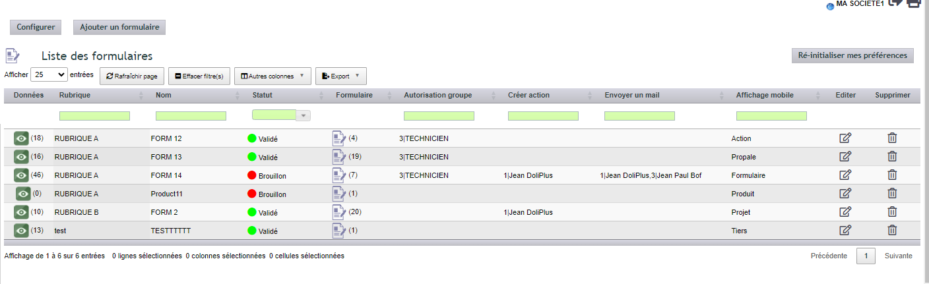
Elenco dei moduli: interfaccia di amministrazione
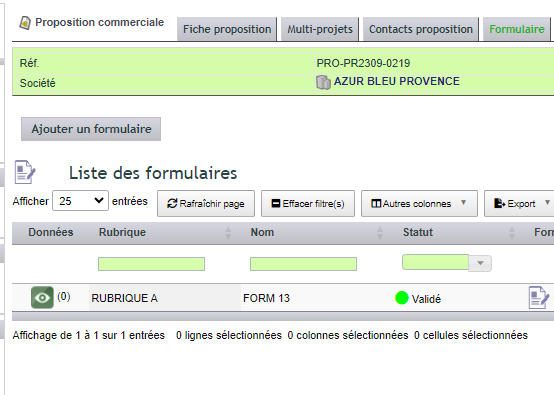
Moduli collegati alla quotazione
Creare un modulo, passo dopo passo
Tutto avviene dalla lista dei moduli, senza uscire da DoliPlus e senza scrivere una riga di codice.
1. Dichiarare il modulo
- Menu « Formulaire », poi « Aggiungi un modulo ».
- La « Rubrique » classifica i Suoi moduli per tema: ne scelga una dall’elenco, oppure ne digiti una nuova nella casella accanto.
- Il « Nom »: è quello che i Suoi colleghi sceglieranno, in ufficio e nell’applicazione mobile.
- Lo « Statut »: « Brouillon » finché lo prepara, « Validé » perché venga proposto sulle schede e nell’applicazione mobile, « Archivé » per ritirarlo senza perderne le risposte.
- « Affichage mobile » indica a cosa si collega il modulo: « Tiers » (compare nella scheda « Modulo » del cliente), « Propale », « Commande », « Projet » o « Action » (evento dell’agenda); « Formulaire » per un modulo libero, non collegato a nulla.
- Facoltativo: « Autorisation groupe » limita l’elenco dell’applicazione mobile ai gruppi scelti; « Créer action » e « Envoyer un mail » designano le persone avvisate di ogni compilazione fatta da mobile.
- Clicchi su « Salva »: il modulo si aggiunge alla lista.
Le informazioni della scheda modulo sono a loro volta parametrizzabili: il pulsante « Configura », in alto nella lista (amministratore), apre l’editor dei campi della scheda modulo.
2. Comporre ciò che il collaboratore compilerà
Nella colonna « Formulaire », l’icona di ogni riga, seguita dal numero di domande, apre l’editor dei campi di questo modulo, in una nuova scheda.
Qui Lei aggiunge i propri campi uno per uno. Ogni campo ha un’etichetta, una posizione nello schermo e un tipo:
- testo breve o editor di testo lungo ;
- numero intero o numero decimale ;
- data, o data e ora ;
- menu a tendina, lista a scelta multipla, lista Sì/No, lista di stati ;
- caselle di spunta o pulsanti radio, in linea o in colonna ;
- separatore, per suddividere un lungo modulo in sezioni leggibili.
L’ordine che Lei definisce qui è quello che vedrà l’utente sul campo: disponga i campi nell’ordine dell’operazione reale, non in quello in cui li ha pensati.
Passo dopo passo:
- Nella colonna « Formulaire », clicchi sull’icona della riga (il numero di domande è tra parentesi): l’elenco delle domande si apre in una nuova scheda. Clicchi su « Nuovo attributo ».
- « Etichetta visualizzata sullo schermo »: la domanda così come la leggerà la persona che compila; il nome tecnico si compila da solo.
- Scelga il tipo di risposta. I tipi « DoliPlusMobi » (foto, geolocalizzazione, contatto) sono pensati per l’applicazione mobile.
- Per un elenco o dei pulsanti: clicchi su « Gestisci i tag del modulo », digiti una scelta in « Valore visualizzato a schermo », poi « Aggiungi », e ricominci per ogni scelta. Non prema Invio: la domanda verrebbe salvata con una sola scelta.
- Spunti « Mostra negli elenchi » per vedere questa risposta in colonna nell’elenco delle risposte, e poterla filtrare. Lasci il « Gruppo » proposto.
- Clicchi su « Salva ». Le domande compaiono nell’ordine della colonna « Pos. »; la matita ne modifica una.
3. Configurare le azioni durante la compilazione
Nella scheda del modulo, Lei decide a cosa si collega (« Affichage mobile »), quali gruppi lo vedono nell’applicazione mobile (« Autorisation groupe ») e chi viene avvisato di ogni compilazione fatta da mobile: « Créer action » crea un evento « Nuova registrazione » per ogni persona designata, « Envoyer un mail » le invia via e-mail il contenuto della compilazione.
4. Rivedere le compilazioni
L’occhio della colonna « Dati », seguito dal numero di risposte, apre l’elenco delle compilazioni ricevute, con le miniature delle loro foto e, se il modulo ne prevede una, il collegamento di geolocalizzazione. Da qui ottiene il PDF di ogni risposta.
Compilare un modulo e ritrovare la risposta, passo dopo passo
- Apra la scheda « Modulo » del cliente (o della quotazione, dell’ordine, del progetto, dell’evento): vengono elencati i moduli previsti per questa scheda.
- Sulla riga di quello da compilare, clicchi sull’occhio della colonna « Dati » (il numero di risposte già date per questa scheda è tra parentesi), poi su « Aggiungi una voce ».
- Risponda alle domande, poi clicchi su « Salva »: la risposta viene conservata, collegata alla scheda. Le risposte di tutte le schede si ritrovano anche nel menu « Formulaire ».
- Clicchi sull’icona della risposta per aprirne il menu: « PDF standard » genera il PDF della risposta (sulla sua riga compare allora un’icona PDF), « Anteprima » lo mostra a schermo, « Modifica » la corregge, « Creare un’azione » crea un evento per le persone previste, « Duplica immagine nel DMS » copia le sue foto nel DMS della scheda collegata (cartella Formulaire), « Elimina » la cancella dopo conferma, insieme alle sue foto e al suo PDF.
Sul campo, con l’applicazione mobile
In DoliPlusMobi vengono proposti solo i moduli « Validé ». Li apre dal cliente, dalla quotazione, dall’ordine, dal progetto, dall’evento dell’agenda o dalla spedizione. Le domande di tipo foto scattano una o più foto, ciascuna con la sua posizione; il tipo geolocalizzazione registra il punto in cui si trova; il tipo contatto crea il contatto sul posto. Al salvataggio, DoliPlus genera il PDF della compilazione, crea l’evento per ogni persona di « Créer action » e invia un’e-mail a ogni persona di « Envoyer un mail ». Una compilazione fatta dal computer, invece, non genera né e-mail né eventi automatici.
Per approfondire: i campi personalizzati in tutto DoliPlus · creare un report dal modulo del Suo sito web
