 auf 5 September 2026
 Supportanfrage per Mobilgerät: Melden Sie ein Problem und verfolgen Sie die Lösung
Supportanfrage per Mobilgerät: Problem melden und Lösung verfolgen
Eine Supportanfrage per Mobilgerät können Sie nun in wenigen Sekunden direkt über DoliPlusMobi erstellen, ohne auf einen Computer warten zu müssen:
- Zuweisung zu einem Kunden und einem Kontakt, wie am Arbeitsplatz
- Zuteilung an einen Kollegen der Techniker-Gruppe
- Status auf einen Blick sichtbar (ungelesen, gelesen, beantwortet, zugewiesen, abgeschlossen)
- Fortschritt in % zur Verfolgung des Falles
Ob ein defekter Drucker, eine Software, die einfriert, oder eine Kundenfrage vor Ort – jeder Vorfall wird vom ersten Melden bis zur Lösung nachvollziehbar dokumentiert.
Anfrage in Sekunden erstellen
Über das Menü „Support“ in DoliPlusMobi öffnen Sie eine Anfrage mit einem Klick – ein einzelner Button zeigt das Erstellungsformular an.
Geben Sie anschließend ein Thema, eine Problembeschreibung und bei Bedarf einen Typ, eine gewünschte Frist sowie eine Dringlichkeitsstufe an. Ein Techniker vor Ort kann beispielsweise eine Hardware-Panne melden, ohne den Kundenstandort zu verlassen.
Sobald die Anfrage gespeichert ist, erscheint sie in der Liste „Meine Anfragen“ mit einem farbigen Statusindikator und – falls angegeben – dem Fortschritt direkt neben dem Titel.
Den richtigen Kunden, den richtigen Kontakt, den richtigen Techniker zuweisen
Eine Supportanfrage per Mobilgerät entfaltet ihre volle Wirkung, wenn sie dem richtigen Ansprechpartner zugeordnet wird. Die Kundensuche nutzt denselben Suchmechanismus wie der Rest der Anwendung: Einige Buchstaben genügen, um das betreffende Unternehmen zu finden.
Sobald der Kunde ausgewählt ist, wird die Liste seiner Kontakte automatisch aktualisiert, um die richtige Person beim Kunden direkt zu benennen – ohne erneute Eingabe.
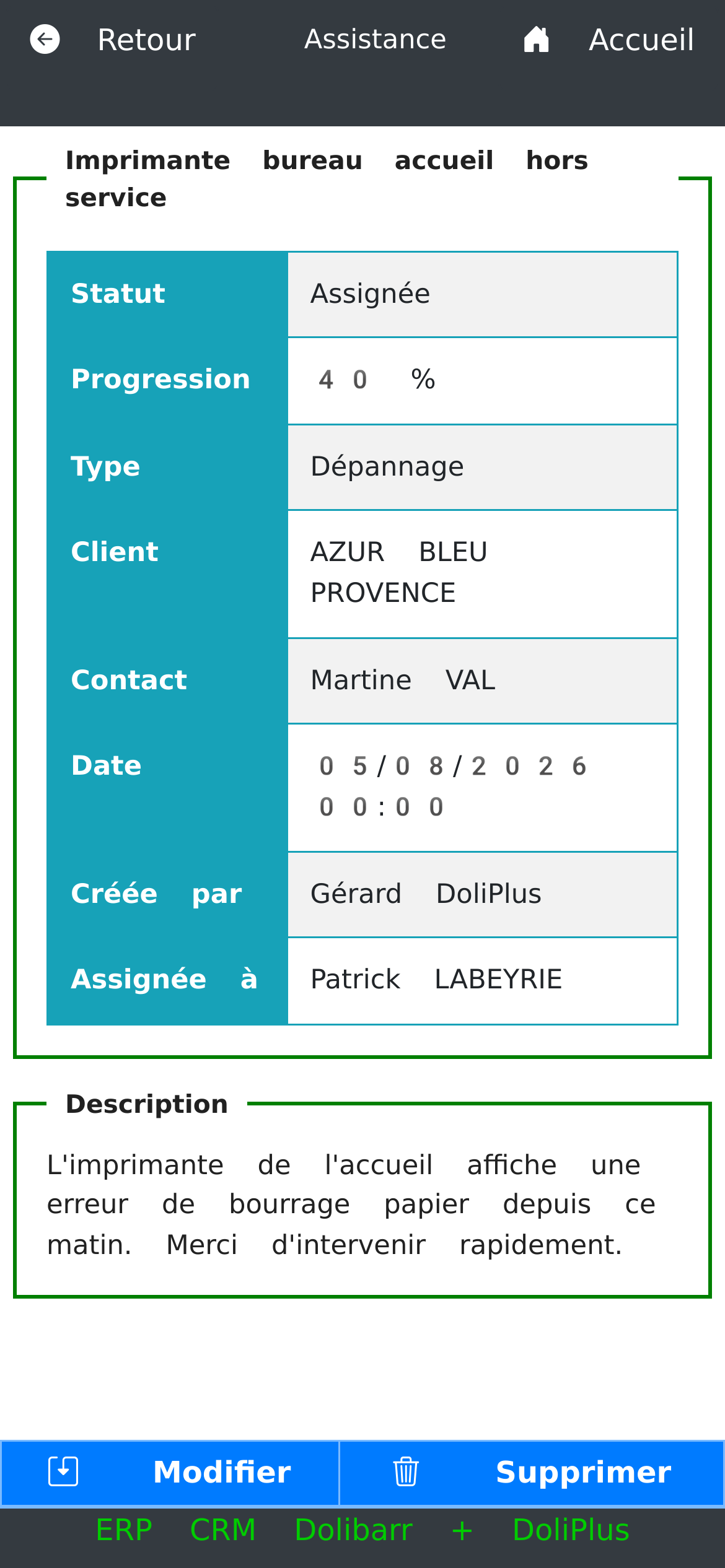
Auf Seiten des Support-Teams erfolgt die Zuweisung nicht zufällig: Nur Mitglieder der Techniker-Gruppe erscheinen in der Liste der zuweisbaren Personen. Ein Ticket kann daher nicht bei jemandem landen, der es nicht bearbeiten soll.
Sobald ein Techniker zugewiesen ist, wechselt der Status der Anfrage automatisch zu „Zugewiesen“: Der Antragsteller weiß sofort, dass sich jemand darum kümmert.
Ein Status, der dem Büro entspricht
Der auf dem Mobilgerät angezeigte Status entspricht genau dem am Arbeitsplatz: ungelesen, gelesen, beantwortet, zugewiesen oder geschlossen. Eine Schaltfläche „Als gelesen markieren“ ermöglicht es zudem, eine Anfrage mit einer einfachen Geste von „Ungelesen“ auf „Gelesen“ zu ändern – und umgekehrt, solange der Fall nicht weiter bearbeitet wurde.
Fortschritt bis zur Lösung verfolgen
Zusätzlich zum Status kann jede Anfrage eine Fortschrittsanzeige in 20 %-Schritten anzeigen. Dieser numerische Indikator, sowohl in der Detailansicht als auch in der Liste sichtbar, gibt einen klaren Überblick über den Stand, ohne den gesamten Verlauf durchlesen zu müssen.
Anfragen können jederzeit bearbeitet oder gelöscht werden – abhängig von den in DoliPlus zugewiesenen Berechtigungen. So kann ein Techniker ein falsch formuliertes Thema korrigieren und ein Verantwortlicher einen Doppeleintrag direkt vom Smartphone aus bereinigen.
Zusammenfassend bleibt eine Supportanfrage auf dem Mobilgerät von der ersten Meldung bis zum Abschluss des Falls durchgängig nachvollziehbar.
Weitere Informationen
- DoliPlusMobi, die mobile App für DoliPlus
- Supportanfragen (SAV) in DoliPlus verwalten
- Wie beantrage ich Support in meiner DoliPlus-Anwendung?
- Spesen auf dem Smartphone: Fotografieren Sie den Beleg – auch ohne Netz
