 auf 25 Oktober 2026
 Verwaltung von Supportanfragen (SAV) in DoliPlus
Mit den Supportanfragen von DoliPlus können Sie Kundenanfragen erfassen, verfolgen und lösen. So verwalten Sie Ihren Kundendienst, Störungen und Reparaturen an einem Ort.
Wozu dient das Supportanfragen-Modul?
Das Ticket-Modul erfasst Supportanfragen Ihrer Kunden. Diese können telefonisch oder über eine Web-Oberfläche eingehen.
Anschließend kommunizieren Sie mit dem Kunden per Nachricht oder E-Mail. Vor allem werden jeder Austausch und jeder Schritt in einem Protokoll festgehalten. So behalten Sie eine vollständige Übersicht von der Bearbeitung bis zur Lösung.
Zudem markiert ein Status den gesamten Lebenszyklus der Anfrage. Außerdem wird eine Person für die Bearbeitung des Falles verantwortlich gemacht.
Schließlich verbindet sich das Modul mit der Verwaltung von Einsätzen und Kundenbeständen. So können Sie direkt aus dem Ticket einen Einsatz auslösen und dabei die betroffene Hardware sowie den Servicevertrag angeben.
Das Supportanfragen-Modul nutzen
Nach der Aktivierung erscheint ein neues Ticket-Menü in DoliPlus.
Ein Ticket aus einem Anruf oder einer E-Mail erstellen
Im Erstellungsformular geben Sie einfach das Thema, einen beschreibenden Text und die Klassifizierung des Tickets an.
Ein Ticket über die öffentliche Web-Oberfläche erstellen
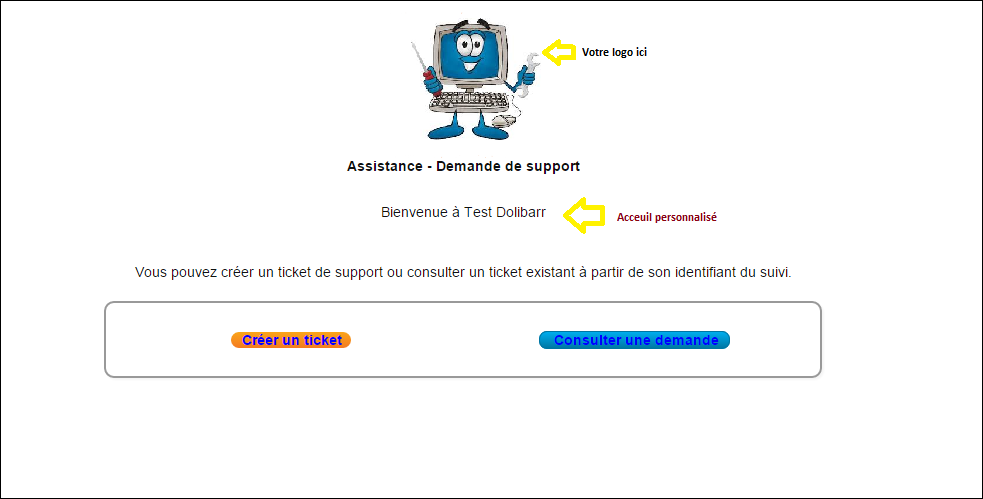
DoliPlus bietet auch eine öffentliche Web-Oberfläche zur Erfassung von Kundenanfragen. Informieren Sie Ihre Kunden daher im Voraus.
Über den Reiter „Tickets“ im Kundenprofil können Sie dann:
- die Ticket-Historie des Kunden einsehen;
- ein neues Ticket erstellen;
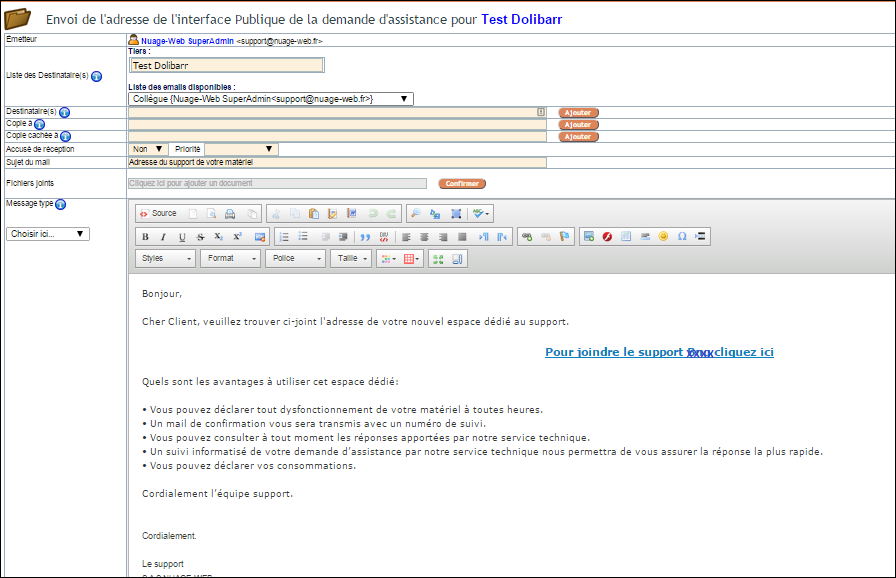
- einen personalisierten und sicheren Link zur Support-Oberfläche bereitstellen, der den Kunden automatisch erkennt.
Hinweis: Falls Sie keinen personalisierten Link versenden können, steht ein anonymisierter Link zur Verfügung. In diesem Fall wird eine E-Mail-Adresse abgefragt. Wird diese von DoliPlus erkannt, wird der Kunde automatisch zugeordnet.
Um einem Kunden den Link zu seinem Bereich zu geben, öffnen Sie die Liste seiner Tickets (Reiter „Tickets“ in seinem Kundenprofil) und klicken Sie auf „Support-Adresse per E-Mail senden“. Auf seiner Seite findet der Kunde zwei Einstiege: „Hilfeanfrage erstellen“ (Kontakt, Typ, Kategorie, Dringlichkeit, Betreff, Nachricht) und „Liste der letzten Tickets“ oder „Eine Anfrage einsehen“ (mit seiner „Verfolgungsnummer“ und seiner E-Mail-Adresse). In einem Ticket kann er eine Nachricht hinzufügen oder es schließen.
Die Eigenschaften eines Tickets
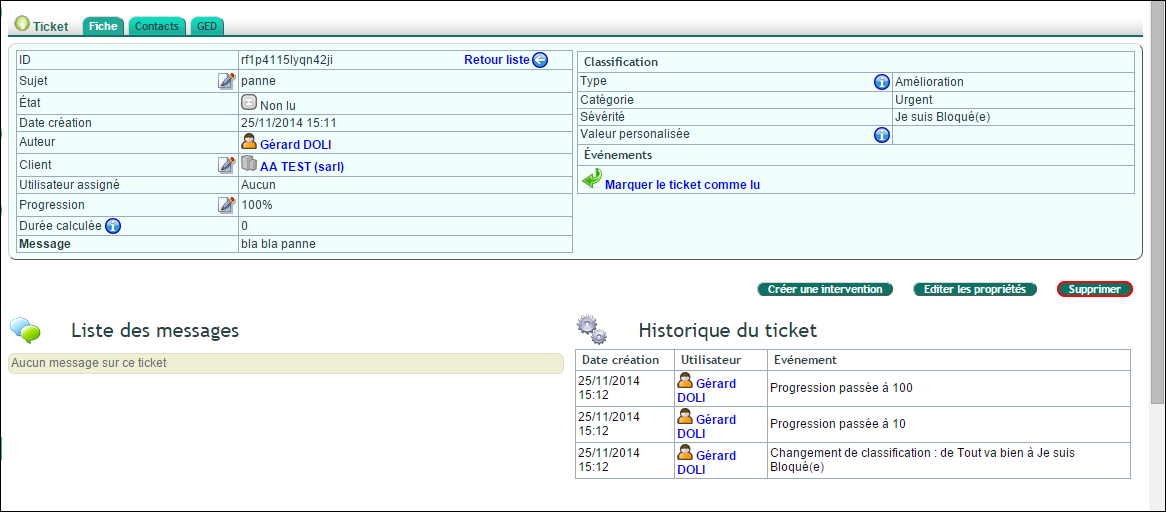
Jedes Ticket enthält zahlreiche Informationen:
- eine Tracking-ID für die öffentliche Einsicht;
- das Thema und den beschreibenden Text;
- die Klassifizierung (Typ, Kategorie, Dringlichkeit), konfigurierbar über Wörterbücher;
- den Status und wichtige Daten (Erstellung, Lesen, Abschluss);
- den Autor und den zugewiesenen Benutzer;
- den zugehörigen Kunden;
- den Fortschritt und die Dauer, berechnet aus den verknüpften Einsätzen.
Die Status eines Tickets
Das Ticket durchläuft einen klaren Zyklus: Ungelesen → Gelesen → Beantwortet → Zugewiesen → Geschlossen. „Ticket schließen“ erscheint, sobald das Ticket zugewiesen ist.
Jede Aktion wird zudem im Verlauf protokolliert. Außerdem können Sie Nachrichten hinzufügen, die im Profil gespeichert und angezeigt werden.
Das Ticket mit anderen Modulen verknüpfen
Das Ticket bleibt nicht isoliert. Sie verknüpfen es einfach mit dem Rest Ihrer Aktivität:
- Sie erstellen ein Angebot direkt aus dem Ticket;
- falls das Modul „Intervention“ aktiv ist, erstellen Sie einen verknüpften Einsatzbericht;
- Sie weisen Geräte aus dem Bestand zu, sogar inklusive Wartungsvertrag;
- Sie erstellen schließlich ein mit dem Ticket verknüpftes Ereignis.
Dank dieser Verknüpfungen berechnet DoliPlus automatisch die Ticketdauer basierend auf den erfassten Einsatzzeiten.
Die Ticket-Details und DMS
Die Detailansicht zeigt alle Informationen und bündelt verfügbare Aktionen. Zudem ist ein DMS mit dem Ticket verknüpft. So werden vom Kunden hochgeladene Anhänge automatisch dort abgelegt.
Nachrichten und Verlauf
Sie fügen dem Ticket Nachrichten hinzu, die wie in einem Forum vom Neuesten zum Ältesten angezeigt werden. Zudem benachrichtigt das Kästchen „Nachricht per E-Mail senden“ den Kontakt des Tickets per E-Mail, mit dem Verfolgungslink.
Der Reiter „Verlauf“ eines Tickets vereint die Kalenderereignisse, die aus den Tickets dieses Kunden erstellt wurden (nicht nur aus diesem Ticket), vom neuesten zum ältesten, mit ihrer Notiz und ihrem Autor; „Export“ gibt die Liste aus.
Der Verlauf protokolliert wichtige Aktionen: Lesen, Zuweisung, Änderung der Klassifizierung und Schließung.
Ein Ticket Schritt für Schritt bearbeiten
- Menü Ticket › Liste: Die neuesten Anfragen stehen oben. Klicken Sie auf den Betreff des zu bearbeitenden Tickets: Sie lesen den Betreff, den Kunden und seine Nachricht, rechts den Typ, die Kategorie und die Dringlichkeit.
- Klicken Sie auf „Ticket als gelesen markieren“: Das Lesedatum wird festgehalten und das Ticket wechselt zu „Gelesen“.
- Klicken Sie auf den Stift bei „Zugewiesener Benutzer“, wählen Sie die Person (standardmäßig Sie selbst) und dann „Freigeben“: Das Ticket wechselt zu „Zugewiesen“.
- Zum Antworten klicken Sie auf „Nachricht hinzufügen“, schreiben Ihre Antwort, fügen bei Bedarf eine Datei bei und klicken dann auf „Nachricht hinzufügen“: Die Antwort wird den Nachrichten des Tickets hinzugefügt, die der Kunde auf seiner Verfolgungsseite einsieht. Ist „Nachricht per E-Mail senden“ angekreuzt, erhält der Kontakt des Tickets (Reiter Kontakte) eine E-Mail mit dem Verfolgungslink. Ist die Option eingestellt, schlägt „Mit KI antworten“ einen Entwurf vor, den Sie vor dem Einfügen prüfen.
- Die Anfrage ist erledigt: Klicken Sie auf „Ticket schließen“, dann auf „Ja“. Das Ticket ist zu 100 % abgeschlossen.
In der Detailansicht verknüpfen „Maßnahme / Aufgabe hinzufügen“, „Angebot erstellen“ und „Eingriff erstellen“ die weiteren Schritte mit dem Ticket.
Beim Support eingegangene E-Mails qualifizieren
Ist der Abruf des Support-Postfachs aktiviert, zeigt die Ticket-Liste eine Schaltfläche „Zu qualifizieren“: Sie sammelt die E-Mails, die DoliPlus nicht selbst einem Ticket zuordnen konnte.
- Klicken Sie auf „Zu qualifizieren“, dann auf „Ausstehende E-Mails laden“.
- Zu jeder E-Mail: Die Vorschau zeigt sie an; „Ticket erstellen“ öffnet ein vorausgefülltes Formular (Betreff, Kunde, „Kontakt zur Nachverfolgung des Vorfalls“ als Pflichtfeld, Typ, Nachricht), das Sie mit „Ticket erstellen“ bestätigen; „Anhängen“ fügt sie anhand der Verfolgungsnummer den Nachrichten eines bestehenden Tickets hinzu.
- „Löschen“ entfernt die E-Mail ohne Rückfrage aus dem Postfach: Verwenden Sie es nur für belanglose Nachrichten.
Liste und Statistiken
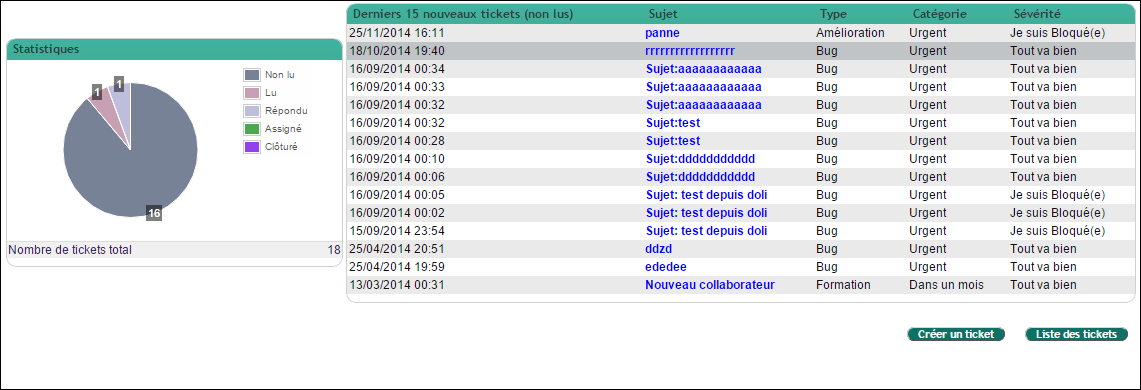
Die Ticket-Liste sortiert nach Status, Dringlichkeit oder Kategorie. Sie können auch nach Unternehmen oder Betreff suchen. Zudem zeigt das Startmenü ein Diagramm der Tickets nach Status.
Benachrichtigungen
Bei Erstellung eines öffentlichen Tickets sendet DoliPlus eine E-Mail mit dem Ticket-Link an den Kunden.
Mit dem Modul „Benachrichtigung“ legen Sie fest, welche Nutzergruppe bei jedem neuen Ticket oder jeder neuen Nachricht informiert wird.

Das Supportanfragen-Modul konfigurieren
Die Einstellungen öffnen Sie über das Menü Ticket › Diverses › Einstellungen oder über Einstellungen › Module (Schraubenschlüssel in der Zeile „Tickets“).
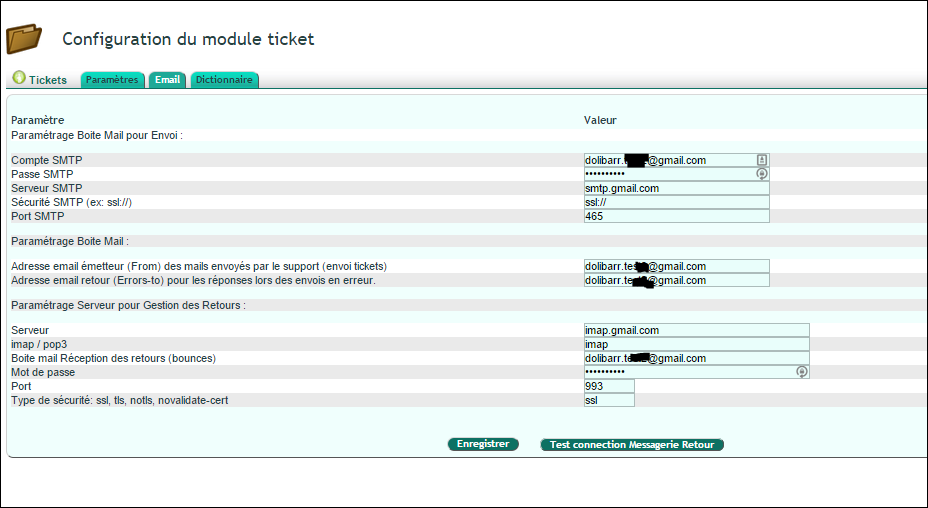
Tab E-Mail
Hier legen Sie ein dediziertes Postfach fest, z.B. support@ihrefirma.com. So standardisieren Sie Ihre Kommunikation. Diese Konfiguration nutzt die interne DoliPlus-Mailfunktion mit SSL- oder TLS-Verschlüsselung.
Tab Wörterbuch
Zuerst konfigurieren Sie die drei Hauptlisten: Typ, Kategorie und Dringlichkeit.
Dann erweitern Sie mit benutzerdefinierten Feldern das interne Formular und die öffentliche Oberfläche. Die Gruppe IN gilt für das interne Formular, die Gruppe OUT für die öffentliche Oberfläche. Teilungsregeln ermöglichen zudem die gemeinsame Nutzung bestimmter Felder.
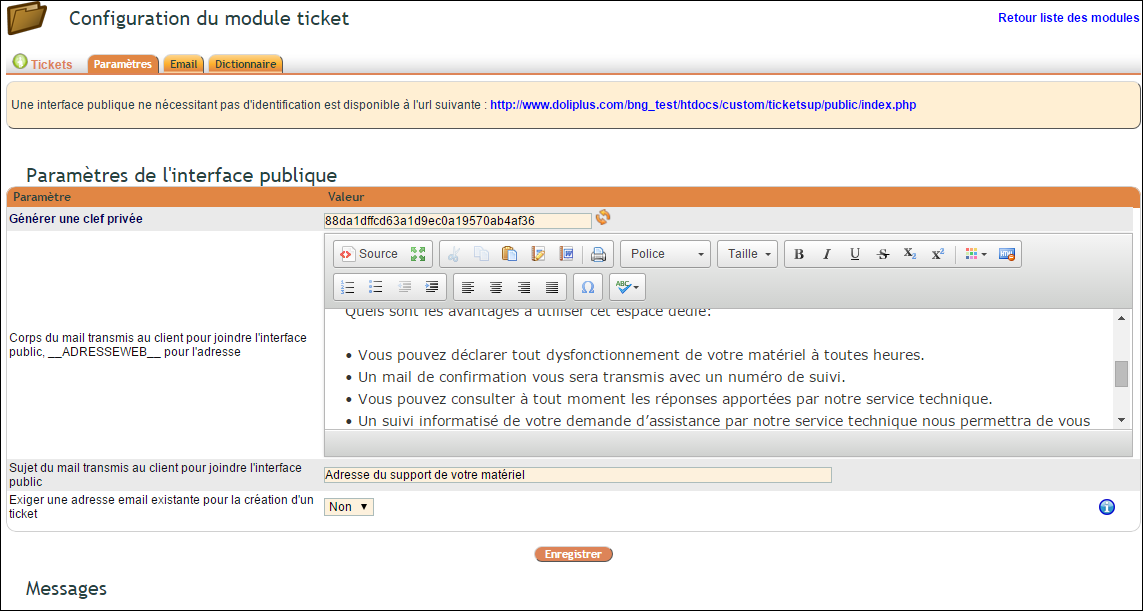
Tab Einstellungen
Dieser Tab bündelt verschiedene Optionen: den Link zur Kundenoberfläche, Nachrichten aus Konversationen und Texte der öffentlichen Oberfläche. Standardmäßig sind Vorlagentexte hinterlegt, die Sie anpassen können.
Im Einzelnen umfasst der Reiter „Einstellungen“ zwei Blöcke, jeder mit eigener Schaltfläche „Speichern“: Speichern Sie den einen, bevor Sie den anderen ändern.
- „Einstellungen der öffentlichen Schnittstelle“: die Adresse, unter der Ihre Kunden ein Ticket eröffnen, die Einladungs-E-Mail, der Einleitungssatz, der Betreff, „Eine bestehende E-Mail-Adresse für die Ticketerstellung erfordern“ (dann können nur Ihre bekannten Kontakte schreiben) und „Ticket-Listenansicht im öffentlichen Modus anzeigen“;
- „Nachrichten“: die für ein Ereignis vorgeschlagene „Standardaktion“, die „Assistierte Antwort“ und ihre „Schreibanweisung“, die „Benutzergruppe, die benachrichtigt werden soll“ bei einem neuen öffentlichen Ticket sowie die Texte der Nachrichten.
Der Reiter „Email“ verbindet den Support mit seinem Postfach: Versand der Nachrichten und Abruf der Kundenantworten. Er wird einmalig zusammen mit dem DoliPlus-Team eingerichtet; seine Testschaltflächen nehmen Verbindung mit Ihrem Mailserver auf.
Weiterführende Informationen
- Wie fordere ich Support in meiner Dolibarr + DoliPlus-Anwendung an? – wie Sie Support aus Ihrer Anwendung anfordern.
- Supportanfrage per Mobilgerät: Melden Sie ein Problem und verfolgen Sie die Lösung – ein Problem per Mobilgerät melden und die Lösung verfolgen.
- Browser-Wartung – die Wartung Ihres Browsers, oft die Ursache vor DoliPlus.
