 sur 2 septembre 2026
 Construire ses rapports : vos analyses sur mesure sans licence ni installation
Construire ses rapports se fait désormais entièrement dans DoliPlus, sans licence à acheter ni logiciel à installer sur votre poste :
- Une question posée en français devient une liste chiffrée en quelques secondes
- Un constructeur visuel : une donnée de départ, des filtres, un tri, un calcul
- Des rapports prêts à l’emploi : chiffre d’affaires par mois, par commercial, par ville
- Un graphique en camembert, en barres ou en courbe, publié directement dans vos menus
- Un export vers Excel, CSV ou PDF en un clic, pour poursuivre l’analyse dans votre tableur
- Toute votre équipe y accède, et chacun ne voit que les données qui le concernent
Résultat : la réponse arrive au moment où la question se pose. De plus, vos données de gestion ne quittent jamais votre installation.
Construire ses rapports sans installer le moindre connecteur
Pendant longtemps, une analyse sur mesure imposait un détour technique. Il fallait en effet brancher un outil externe — Power BI, Excel — sur la base de données, puis installer un connecteur sur son poste de travail.
Ce détour appartient au passé. DoliPlus embarque désormais son propre requêteur, dans l’onglet « Listes & rapports ».
Vous y posez votre question en français. Ainsi, « le chiffre d’affaires par commercial ce trimestre » devient une liste chiffrée en quelques secondes.
Vous préférez construire à la main ? L’atelier met le réglage à gauche et le résultat à droite : la donnée de départ, les colonnes affichées, les filtres, le tri, le regroupement avec son calcul. Chaque changement se voit immédiatement — liste ou graphique, au choix, sans rien valider.
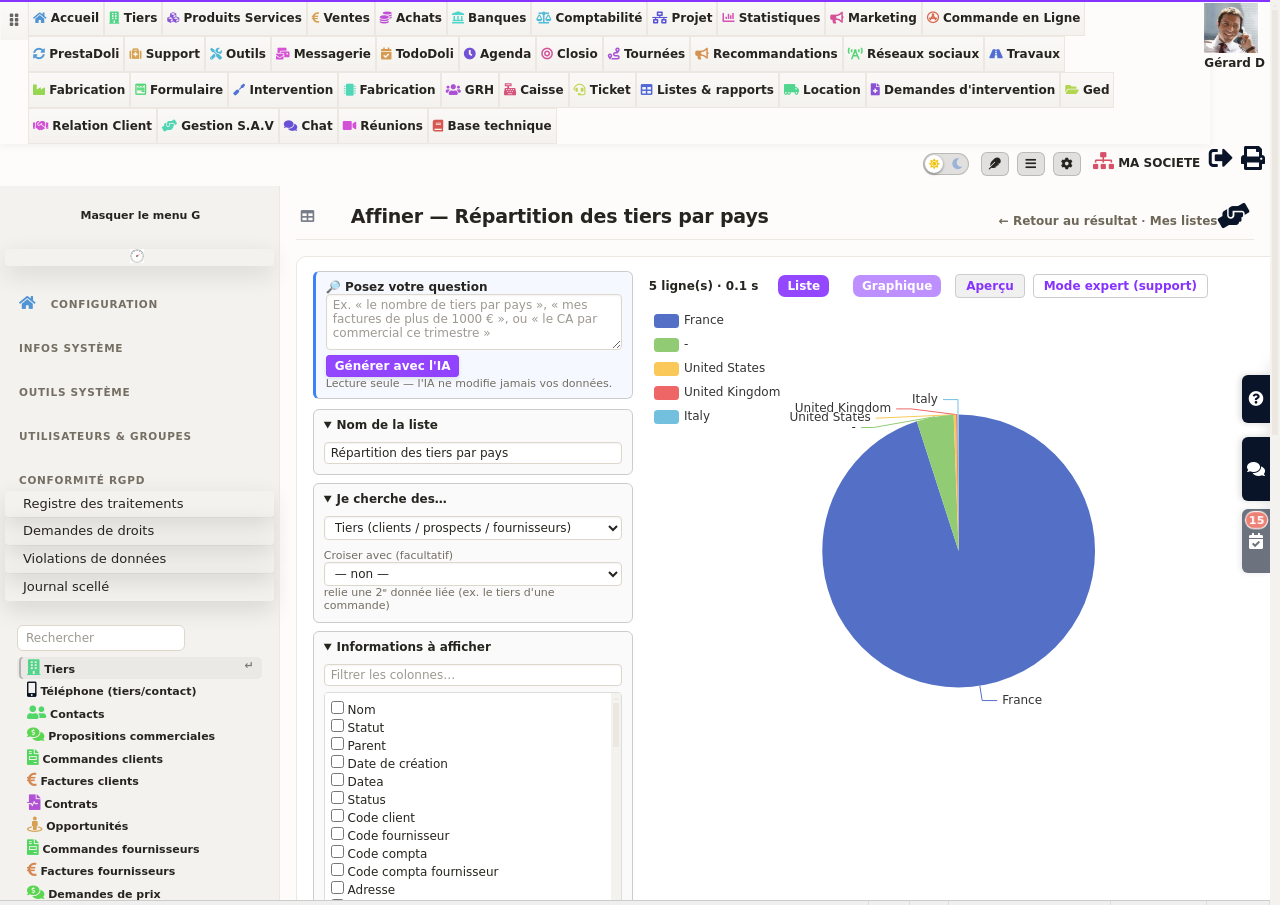
Aucune ligne de code n’est nécessaire, donc aucune compétence technique non plus.
Vos données de gestion restent à l’abri
L’ancien raccordement direct à la base de données — celui qui reliait Power BI ou Excel à votre session par un connecteur installé sur le poste — n’est plus proposé. Il ne répond en effet plus aux critères de sécurité que nous appliquons à vos données.
Trois raisons concrètes ont conduit à cette décision :
- Ce raccordement remettait un accès qui voyait tout, en dehors des droits DoliPlus : un utilisateur limité à ses clients y lisait pourtant les salaires ou les marges
- Le mot de passe vivait ensuite sur un poste de travail, recopié d’un fichier à l’autre, parfois transmis à un tiers
- Enfin, il obligeait à ouvrir votre base vers l’extérieur, alors que la règle consiste à la garder fermée
Le requêteur interne applique au contraire vos droits, exactement comme les écrans de DoliPlus. Chacun retrouve donc son périmètre habituel, ni plus ni moins.
Par ailleurs, chaque interrogation reste en lecture seule et laisse une trace consultable. Autrement dit, vous gardez la même liberté d’analyse, sans exposer la base — c’est aussi ce que demande le principe de minimisation des données rappelé par la CNIL.
Des rapports prêts à l’emploi, à ouvrir en un clic
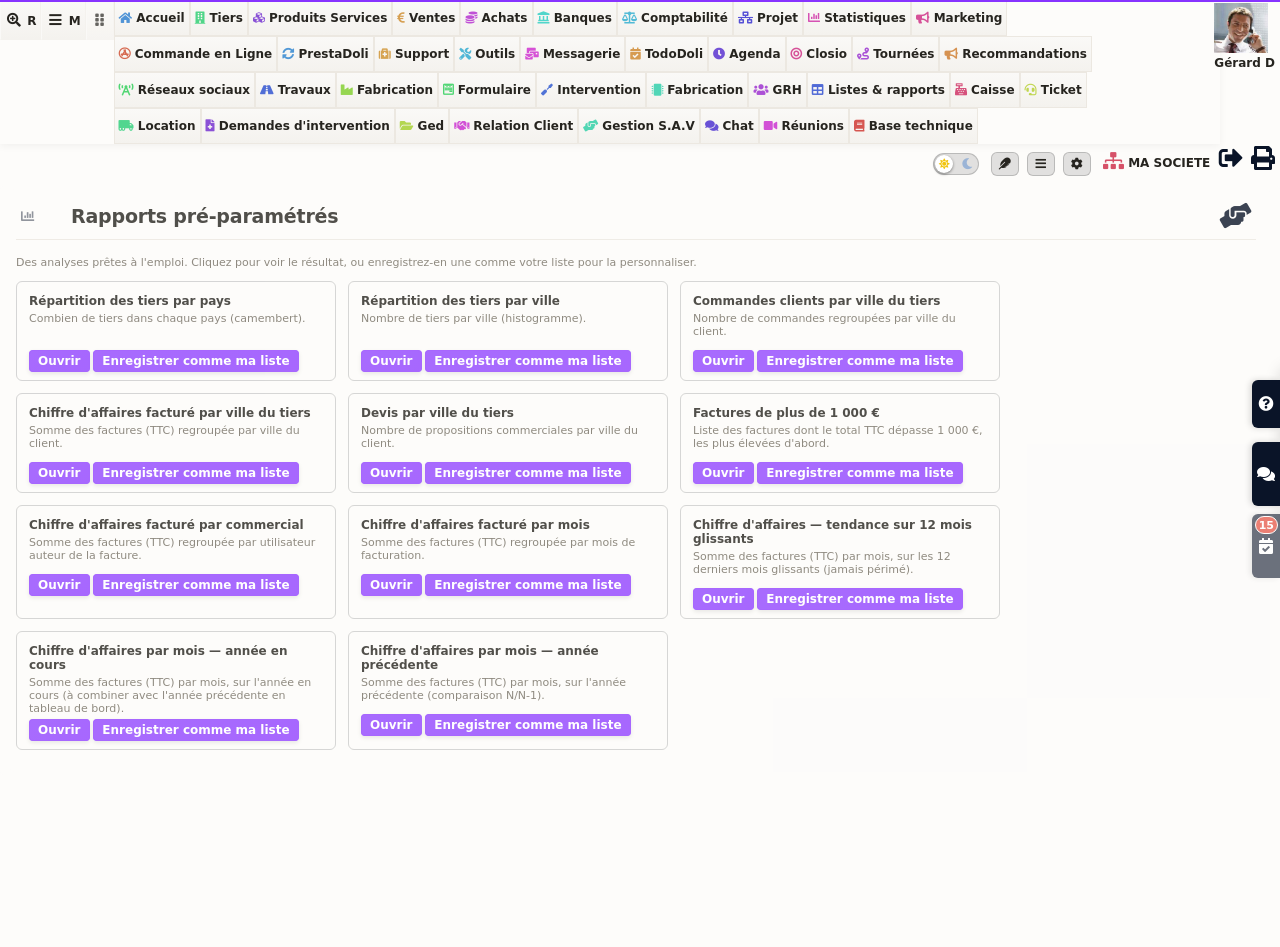
Avant même de créer quoi que ce soit, un catalogue d’analyses vous attend. Construire ses rapports commence donc souvent par un rapport existant, que l’on reprend à son compte.
- Chiffre d’affaires facturé par mois, par commercial ou par ville du client
- Tendance sur 12 mois glissants, et comparaison avec l’année précédente
- Répartition de vos clients par pays ou par ville, en camembert ou en histogramme
- Factures dépassant un montant donné, les plus élevées d’abord
Une question de répartition s’ouvre directement en graphique — camembert, barres ou courbe selon ce que vous demandez. Les critères de la liste restent affichés au-dessus, et la bascule « Liste » ramène au tableau chiffré.
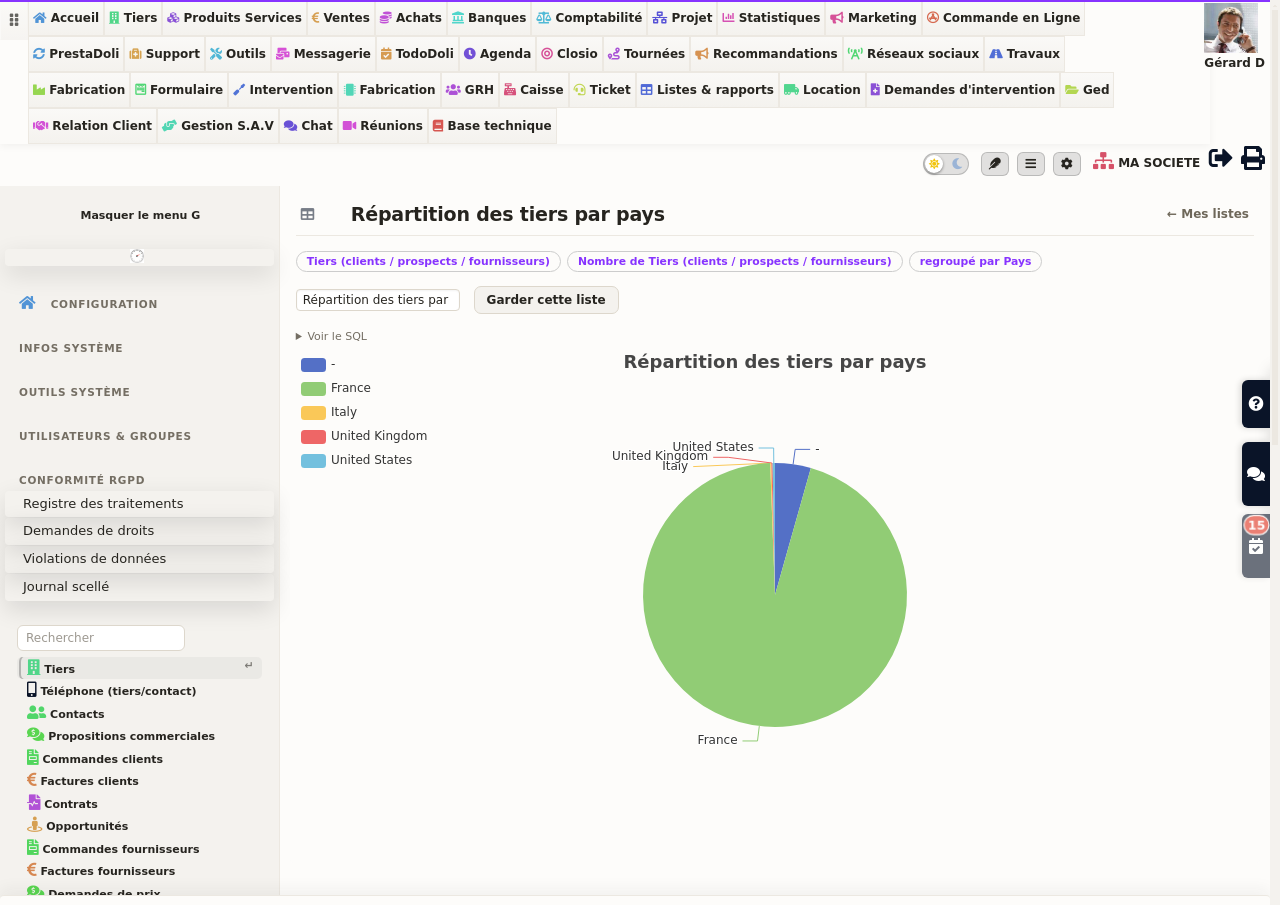
Chaque rapport s’ouvre tel quel. Ensuite, le bouton « Garder cette liste » le recopie chez vous, afin que vous l’adaptiez à votre façon de travailler.
Pour les indicateurs de pilotage affichés dès la connexion, voyez également le tableau de bord personnalisable et les statistiques prêtes à l’emploi.
Une liste déjà prête : vos clients qui ne commandent plus
Construire une liste, c’est bien. En trouver une déjà faite, c’est mieux. DoliPlus en livre désormais une avec le module : Clients sans commande depuis 6 mois.
Elle répond à une question que personne ne pense à poser : qui a cessé de commander sans rien dire ? Ces clients-là ne se plaignent pas, ils s’effacent. Six mois plus tard, plus personne n’y pense.
La liste vous donne, pour chacun : la date de sa dernière commande, le nombre de mois écoulés depuis, son nombre de commandes et le chiffre d’affaires qu’il représentait. Vous voyez donc immédiatement lesquels valaient cher.
Un détail qui compte : la colonne Mois sans commande se trie et se filtre. Ainsi, la même liste vous sert à viser 3 mois, 12 mois ou 24 mois selon la campagne que vous préparez. Les clients qui se sont désinscrits de vos envois en sont exclus d’office.
Enfin, cette liste s’exporte comme les autres. Vous la reprenez alors telle quelle comme destinataires d’une campagne e-mail ou SMS : voir comment lancer la campagne.
Où trouver vos listes et vos rapports
Le requêteur a son propre onglet dans la barre du haut : Listes & rapports. Il ouvre quatre entrées, dans la colonne de gauche.
- Mes listes : toutes les listes personnalisées de votre société. Un clic sur le titre ouvre la liste.
- Nouvelle liste : le constructeur, avec l’assistant en français.
- Rapports pré-paramétrés : le catalogue ci-dessus, prêt à ouvrir ou à reprendre à votre compte.
- Publications : l’inventaire des listes posées dans les menus — laquelle, à quel endroit, par qui, depuis quand — et de quoi en retirer une.
Une liste affichée se comporte comme n’importe quel écran de l’ERP : recherche, tri par colonne, pagination. Elle affiche aussi ses propres critères en clair — la donnée de départ, les filtres, le regroupement, le tri — de sorte que celui qui l’ouvre six mois plus tard sait ce qu’il regarde. Pour ajuster une colonne — son libellé, son format, son alignement, le fait qu’elle soit filtrable —, ouvrez-la dans l’atelier par le bouton Modifier : le panneau de gauche décrit la liste, la zone de droite la montre en direct. Vos champs personnalisés s’y affichent au même titre que les champs d’origine.
Vos chiffres dans votre tableur : l’export en un clic
Vous tenez à votre tableur, ou à votre outil d’analyse préféré ? Rien ne vous en prive.
Chaque liste affichée propose en effet un bouton d’export : un fichier CSV, qui s’ouvre d’un double-clic dans Excel comme dans LibreOffice.
Vous récupérez donc exactement les colonnes affichées, déjà filtrées et triées. Ensuite, libre à vous de poursuivre l’analyse ailleurs.
Posez votre question en français, la liste se construit
Jusqu’ici, obtenir un chiffre précis sur son activité supposait l’un de deux chemins : ouvrir un tableur et recopier des lignes à la main, ou attendre qu’un développeur construise une requête sur mesure. Dans les deux cas, le délai entre la question et la réponse se comptait en heures, parfois en jours.
La barre de question renverse cet ordre. Vous écrivez votre demande comme vous la formuleriez à un collaborateur — « le nombre de tiers par pays », « mes factures de plus de 1 000 € », « le chiffre d’affaires par commercial ce trimestre ». DoliPlus construit la liste correspondante et l’affiche aussitôt, prête à consulter ou à enregistrer.
Vous n’écrivez jamais de requête et ne voyez jamais de code. Par conséquent, cette capacité est ouverte à n’importe quel utilisateur, pas seulement à ceux qui savent coder. Et si la formulation ne correspond pas exactement à votre besoin, le constructeur visuel reste disponible juste en dessous pour affiner à la main.
Des questions plus fines qu’un simple comptage
Quatre familles de questions méritent d’être connues, car c’est là que la nuance se joue :
- Qui n’achète plus ? « Les clients qui n’ont pas commandé depuis 6 mois » semble simple, mais cache un piège : un client avec une commande ancienne n’est pas inactif s’il a aussi commandé récemment. La distinction est faite, et votre relance cible les bonnes personnes.
- Qui dépasse un seuil ? « Les clients avec plus de 5 commandes », « les factures de plus de 1 000 € » : le seuil s’applique au bon endroit, avant ou après le regroupement selon ce que la question demande vraiment.
- Un classement direct. « Mes meilleurs clients par chiffre d’affaires, dans chaque pays » classe et regroupe en une seule réponse, là où un tableur demanderait plusieurs manipulations.
- Un calcul déjà fait. Délai de paiement moyen, marge : la valeur demandée arrive calculée, plutôt que des colonnes brutes à reprendre vous-même.
Vos droits restent vos droits
Un assistant capable de construire n’importe quelle liste peut-il, par erreur, montrer des données interdites ? Non, et par construction.
D’abord, il ne fait jamais qu’une chose : lire. Il ne modifie, ne supprime et ne crée rien dans votre gestion. Ensuite, il ne voit que ce que vos droits autorisent déjà ailleurs : un commercial n’obtient de réponse que sur ses propres tiers, jamais sur ceux d’un collègue, exactement comme dans ses listes habituelles. Enfin, les informations sensibles — mots de passe, jetons techniques — restent hors de portée en toute circonstance.
Construire ses rapports au quotidien : le pas-à-pas
- Ouvrez l’onglet « Listes & rapports » : la barre de question vous attend
- Posez votre question en français — ou passez par « Construire à la main » si vous préférez choisir vous-même la donnée de départ
- Ajoutez vos filtres, votre tri et, si besoin, un regroupement avec son calcul
- Choisissez un graphique : camembert, barres ou courbe
- Le résultat se met à jour à chaque changement, sous vos yeux : rien à valider pour voir
- Nommez la liste, puis enregistrez-la
- Cochez « Publier dans un menu » pour la retrouver au milieu de vos écrans habituels
Une liste publiée devient ainsi une page comme une autre. Vos collègues la consultent donc sans rien reconstruire, avec leurs propres droits.
Pour approfondir le tri, les filtres et l’affichage colonne par colonne, consultez les tableaux dynamiques.
Toute votre équipe y a accès, chacun dans son périmètre
Le requêteur s’adresse à tout le monde, pas seulement aux administrateurs. Dès son ouverture sur votre installation, chaque utilisateur voit l’onglet « Listes & rapports », consulte les rapports du catalogue et construit ses propres analyses.
Cette ouverture ne déplace aucune frontière. Les résultats d’une liste sont bornés par les habilitations de celui qui la lance : deux collaborateurs qui ouvrent le même rapport obtiennent chacun le périmètre qui est le sien. Un commercial suivant ses propres clients ne verra donc pas ceux de ses collègues, quelle que soit la liste utilisée.
DoliPlus cloisonne par ailleurs les données par société. Chaque société dispose de ses propres listes : une liste créée dans l’une n’apparaît pas dans l’autre. Et à l’intérieur d’une société, vos listes sont les vôtres : tant que vous ne les publiez pas, elles n’apparaissent que chez vous.
Agir depuis une liste, sans la quitter
Une liste n’est pas une impasse : ce que vous y voyez, vous pouvez l’utiliser tout de suite. Depuis la liste affichée, vous mettez les fiches concernées dans une catégorie, vous en faites la cible d’une campagne e-mail, vous exportez, ou vous épinglez le chiffre en indicateur sur votre tableau de bord. Cochez quelques lignes pour n’agir que sur celles-là, ou n’en cochez aucune pour agir sur toute la liste — le décompte est annoncé avant, et le compte-rendu après.
Ouvrir les listes et rapports sur votre installation
Vous utilisiez l’ancien accès distant à la base ? Le support vous accompagne. Envoyez-nous la liste des rapports dont vous avez besoin, puis nous les reconstruisons avec vous, directement dans DoliPlus.
En résumé, vous gagnez sur les deux tableaux : vos analyses restent sur mesure, et vos données restent protégées.
Écrivez au support pour ouvrir le requêteur sur votre installation — et repartez avec votre premier rapport, construit avec vous.
Sur le même sujet
