 sur 25 octobre 2026
 Gestion des commissions sur ventes dans DoliPlus
DoliPlus calcule et gère automatiquement les commissions sur ventes de vos commerciaux, VRP et apporteurs d’affaires. Ainsi, vous rémunérez chaque vendeur selon vos propres règles, sans calcul manuel.
Établir des commissions sur ventes pour la force de vente
DoliPlus pilote les commissions sur ventes pour toute votre force de vente. En parallèle, le module affine aussi le calcul des marges. En effet, il corrige le taux de marge des frais liés aux commissions, selon le type de contrat.
Concrètement, DoliPlus calcule la commission dès la saisie d’un devis, d’une commande ou d’une facture. Vous choisissez par ailleurs entre deux modes : sur la marge brute ou sur le chiffre d’affaires.
Vous définissez ensuite à quel niveau s’applique chaque taux :
- un taux par défaut, pour le cas général ;
- un taux sur un compte client précis ;
- un taux sur une catégorie de produits.
De plus, vous ajustez le taux directement dans chaque ligne de devis, de commande ou de facture. Vous gérez ainsi facilement les exceptions, affaire par affaire.
Définir le taux d’un commercial, pas à pas
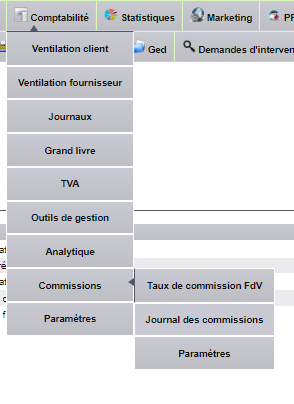
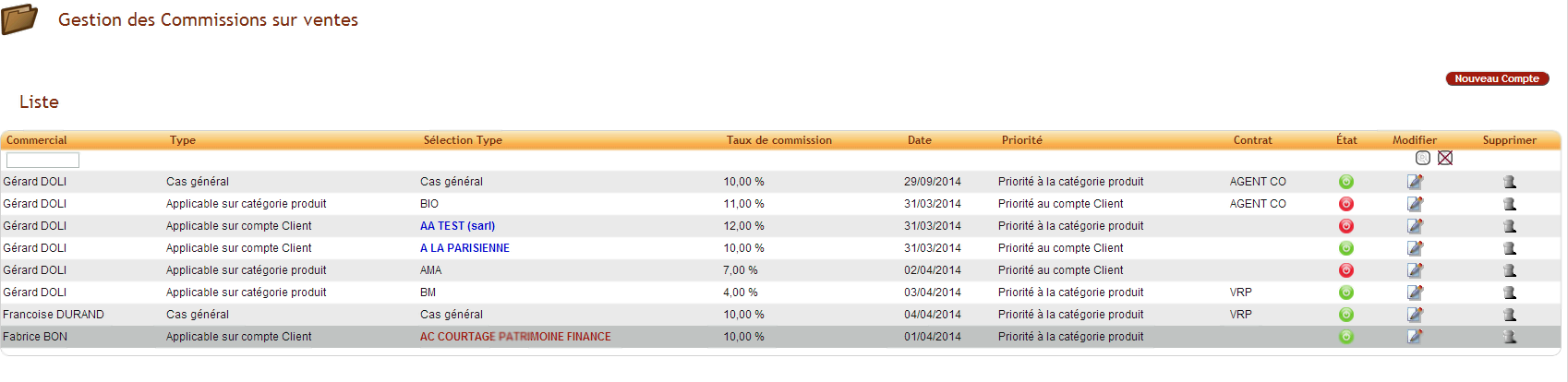
- Menu GRH › Commissions › « Taux de commission » : les règles de chaque commercial. Cliquez « Nouveau taux de commission ».
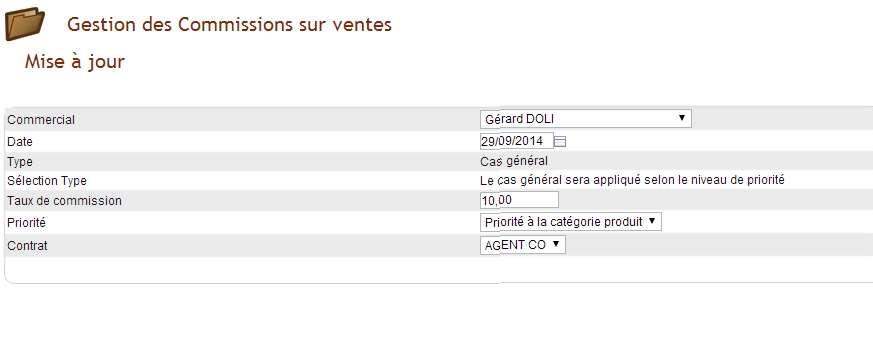
- Le commercial : sur une vente, c’est le commercial principal du client (rang 1 sur la fiche du tiers) qui touche la commission. Un client sans commercial de rang 1 ne génère aucune commission.
- Sur quelles ventes : le cas général (toutes ses ventes), ou un taux réservé à un compte client, ou à une catégorie de produits — choisissez alors le client ou la catégorie juste en dessous.
- Le taux : le pourcentage, appliqué ligne par ligne sur les devis, commandes et factures, sur le chiffre d’affaires HT ou sur la marge selon la configuration.
- La priorité (obligatoire) : si une vente relève à la fois d’un taux client et d’un taux de catégorie, elle dit lequel gagne.
- Le contrat : VRP (la commission est majorée des charges réglées dans la configuration) ou agent commercial (la commission seule).
- « Ajouter » : DoliPlus réclame ce qui manque (commercial, taux, priorité).
La règle s’applique aux prochaines lignes de vente du commercial. Dans la liste, la pastille d’état active ou désactive une règle, le crayon la modifie.
Enfin, le journal des commissions sur ventes édite plusieurs états imprimables pour suivre les règlements :
- 1000 — journal des commissions sur encaissement, filtre par date de facture ;
- 1010 — journal des commissions à percevoir (factures non réglées) ;
- 1020 — journal des commissions sur encaissement, filtre par date de règlement réel.
Calculer les commissions à verser, pas à pas
- Depuis l’écran des taux de commission, cliquez « Journal des commissions », puis la ligne du journal voulu (1000, 1010, 1020 ; 2000 et 2005 pour les apporteurs).
- Le mois précédent est proposé : saisissez les dates de début et de fin de la période à payer (un trimestre par exemple).
- Choisissez un commercial pour préparer son relevé, ou laissez « Tous les commerciaux » ; la liste suivante limite à une société. « Excel » télécharge le résultat au lieu de l’afficher.
- « Lancer la requête » : une ligne par facture encaissée, et sous elle le détail par produit — taux (COM_TX) et commission (COM_MT). COM_TOT est la commission de la facture, COM_A_PAY la part due selon ce qui a été encaissé : une facture réglée en deux fois apparaît sur deux lignes.
- Dans le journal 1000, cochez les lignes à régler à vos commerciaux, puis cliquez « Payer les commissions » (au-dessus du tableau) : DoliPlus enregistre le règlement des commissions cochées et recalcule aussitôt le journal ; les lignes payées affichent leur commission réglée (COM_REGLEE) et n’ont plus de case à cocher.
Exemple de fiche de saisie
Commissions pour les apporteurs d’affaires
DoliPlus établit également un relevé de commission pour vos apporteurs d’affaires, sur la période de votre choix.
Pour cela, un service de vente, valorisé du montant de la commission, est inclus dans le devis, la commande puis la facture du client final. Bien entendu, seul le document sans détail des prix lui est transmis. Le montant de la commission reste donc confidentiel.
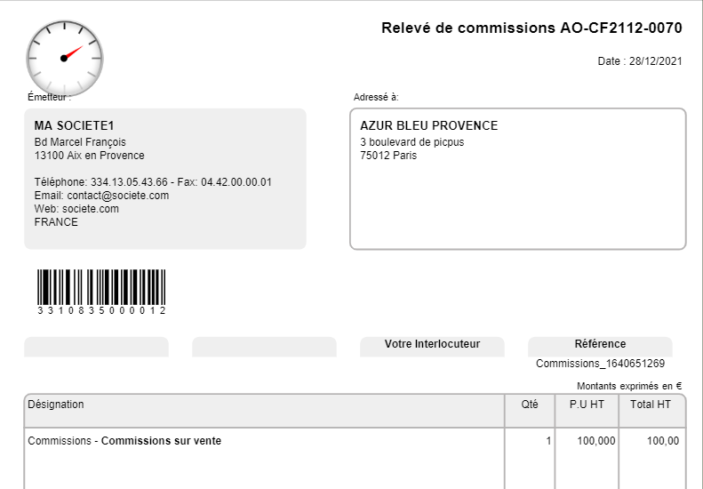
Ensuite, le rapport 2005 sélectionne les factures de vente contenant ce service de commission, sur une période donnée. De son côté, le rapport 2000 anticipe les commissions sur les commandes.

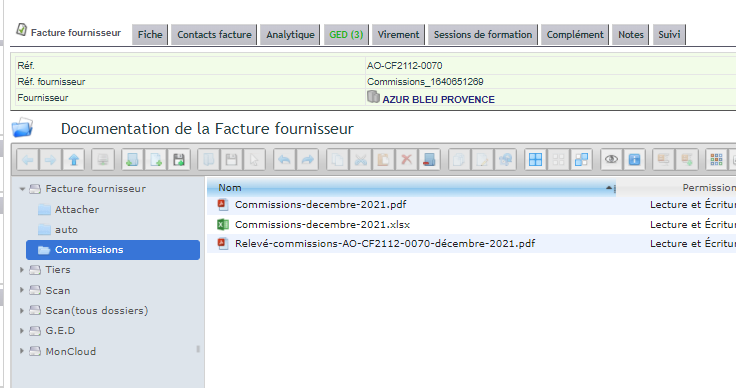
Depuis ce rapport, vous sélectionnez les factures payées pour établir le relevé. DoliPlus crée alors automatiquement une facture fournisseur au nom de l’apporteur d’affaires. Si la fiche de l’apporteur n’est pas encore cochée « Fournisseur », DoliPlus la coche et lui attribue un code fournisseur au passage. La ligne de commission reprend le taux de TVA du service de commission (20 % quand le service n’en porte pas) ; un apporteur non assujetti à la TVA est facturé sans TVA.
Le relevé part enfin par e-mail, avec le détail des factures de vente concernées. De plus, une action d’envoi reste tracée sur la facture fournisseur.
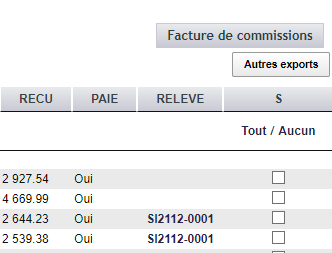
En retour, vous attendez la facture du fournisseur reprenant ce montant. Comme toute facture d’achat, vous la réglez ensuite par virement bancaire directement depuis DoliPlus.
Configuration du module
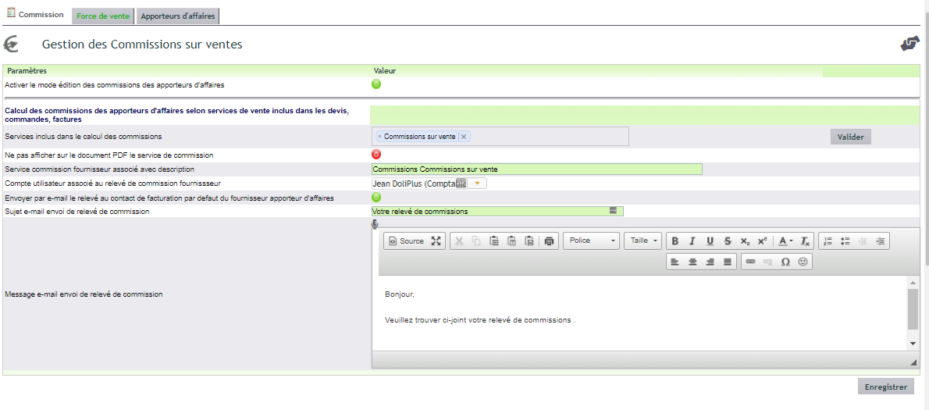
Pour finir, la configuration désigne un ou plusieurs services de vente correspondant à la commission prévue. Ce service est valorisé dès le devis, et reste masqué dans le document si nécessaire.
Une option permet enfin de confirmer l’envoi du relevé par e-mail au contact fournisseur. Pensez alors à bien configurer le message, le sujet et le compte d’envoi.
Dans le détail (bouton « Configuration » de la page des taux, administrateur) :
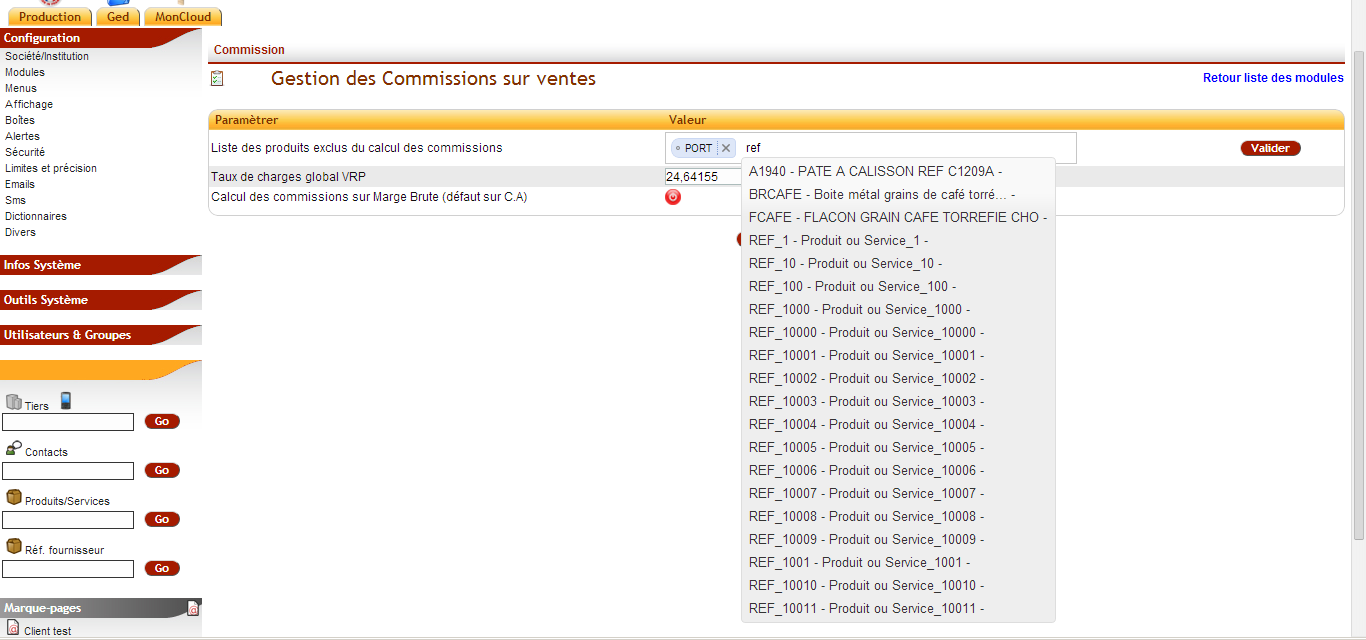
- Commissions de vos commerciaux : allumé, DoliPlus calcule les commissions de la force de vente et ouvre leurs relevés et exports ; les réglages suivants n’apparaissent qu’avec lui.
- Les produits sans commission (port, frais, consigne…) : ajoutez-les puis « Valider ».
- Le taux de charges des VRP appliqué à leurs commissions dans les relevés.
- Chiffre d’affaires ou marge : par défaut la commission se calcule sur le chiffre d’affaires, allumé sur la marge brute. Décidez-le avant le premier relevé : changer en cours d’année rend les relevés incomparables.
- Onglet « Apporteurs d’affaires » : les services inclus dans le calcul, le service de commission (avec son compte utilisateur) qui sert à établir leur relevé, et l’envoi du relevé par e-mail au contact de facturation fournisseur du tiers, avec le sujet et le message écrits juste dessous. Éteint, rien ne part.
Pour aller plus loin, consultez aussi le chapitre Calcul de marge et prix de revient.
Sur le même sujet
