 sur 25 octobre 2026
 Registre des traitements RGPD : il se remplit à partir de vos modules
Votre registre des traitements RGPD se remplit désormais à partir des modules que vous utilisez déjà, au lieu de partir d’une page blanche. DoliPlus vous apporte cinq outils concrets :
- un registre pré-rempli : DoliPlus analyse votre installation et propose une fiche par traitement détecté ;
- un guichet des demandes : accès, rectification, effacement, portabilité, avec le délai d’un mois suivi automatiquement ;
- un registre des violations avec son compte à rebours de 72 heures ;
- une purge automatique des données trop anciennes, que vous testez avant de l’activer ;
- un journal scellé : chaque effacement réellement exécuté y laisse une trace que personne ne peut réécrire en douce.
Autrement dit, votre logiciel de gestion ne se contente plus de stocker des données : il vous aide à prouver que vous les traitez correctement. Ces outils s’activent à la demande sur votre DoliPlus — dites-nous que vous souhaitez les utiliser, nous les ouvrons sur votre installation.
Votre conformité d’un coup d’œil
Menu Accueil, puis « Conformité RGPD » dans le menu de gauche : quatre cartes résument où vous en êtes.
- « Registre des traitements » : le nombre de traitements et ceux qui restent à valider, avec « Ouvrir le registre » ;
- « Demandes de droits » : les demandes ouvertes et celles en retard, avec « Ouvrir les demandes » ;
- « Violations de données » : les violations en cours, avec « Ouvrir le registre des violations » ;
- « Conservation des données » : purge active ou non et date de son dernier passage, avec « Simuler et activer la purge » et « Configurer les durées » (réservés à l’administrateur).
Le menu de gauche mène aussi au « Registre des traitements », aux « Demandes de droits », aux « Violations de données » et au « Journal scellé ».
Le registre des traitements RGPD que vous n’avez pas à écrire
Toute entreprise qui traite des données personnelles doit tenir un registre de ses traitements. En pratique, cela concerne quasiment toutes les PME : dès que vous facturez, prospectez, gérez des salariés ou installez une caméra, vous êtes concerné.
C’est justement là que l’exercice bloque. Devant un tableur vide, personne ne sait par où commencer.
DoliPlus prend le problème par l’autre bout. Puisqu’il sait quels modules vous utilisez, il sait aussi quelles données vous traitez. Un bouton Analyser mon installation parcourt donc vos modules actifs et crée une fiche par traitement détecté : gestion des clients, prospection, paie, campagnes d’emailing, visioconférence, support…
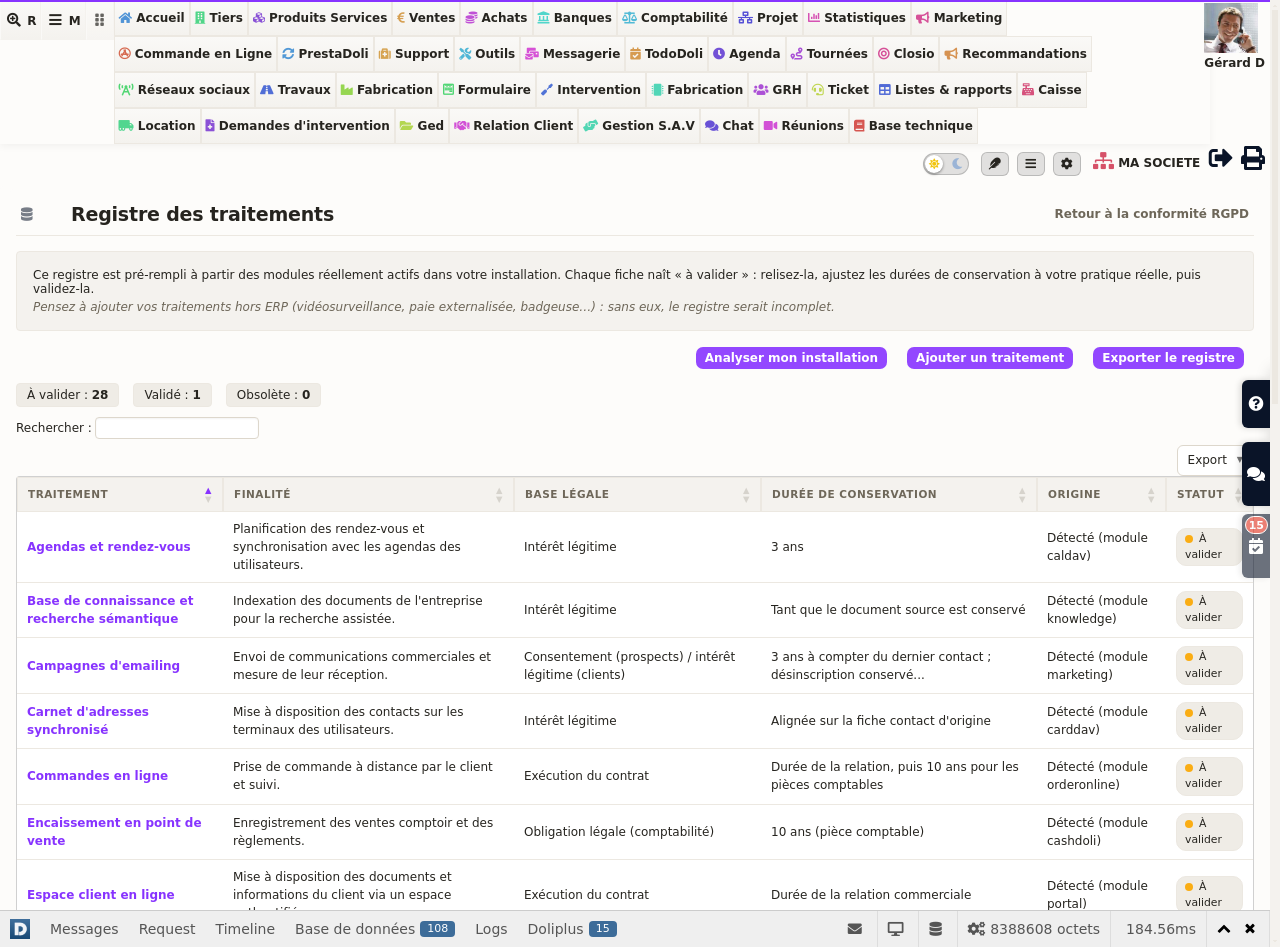
Chaque fiche arrive pré-remplie avec sa finalité, sa base légale, les personnes concernées, les données traitées, les destinataires et une durée de conservation conforme aux recommandations habituelles. Elle porte le statut « à valider » : vous relisez, vous ajustez à votre pratique réelle, puis vous validez.
Ensuite, ajoutez à la main vos traitements qui vivent en dehors du logiciel — vidéosurveillance, paie externalisée, badgeuse. Sans eux, votre registre serait incomplet.
Enfin, un bouton exporte votre registre des traitements RGPD au format tableur, aux rubriques attendues par la CNIL. C’est ce document que vous présentez en cas de contrôle.
Ajouter un traitement fait hors du logiciel, pas à pas
- Menu Accueil › « Conformité RGPD », puis « Registre des traitements » dans le menu de gauche, et « Ajouter un traitement ».
- Donnez-lui un nom parlant, par exemple « Vidéosurveillance de l’entrepôt » : c’est le seul champ obligatoire.
- « Finalité » : à quoi sert ce traitement. « Base légale » : ce qui vous autorise à le faire (contrat, obligation légale, intérêt légitime, consentement). Dites ensuite qui est concerné, quelles données sont traitées et qui les reçoit.
- Indiquez la « Durée de conservation » réelle (par exemple 30 jours pour des images de vidéosurveillance), les mesures de sécurité et les sous-traitants qui interviennent.
- Le statut : laissez « À valider » si quelqu’un doit relire la fiche, choisissez « Validé » si elle est juste, « Obsolète » pour un traitement arrêté, qui reste tracé.
- Cliquez « Enregistrer ». La fiche indique « Saisi manuellement » comme origine : « Analyser mon installation » n’y touchera jamais. « Modifier » permet de la corriger, et elle figure dans l’export du registre.
Répondre à une demande, sans passer trois heures à chercher
Une personne vous écrit pour savoir ce que vous détenez sur elle, ou pour demander l’effacement de ses données. Vous avez un mois pour répondre. La difficulté n’est pas la lettre de réponse : c’est de retrouver l’information éparpillée entre les devis, les factures, les échanges et les tickets.
DoliPlus enregistre la demande, calcule l’échéance et retrouve tout seul les fiches correspondant au demandeur. Vous voyez immédiatement ce que vous détenez, et les demandes en retard remontent en tête de liste.
Ce qui sera effacé, et ce qui doit rester
Voici la vraie difficulté d’une demande d’effacement : vous ne pouvez pas tout supprimer. Le code de commerce vous impose de conserver vos factures dix ans, même si la personne demande leur suppression.
DoliPlus vous l’annonce noir sur blanc avant d’agir, par exemple « 12 factures — conservation 10 ans (obligation comptable) ». Le reste des données est ensuite anonymisé pour de bon. Vous répondez donc au demandeur avec exactitude, sans promettre l’impossible.
Personne ne peut agir à la place d’un autre
Un formulaire d’effacement ouvert à tous serait dangereux : n’importe qui pourrait demander la suppression des données d’un tiers. DoliPlus impose donc deux vérifications. D’abord, pour une demande arrivée par le guichet public, le demandeur confirme son adresse par un lien reçu par courriel. Ensuite, l’un de vos collaborateurs atteste avoir vérifié son identité, en indiquant comment.
Tant que cette double vérification n’est pas faite, aucune action sur les données n’est possible. Chaque étape s’inscrit dans un dossier de réponse horodaté, que vous présentez en cas de contestation.
Accès, portabilité, opposition, rectification : les autres demandes
Sur la fiche de la demande, une fois l’identité attestée (« Attester la vérification d’identité ») et les fiches de la personne rattachées, le bouton proposé dépend du type de demande :
- accès ou portabilité : « Exporter les données de la personne » télécharge un fichier (format JSON) qui réunit, pour chaque fiche rattachée, les données détenues, les documents et les obligations de conservation. L’export est inscrit au journal scellé. Transmettez ce fichier vous-même à la personne : il n’est pas joint à la réponse ;
- opposition : « Enregistrer l’opposition » exclut chaque fiche rattachée des envois en masse (les ciblages des campagnes DoliPlus et Brevo l’écartent désormais) et y note l’opposition à la prospection, avec la date. L’action part au premier clic et s’inscrit au journal scellé. Si la personne figure déjà dans une liste chez Brevo, retirez-la aussi dans Brevo : l’opposition ne l’y fait pas ;
- rectification : un bouton « Corriger la fiche » par fiche rattachée ouvre la fiche du tiers ou du contact en modification ; corrigez, puis enregistrez.
Pour finir, « Clore la demande » demande confirmation, puis envoie au demandeur la réponse rédigée dans les réglages (ou le texte par défaut).
Les 72 heures qui comptent en cas de fuite de données
Une clé USB perdue, une boîte mail piratée, un fichier envoyé au mauvais destinataire : vous disposez alors de 72 heures pour prévenir la CNIL, week-ends compris. Le compte à rebours démarre au moment où vous prenez connaissance de l’incident, pas au moment où il s’est produit.
L’écran est conçu pour être rempli sous pression. Il affiche le temps qui reste — « il vous reste 41 heures » — plutôt qu’une date à calculer de tête. En dessous, il liste en clair ce qu’il vous reste à faire : prévenir la CNIL, informer les personnes si le risque est élevé, décrire les mesures prises.
Si le délai est dépassé, DoliPlus vous demande le motif du retard. Ce n’est pas un reproche : la CNIL exige cette explication pour toute notification tardive.
Voir ce que la purge effacerait, avant de la lancer
Conserver des données trop longtemps vous expose. Mais une purge automatique mal réglée efface des informations dont vous aviez besoin, et c’est irréversible.
DoliPlus tranche ce dilemme par une simulation. D’un clic, vous obtenez le tableau exact de ce qui serait touché. Il donne, règle par règle, le nombre de fiches concernées. Il distingue aussi celles qui seraient anonymisées de celles qui seraient supprimées.
Le bouton d’activation n’apparaît qu’en dessous de ce tableau. Impossible, par conséquent, de lancer la purge sans avoir vu les chiffres. Elle reste désactivée tant que vous n’avez pas décidé, et son activation est tracée avec le nom de la personne qui l’a validée.
Votre DoliPlus gère plusieurs sociétés ? Chacune applique alors ses propres durées de conservation, jamais celles d’une voisine. Depuis la société principale, la simulation se lit ainsi société par société : le détail de chacune, puis le total général. Depuis une société secondaire, vous ne voyez que la vôtre. Enfin, l’activation se pilote depuis la société principale, puisqu’elle les engage toutes. Vous savez donc toujours sur quel périmètre portent les chiffres affichés.
Régler les durées, le guichet et les messages, pas à pas
- Sur l’accueil « Conformité RGPD », cliquez « Configurer les durées » (réservé à l’administrateur).
- « Ouvrir le guichet public des demandes de droits » : coché, une page publique permet à toute personne de demander l’accès, la rectification ou l’effacement de ses données ; chaque demande arrive dans « Demandes de droits ». Un plafond par heure limite les abus.
- L’objet et le message de la réponse au demandeur : laissés vides, DoliPlus utilise son texte par défaut.
- Pour chaque sorte de tiers (client, prospect, fournisseur…) puis de contact, la durée au-delà de laquelle une fiche SANS AUCUN événement, et liée à aucun document, est anonymisée par la purge. « Jamais » la garde.
- La ligne « Ni prospect/Ni client » porte, elle, une durée de SUPPRESSION : ces fiches sans relation commerciale sont effacées, pas seulement anonymisées. L’icône à côté calcule combien de fiches seraient touchées aujourd’hui.
- Onglet « Paramétrage des messages » : le responsable RGPD choisi dans « Boite mail du responsable RGPD » est l’expéditeur des demandes de consentement et des confirmations. Vous y rédigez le texte des deux liens (« J’accepte » / « Je retire mon consentement ») et trois messages : la demande, la confirmation d’acceptation, la confirmation de refus. Les variables (__CIVILITY__, __LASTNAME__…) sont remplacées par la fiche du destinataire ; chaque bloc s’enregistre avec son bouton.
- Les durées ne s’appliquent que si la purge automatique est activée. Sur la page de la purge, cliquez d’abord « Simuler la purge » : elle calcule ce qui serait fait aujourd’hui, par société et par sorte de fiche, sans rien modifier. Si un chiffre vous surprend, revoyez les durées.
- Seulement ensuite, « Activer la purge » (après confirmation) la lance chaque nuit, de façon irréversible : c’est une décision du responsable RGPD, inscrite au journal scellé.
Prouver, six mois plus tard, que l’effacement a bien eu lieu
Voici la question qui arrive toujours en dernier, et toujours au mauvais moment : « prouvez-moi que vous avez bien effacé mes données ». Une ligne datée dans un tableau ne prouve pas grand-chose, puisque celui qui administre la base peut la réécrire.
DoliPlus inscrit donc chaque action réellement exécutée dans un journal scellé. Y figurent un effacement, une opposition à la prospection, un dossier de données remis à quelqu’un, l’activation de la purge. Et le résultat de chacun de ses passages.
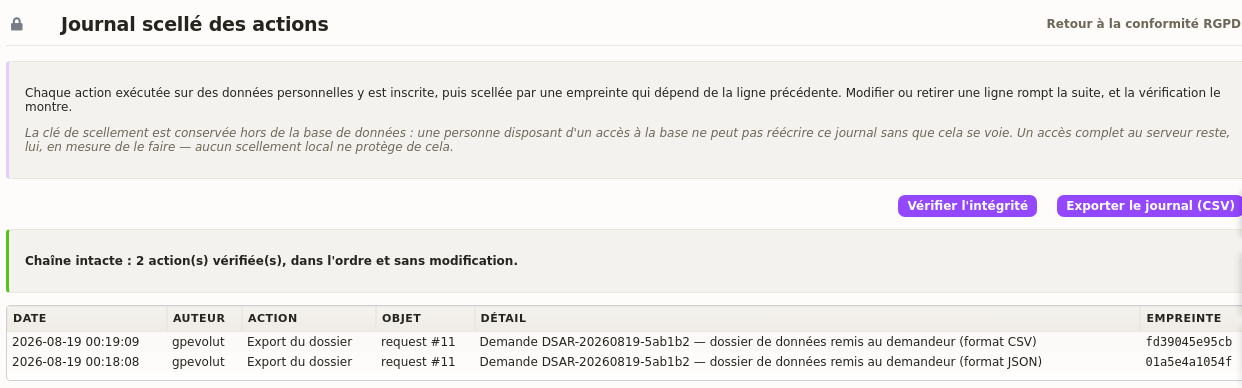
Chaque ligne porte une empreinte qui dépend de la ligne précédente. Elles forment ainsi une chaîne. Modifier une ligne, en supprimer une ou en glisser une au milieu rompt cette chaîne. Un bouton Vérifier l’intégrité vous désigne alors la première ligne en cause.
Ce que ce scellement garantit, et ce qu’il ne garantit pas
La clé qui scelle le journal vit en dehors de la base de données, dans un fichier protégé de votre serveur. Par conséquent, une personne qui accède à la base ne peut pas recalculer une chaîne crédible : sa retouche se voit.
En revanche, quelqu’un qui dispose d’un accès complet au serveur, lui, le pourrait encore. Aucun scellement local ne protège de cela, chez nous comme ailleurs. Nous préférons vous le dire : une preuve qu’on ne sait pas expliquer ne vaut rien devant un contrôle.
Deux détails comptent au quotidien. D’abord, le journal survit à la demande : supprimez la fiche de la demande, la preuve de l’action reste. Ensuite, un bouton exporte tout le journal au format tableur, prêt à être joint à un dossier.
Vérifier et exporter le journal, pas à pas
- Menu Accueil › « Conformité RGPD », puis « Journal scellé » dans le menu de gauche.
- Chaque ligne est une action : la date, l’utilisateur, l’action (effacement, export du dossier, purge…), la fiche concernée et le détail. La dernière colonne montre le début de l’empreinte.
- Cliquez « Vérifier l’intégrité » : DoliPlus relit toute la chaîne, sans rien modifier. Le message « Chaîne intacte : … action(s) vérifiée(s) » signifie que toutes les actions sont là, dans l’ordre, sans retouche ; sinon le cadre passe au rouge et indique où la chaîne se rompt.
- En cas de contrôle, « Exporter le journal (CSV) » télécharge tout le journal, empreintes complètes comprises.
Ce que DoliPlus fait, et ce qu’il ne fait pas
Soyons clairs : aucun logiciel ne vous rend conforme à votre place. DoliPlus vous outille, il ne se substitue ni à votre jugement ni à votre responsable des données.
Deux sujets restent volontairement en dehors du logiciel, car la CNIL les couvre déjà gratuitement et mieux que nous ne le ferions :
- l’analyse d’impact, obligatoire uniquement pour les traitements à risque élevé — rare dans une PME classique. La CNIL publie pour cela un logiciel libre et gratuit qui déroule sa propre méthode, disponible en ligne ou installable sur votre serveur ;
- la gestion des cookies de votre site vitrine, qui relève de votre site web et non de votre logiciel de gestion.
En revanche, DoliPlus fait une chose qu’aucun outil externe ne peut faire : il agit sur vos données. Il anonymise réellement. Il exporte réellement le dossier d’une personne. Et il en garde la preuve. Un outil de conformité séparé, lui, se contente d’enregistrer votre demande — parce qu’il n’a pas accès à vos fichiers.
Pour aller plus loin
- Gestion des contacts par défaut — les fiches concernées au premier chef par vos durées de conservation.
- Logiciel d’emailing avec Brevo — le consentement et la désinscription de vos campagnes.
- Archivage automatique des mails — les échanges conservés dans l’historique de vos clients.
- Importer des contacts dans son CRM — l’origine des données que vous collectez.
Sur le même sujet
