 on 5 septiembre 2026
 Permisos de acceso de usuarios en DoliPlus: quién ve qué, quién hace qué
Con DoliPlus, usted ajusta con precisión los permisos de acceso de los usuarios: cada uno solo ve lo que le corresponde. En concreto, la gestión de permisos le ofrece:
- configuración por persona o por grupo, permiso a permiso;
- enlaces «Todo / Ninguno» para marcar un módulo completo con un clic;
- permisos predeterminados, aplicados automáticamente a cada nuevo usuario y grupo;
- un botón para desplegar estos ajustes masivamente en todas las cuentas existentes;
- un campo de búsqueda instantánea, que permanece activo durante todos sus ajustes.
Resultado: se respeta la confidencialidad, las pantallas se mantienen simples y la configuración toma minutos en lugar de horas.
¿Por qué configurar los permisos de acceso de los usuarios?
En una empresa, no todos deben ver todo. Por ejemplo, márgenes, salarios o facturas suelen ser de acceso restringido.
Además, una pantalla limpia reduce errores: un colaborador que solo ve sus menús trabaja más rápido y evita modificar datos por error. Así, los permisos de acceso sirven tanto a la confidencialidad como al confort laboral.
Un permiso = una instrucción: lea atentamente la etiqueta
Este es el punto clave. Marcar un permiso activa la instrucción escrita en su línea; desmarcarla la desactiva. Algunas instrucciones autorizan una acción, mientras que otras la restringen.
Algunos ejemplos prácticos:
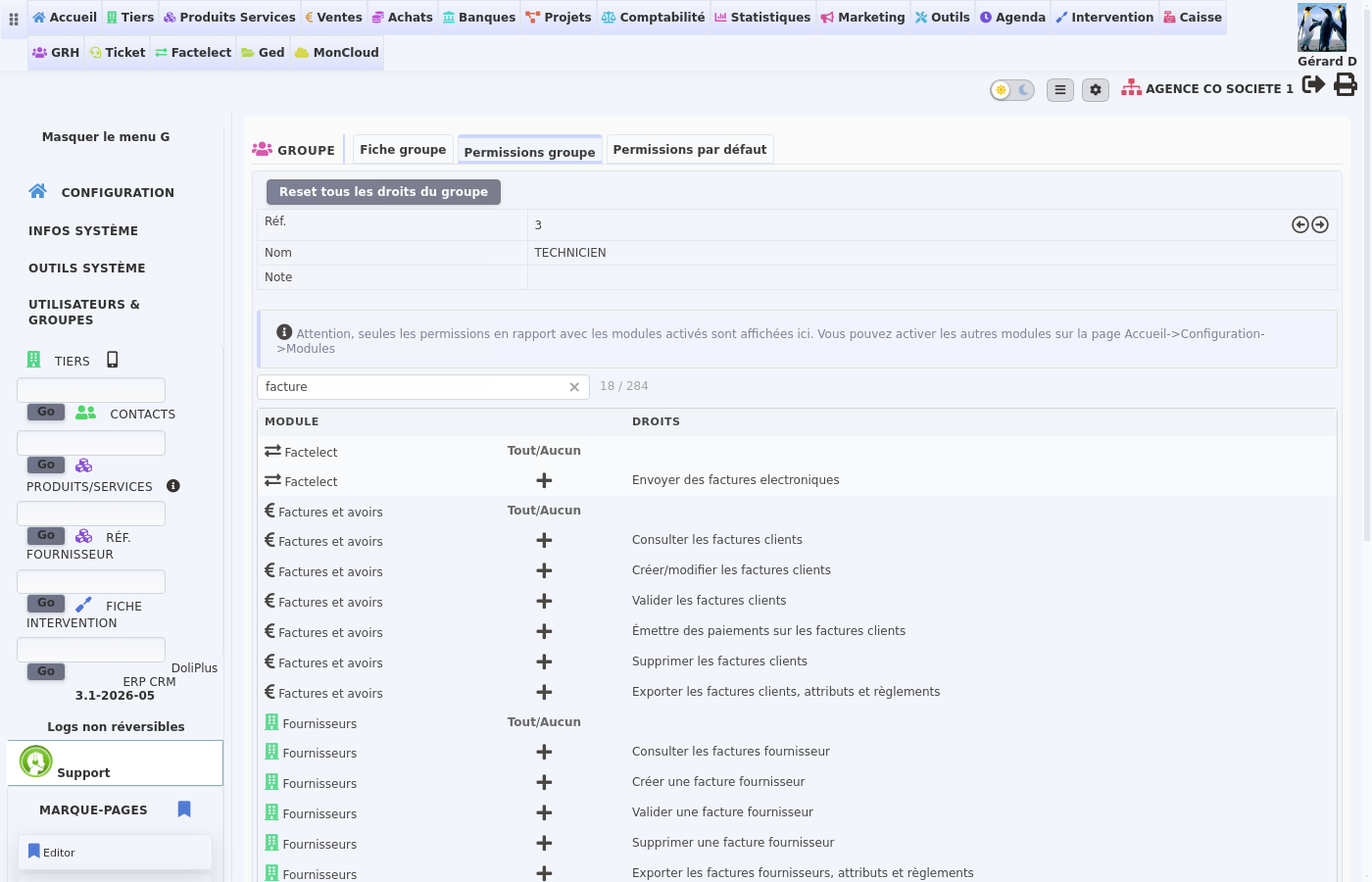
- «Consultar facturas de clientes»: marcada, abre el acceso a facturas;
- «Bloquear acceso al soporte»: marcada, elimina una posibilidad — el botón de soporte desaparece de la pantalla del usuario;
- «Prohibir consulta de márgenes»: marcada, los márgenes se vuelven invisibles para esa persona.
Configure permisos por persona o por grupo
Cada registro de usuario tiene una pestaña « Permisos »: allí, usted marca o desmarca cada directiva para esta persona. Sin embargo, configurar diez cuentas una por una se vuelve rápidamente tedioso.
Por eso, DoliPlus ofrece los grupos: configure una sola vez los derechos del grupo « Comerciales » o « Técnicos », luego asigne sus colaboradores. Cada uno hereda entonces los permisos de su grupo, y el registro de usuario indica esta herencia con la mención « Heredado ».
Además, tres ayudas aceleran el trabajo:
- los enlaces « Todo / Ninguno » marcan o desmarcan todos los permisos de un módulo en un clic;
- el campo de búsqueda filtra instantáneamente la lista (por módulo o por palabra del texto), y su filtro permanece activo durante sus clics;
- cada clic se guarda inmediatamente, sin recargar la página: usted encadena los ajustes sin esperar.
¿Falta un botón o aparece en gris? Permisos de acceso de los usuarios o un paso pendiente
¿Una acción le parece imposible? Entonces se distinguen dos causas de un vistazo:
- el botón no aparece en absoluto: lo más habitual es que falte un permiso. Por ejemplo, sin «Cancelar los pedidos de clientes», ni «Cancelar» ni «Reabrir» figuran en un pedido;
- el botón aparece en gris: pase el ratón por encima, ya que su información emergente da el motivo. A menudo se trata de un paso previo, y no de un permiso. Así, «Marcar como ’Pagada’» sigue en gris en una nota de gastos mientras no se contabilice como factura de proveedor. Ver la nota de gastos
Para comprobar los permisos de acceso de los usuarios, abra la ficha de la persona, pestaña «Permisos», y escriba el nombre del módulo en el campo de búsqueda. Un permiso marcado «Heredado» procede de su grupo: configúrelo, pues, en el grupo.
Permisos por defecto y despliegue masivo
¿Llega un nuevo colaborador? Gracias a los permisos por defecto, su cuenta ya está correctamente configurada. Usted marca una vez para siempre las directivas asignadas a cada nuevo usuario; ahora, la misma página también existe para los nuevos grupos.
¿Y para los existentes? El botón « Desplegar en todos los usuarios » (o « Desplegar en todos los grupos ») aplica estos permisos por defecto a todas las cuentas ya creadas. Quédese tranquilo: este despliegue solo añade — lo que cada uno ya posee se conserva, nada se retira.
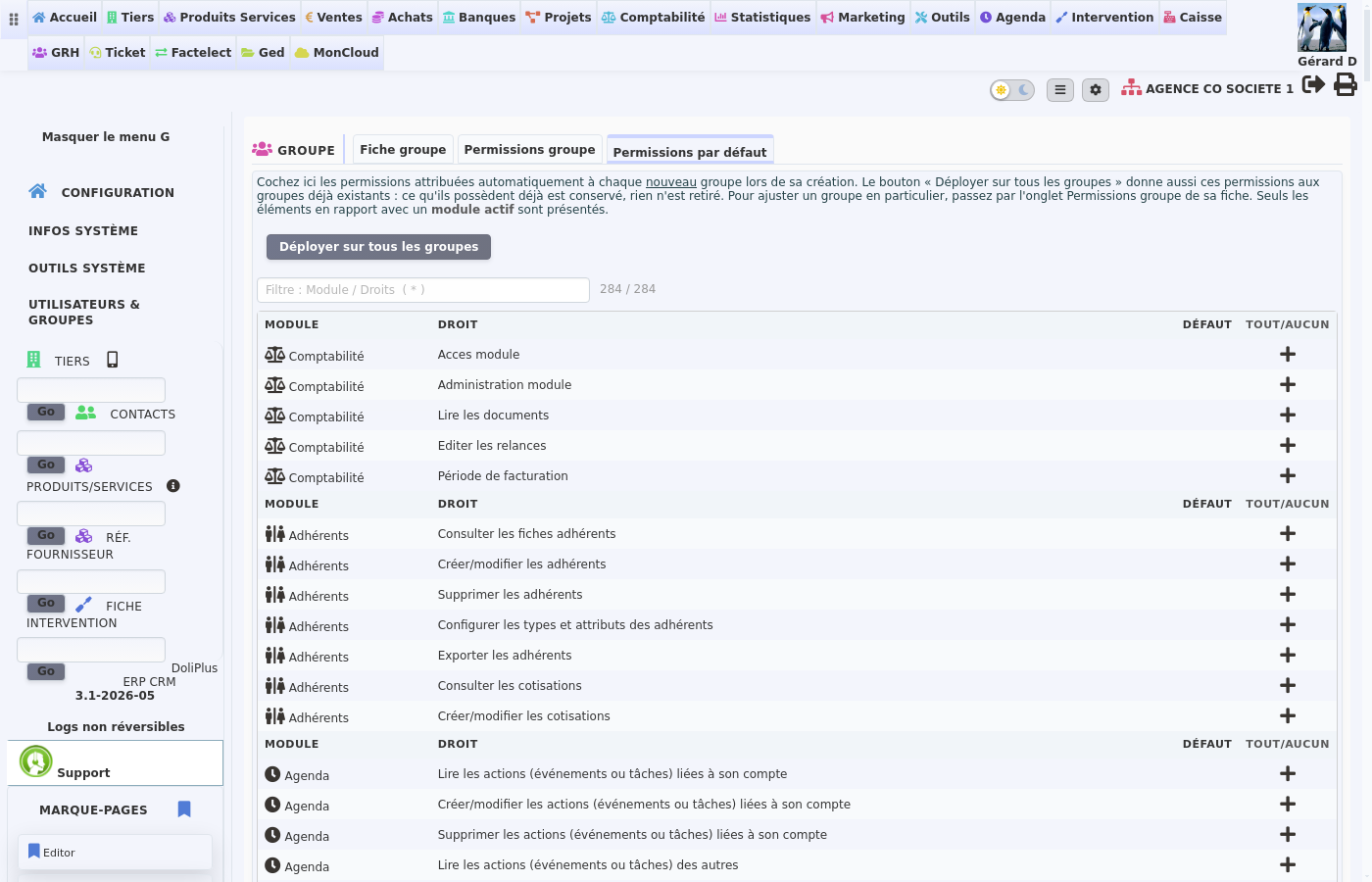
En resumen, los derechos de acceso de los usuarios se gestionan en tres niveles: la persona, el grupo y los valores por defecto para el futuro. Con el despliegue masivo, una nueva regla se aplica a todo el equipo en un clic.
Para seguir aprendiendo
- La gestión de usuarios en DoliPlus
- El registro de usuario en detalle
- Las informaciones relacionadas con la seguridad
- El portal extranet DoliPlus
