 on 5 Settembre 2026
 Diritti di accesso degli utenti in DoliPlus: chi vede cosa, chi fa cosa
Con DoliPlus, Lei regola finemente i diritti di accesso degli utenti: ognuno vede solo ciò che lo riguarda. Nella pratica, la gestione dei permessi offre:
- una regolazione per persona o per gruppo, permesso per permesso;
- link “Tutti / Nessuno” per selezionare un intero modulo con un clic;
- permessi predefiniti, applicati automaticamente a ogni nuovo utente e gruppo;
- un pulsante per applicare queste regolazioni in massa a tutti gli account esistenti;
- un campo di ricerca istantaneo, che rimane attivo durante tutte le regolazioni.
Risultato: la riservatezza è garantita, le schermate restano semplici e la configurazione richiede pochi minuti invece di un pomeriggio.
Perché regolare i diritti di accesso degli utenti?
In un’azienda, non tutti devono vedere tutto. Ad esempio, margini, stipendi o fatture spesso riguardano un gruppo ristretto.
Inoltre, una schermata essenziale limita gli errori: un collaboratore che vede solo i propri menu lavora più velocemente e non rischia di modificare dati per errore. Così, i diritti di accesso servono sia la riservatezza che il comfort di lavoro.
Un permesso = un’istruzione: leggete bene l’etichetta
Questo è il punto essenziale da ricordare. Selezionare un permesso attiva l’istruzione scritta sulla sua riga; deselezionarla disattiva questa istruzione. Tuttavia, alcune istruzioni autorizzano un’azione, mentre altre la limitano.
Alcuni esempi concreti:
- “Consultare le fatture clienti”: se selezionata, apre l’accesso alle fatture;
- “Bloccare l’accesso al support”: se selezionata, rimuove una possibilità – il pulsante per il support scompare dalla schermata dell’utente;
- “Vietare la consultazione dei margini”: se selezionata, i margini diventano invisibili per questa persona.
Regolare i diritti per persona o per gruppo
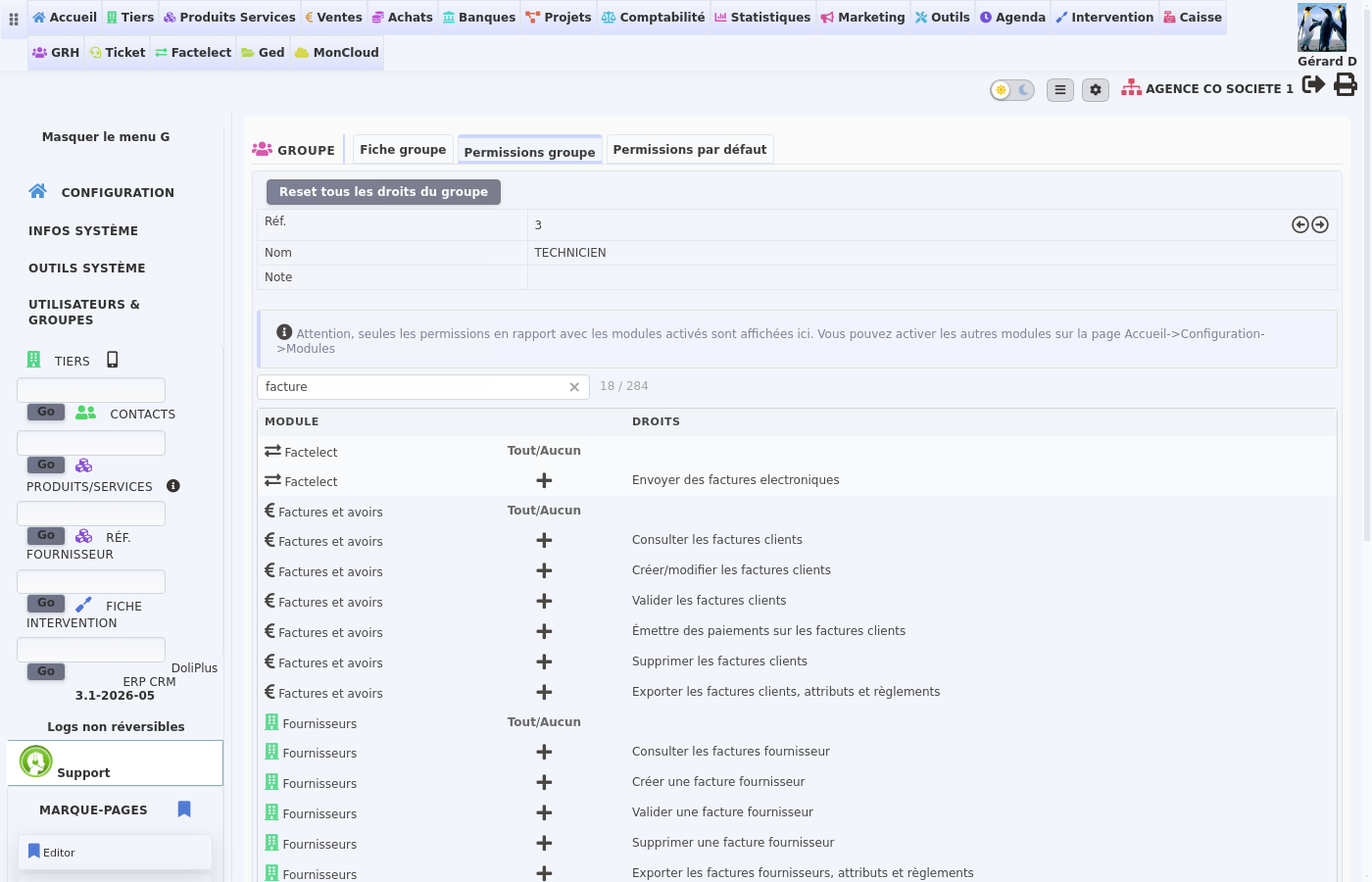
Ogni record utente ha una scheda « Permessi »: Lei può selezionare o deselezionare ogni autorizzazione per questa persona. Tuttavia, configurare dieci account uno per uno diventa presto noioso.
Per questo motivo DoliPlus propone i gruppi: Lei configura una sola volta i diritti del gruppo « Commerciali » o « Tecnici », poi associa i Suoi collaboratori. Ogni utente eredita così i permessi del proprio gruppo, e il record utente segnala questa ereditarietà con la dicitura « Ereditato ».
Inoltre, tre funzioni accelerano il lavoro:
- i link « Tutti / Nessuno » selezionano o deselezionano tutti i permessi di un modulo in un clic;
- il campo di ricerca filtra istantaneamente la lista (per modulo o per parola della descrizione), e il Suo filtro rimane attivo durante i clic;
- ogni clic viene salvato immediatamente, senza ricaricare la pagina: Lei può configurare i permessi in sequenza senza attendere.
Un pulsante manca o resta grigio: diritti di accesso degli utenti o un passaggio da compiere?
Un’azione vi sembra impossibile? Allora si distinguono due cause a colpo d’occhio:
- il pulsante non compare affatto: il più delle volte manca un permesso. Per esempio, senza «Annullare gli ordini cliente», né «Annulla» né «Riapri» compaiono su un ordine;
- il pulsante è grigio: passateci sopra con il mouse, perché il suo suggerimento indica il motivo. Spesso si tratta di un passaggio da compiere prima, e non di un diritto. Così, «Contrassegna come ’Pagata’» resta grigio su una nota spese finché non è contabilizzata in fattura fornitore. Vedere la nota spese
Per verificare i diritti di accesso degli utenti, aprite la scheda della persona, scheda «Permessi», poi digitate il nome del modulo nel campo di ricerca. Un permesso indicato come «Ereditato» proviene dal suo gruppo: impostatelo quindi sul gruppo.
Permessi predefiniti e distribuzione di massa
Un nuovo collaboratore si unisce al team? Grazie ai permessi predefiniti, il suo account è già configurato correttamente. Lei seleziona una volta per tutte le autorizzazioni assegnate a ogni nuovo utente; ora, la stessa pagina esiste anche per i nuovi gruppi.
E per gli account esistenti? Il pulsante « Distribuisci a tutti gli utenti » (o « Distribuisci a tutti i gruppi ») applica questi permessi predefiniti a tutti gli account già creati. Si tranquillizzi: questa distribuzione aggiunge solo – ciò che ogni utente possiede già viene conservato, nulla viene rimosso.
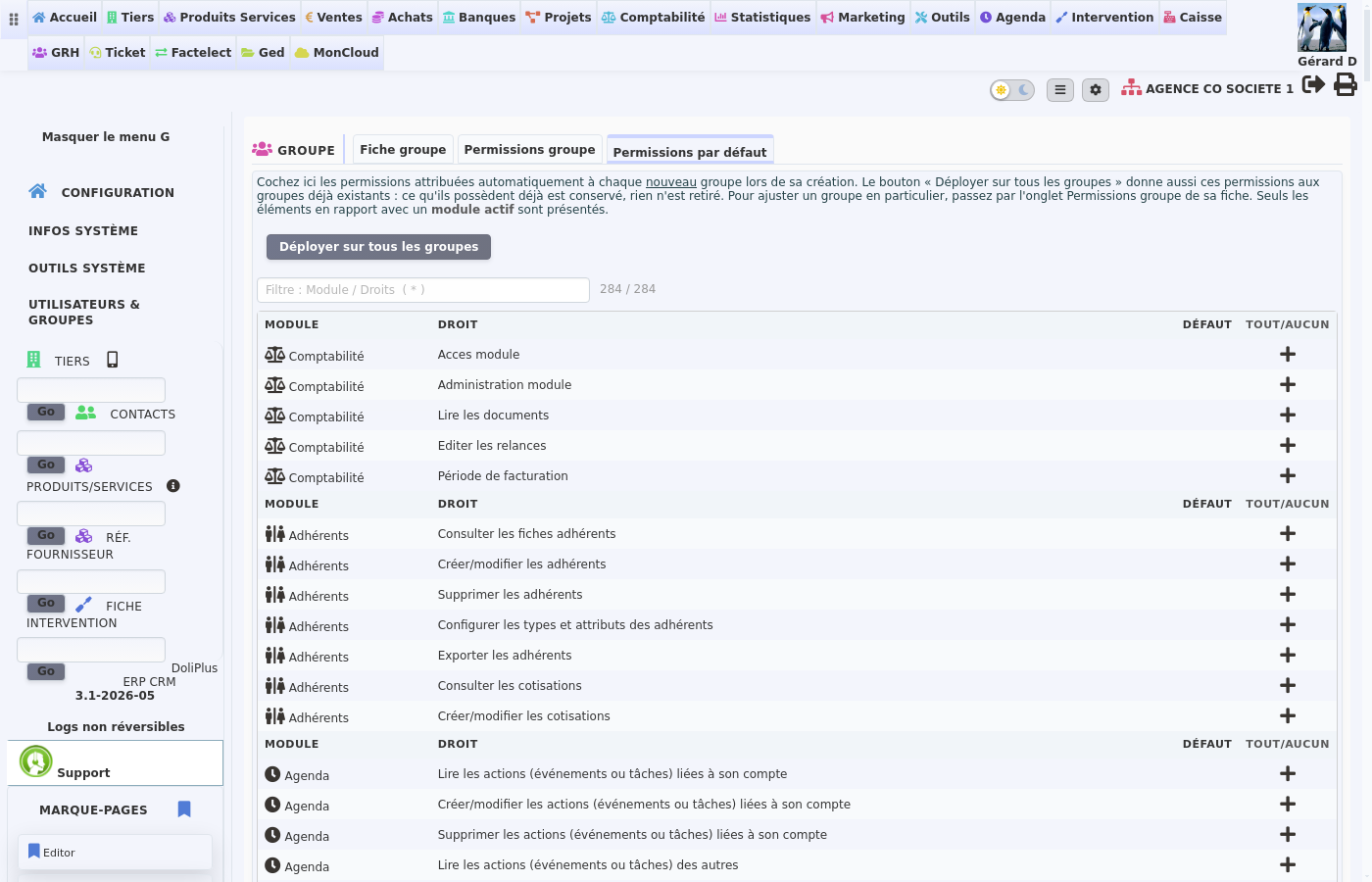
In sintesi, i diritti di accesso degli utenti si gestiscono a tre livelli: la persona, il gruppo e i valori predefiniti per il futuro. Con la distribuzione di massa, una nuova regola si applica a tutta la squadra in un clic.
Per approfondire
- La gestione degli utenti in DoliPlus
- Il record utente in dettaglio
- Le informazioni relative alla sicurezza
- Il portale extranet DoliPlus
