 on 25 Ottobre 2026
 Firma elettronica: la sua offerta firmata diventa un ordine pronto
La firma elettronica di DoliPlus permette di far firmare i preventivi e i contratti a distanza, poi prosegue automaticamente:
- il cliente firma dal suo cellulare, con un codice ricevuto via SMS;
- il documento sigillato rispetta la norma europea eIDAS, prova archiviata per 10 anni;
- non appena l’ultima firma è apposta, il preventivo passa allo stato “firmato”;
- l’ordine del cliente corrispondente viene creato e validato immediatamente;
- la conferma arriva via e-mail, nella tua lingua, con allegati il documento e la prova.
In questo modo, garantisci l’integrità di ogni documento e autentichi il firmatario, come con una firma autografa. Soprattutto, il tuo fascicolo commerciale avanza mentre tu fai altro.
Firma elettronica e consultazione extranet
Questo modulo riunisce due funzioni, attivabili separatamente, per i tuoi documenti PDF:
- il processo di firma elettronica;
- la consultazione extranet.
La consultazione extranet visualizza il tuo documento su una pagina web collegata a DoliPlus, invece di allegarlo via e-mail. In questo modo, puoi monitorare la lettura e proporre servizi complementari al tuo interlocutore.
Questo modulo è opzionale. Contatta il supporto per qualsiasi attivazione.
La firma tramite una piattaforma di consenso
La firma elettronica si basa su un abbonamento a Docage, una piattaforma francese conforme alla norma europea eIDAS.
Concretamente, l’utenza e la chiave Docage, fornite da DoliPlus, sono registrate nella configurazione del modulo. Successivamente, ogni transazione viene automaticamente associata all’utente DoliPlus interessato.
Come funziona la firma elettronica?
Per garantire la validità probatoria della firma, il processo segue passaggi precisi:
- carichi il tuo documento PDF sulla piattaforma;
- indichi l’identità dei firmatari, il loro indirizzo e-mail e il numero di cellulare;
- una volta inviata la transazione, il documento non è più modificabile;
- ogni firmatario riceve un link di consultazione in sola lettura;
- la lettura integrale del documento è obbligatoria prima di firmare;
- cliccando su “Firma”, il firmatario accetta le condizioni tramite una casella obbligatoria;
- riceve quindi un codice monouso (OTP) via SMS;
- infine, inserisce questo codice per validare;
- un certificato conforme alla norma PADES, con il suo nome, viene aggiunto al documento;
- una volta che tutti i firmatari hanno firmato, il documento viene sigillato con un timbro orario qualificato eIDAS.
Inoltre, l’autorità di certificazione è CERTINOMIS, prestatore di fiducia qualificato nell’Unione europea. Soprattutto, un file di prova traccia l’intera transazione (date, impronte, certificati). Viene infine archiviato per almeno 10 anni, purché il tuo account Docage rimanga attivo.
Scegliere la modalità di invio, passo dopo passo
- Sul documento convalidato (preventivo, ordine, fattura…) o sulla scheda del soggetto terzo, clicca “Envoyer un mail”.
- Scegli il destinatario in “Liste des emails disponibles”, poi “Aggiungi”: per la consultazione extranet deve essere un contatto (nome e cognome); per la firma, un cellulare sulla sua scheda gli permette di ricevere il codice via SMS.
- Verifica che il PDF del documento sia allegato: senza allegato, la firma elettronica viene rifiutata.
- Rileggi l’oggetto e il messaggio, poi clicca “Invia una e-mail”: non parte ancora nulla, DoliPlus ti chiede “La tua scelta”.
- “Standard” invia un’e-mail classica, con il PDF allegato. “Consultazione extranet + firma elettronica se disponibile” invia un pulsante verso la pagina del tuo cliente, senza allegato; spunta “+ Richiesta di addebito” per fargli compilare anche un mandato SEPA. “Per firma elettronica” affida il documento a Docage, con un “Promemoria automatico” alla frequenza scelta (ogni giorno, ogni settimana…).
- “OK” invia definitivamente, “Annulla” chiude senza inviare nulla. Se nessuna modalità è spuntata in partenza, spuntane una prima di “OK”.
Inviare un documento da firmare
Avvii la firma dall’interfaccia di posta in uscita. Il documento viene quindi inviato tramite la piattaforma Docage, il che fa parte dell’autenticazione.
Nella finestra di dialogo, seleziona l’opzione “Per firma elettronica”.
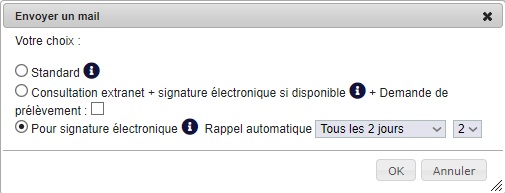
Alcune regole si applicano:
- tutti i destinatari devono firmare per validare il documento;
- un semplice osservatore viene aggiunto in “CC”, senza firma richiesta;
- un documento deve essere allegato; più documenti vengono assemblati in uno solo;
- puoi impostare la frequenza dei promemoria automatici.
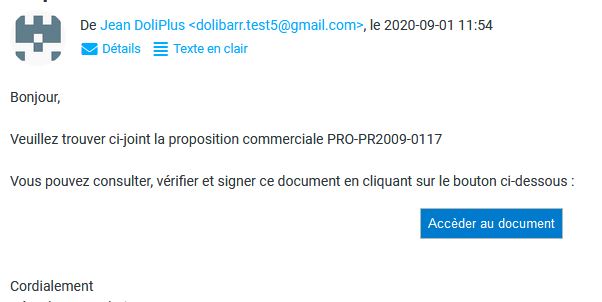
Da notare: i destinatari devono appartenere allo stesso soggetto terzo. Inoltre, il Suo interlocutore riceve un’e-mail senza allegati, con un pulsante per accedere al documento.
Importante: per inserire questo pulsante, DoliPlus aggiunge un tag invisibile prima della firma. Se modifica la sua firma automatica, conservi quindi il tag « ‌ », altrimenti il pulsante non apparirà più.

Inserire una firma visiva
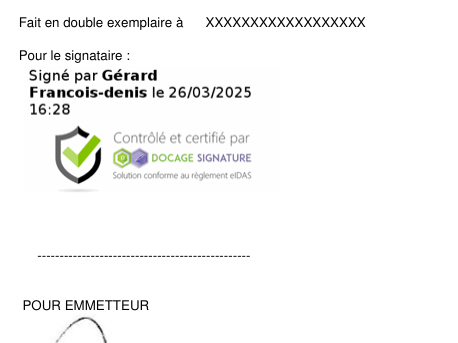
Le firme visive sono puramente estetiche. Infatti, non hanno alcun valore legale: solo i certificati garantiscono la validità del documento.
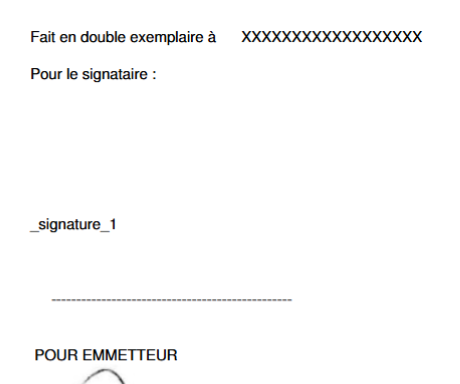
Una firma visiva mostra il sigillo Docage, il nome del firmatario e l’orario. Per definire una posizione, aggiunga il tag _signature_X, dove X è il numero del firmatario (1, 2, 3…).
 |
 |
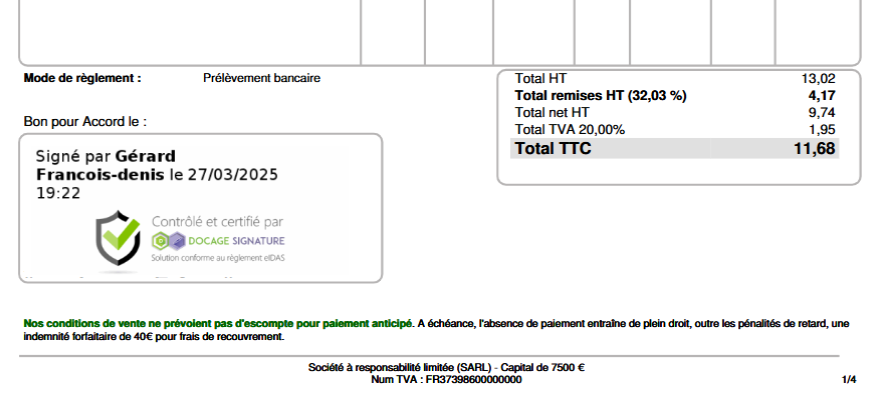
Da notare: questo tag si utilizza solo durante l’invio da parte di un terzo. Inoltre, su opzione, una firma può essere integrata nelle proposte commerciali.
Il processo dal lato del firmatario
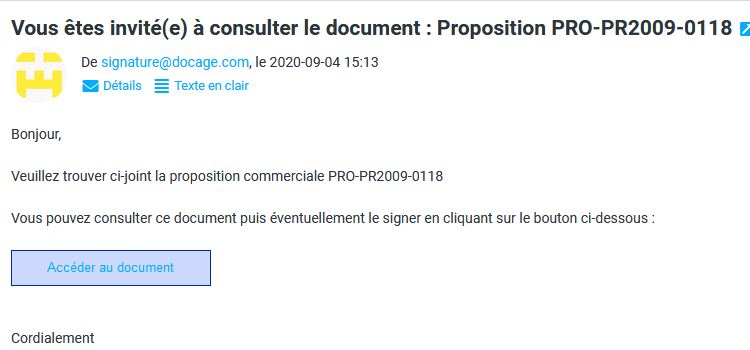
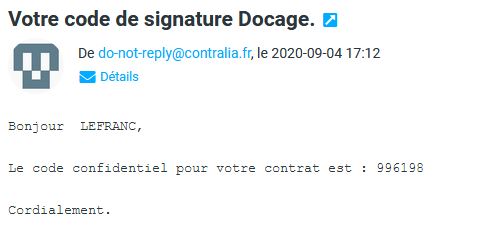
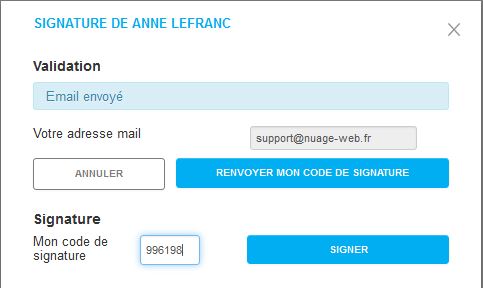
Docage invia l’e-mail direttamente al destinatario. Quando quest’ultimo consulta il documento, riceve un codice di sicurezza via SMS, che poi inserisce per validare.
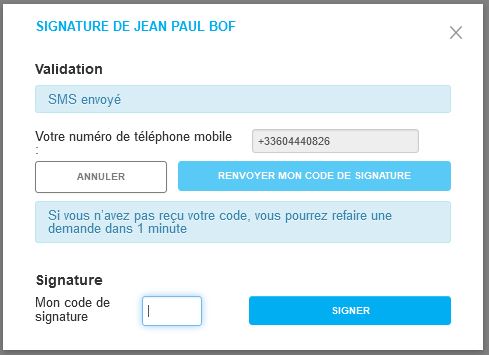
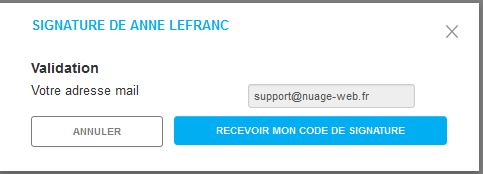
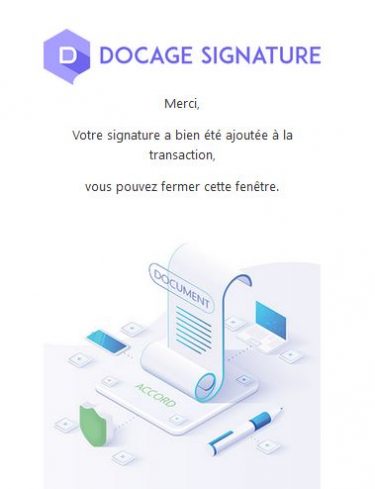
In assenza di cellulare, riceve il codice via e-mail. Una schermata conferma infine la fine della transazione, e il firmatario riceve una copia del suo documento.
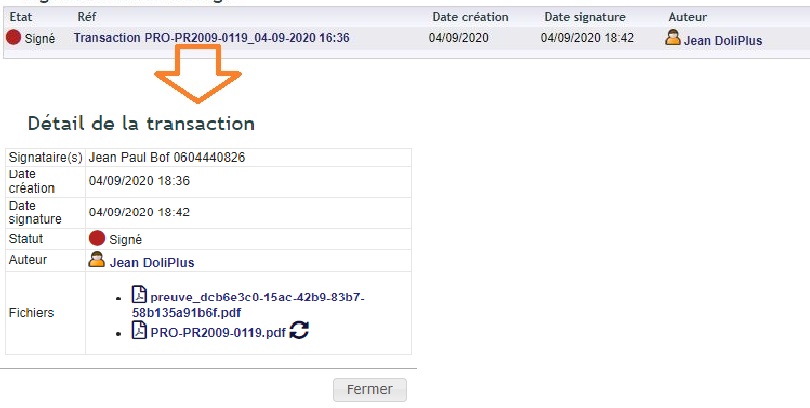
Inoltre, una tabella riassuntiva, ad esempio nella proposta commerciale, riassume la transazione e il suo stato:
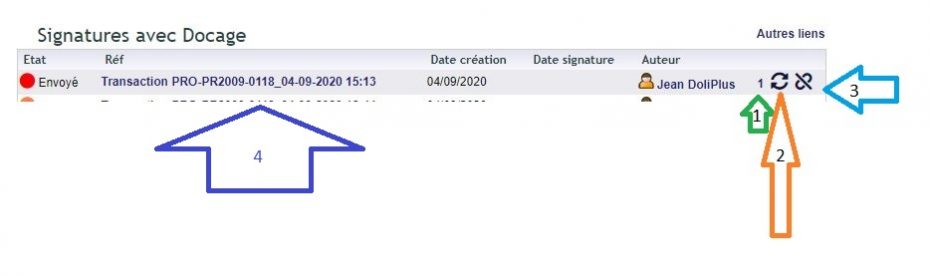
Da questa tabella, può inviare un follow-up manualmente, annullare una transazione non firmata o consultare il file di prova.
Il file di prova
Data la diversità dei documenti, la firma non è inclusa nel PDF firmato: è legalmente facoltativo. In realtà, il file di prova rimane l’unico garante della firma. Questo documento di circa 9 pagine è accessibile dal dettaglio della transazione.
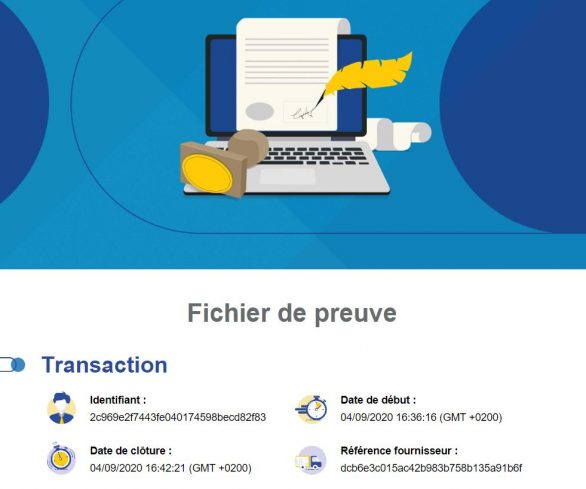
Seguire tutte le Sue firme, passo dopo passo
- Menu Commerciale › Strumenti › “Elenco firme elettroniche”.
- La colonna dello stato si aggiorna da sola: “Inviato” finché il cliente non ha firmato, poi “Firmato”, “Rifiutato”, “Scaduta” o “Abbandonato”. La data della firma compare a fine riga.
- Clicchi sull’etichetta di una richiesta: la finestra “Dettaglio della transazione” mostra il firmatario o i firmatari, le date, lo stato, l’autore e, una volta firmato, i file (documento firmato e prova). “Chiudi” la richiude.
- Per una richiesta ancora “Inviato”, “Sollecita” invia subito un promemoria al firmatario (il numero accanto conta i solleciti e ne mostra le date); l’icona di annullamento interrompe la richiesta. Entrambe le azioni chiedono conferma.
- “Oggetto collegato” apre il documento interessato. Sulla sua scheda, la tabella “Firme con Docage” riprende le sue richieste con gli stessi pulsanti (compare per gli utenti che hanno il permesso di creare firme), e il collegamento “Tutte le firme” apre l’elenco filtrato su questo cliente.
Dal preventivo firmato all’ordine, senza reinserimento
Una firma ha valore solo se seguita da azioni concrete. Per questo, non appena l’ultimo firmatario convalida, DoliPlus riprende il controllo sul Suo job.
Innanzitutto, la Sua proposta commerciale passa allo stato “firmato”. Il documento firmato e il suo file di prova vengono archiviati accanto ad essa.
Successivamente, l’ordine cliente viene creato automaticamente dal preventivo. Riprende le Sue righe, gli sconti e i contatti, senza alcuna rielaborazione.
Infine, questo ordine viene convalidato immediatamente: ottiene quindi il suo riferimento definitivo, invece di rimanere in bozza provvisoria. In altre parole, il Suo team lo trova pronto per la preparazione o la fatturazione.
Inoltre, un’email di conferma Le arriva non appena tutto è completato. Include il documento firmato e la sua prova, e DoliPlus la redige nella Sua lingua di lavoro. I Suoi colleghi anglofoni la riceveranno quindi in inglese.
Consultare il capitolo sull’ordine clienteLa consultazione extranet
La consultazione extranet visualizza il Suo documento su una pagina web collegata a DoliPlus. Evita così l’allegato e monitora la lettura. Ancora meglio, alla fine della lettura può offrire di:
- compilare un’autorizzazione per il prelievo SEPA;
- firmare il documento istantaneamente, con il suo mandato SEPA;
- pagare un’acconto con carta di credito (opzione Paybox);
- inserire i prezzi di una richiesta fornitore;
- inviare un messaggio al responsabile commerciale, avvisato via email e sul suo agenda.
Inviare una consultazione
Invia il documento dalla posta in uscita. Nella finestra di dialogo, seleziona “Consultazione extranet + firma elettronica se disponibile” e, se necessario, “+ Richiesta di addebito”.
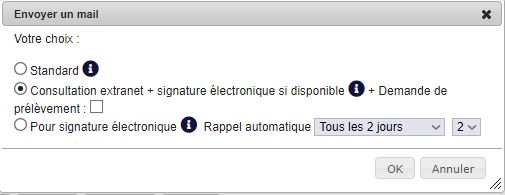
Un documento deve essere allegato all’invio. Come per la firma, i destinatari devono appartenere allo stesso soggetto terzo. Il Suo interlocutore riceve quindi un’email con un pulsante di accesso.
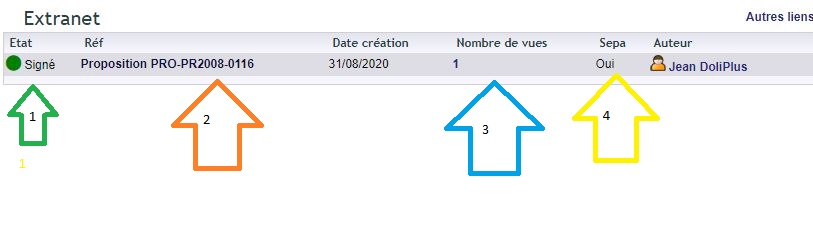
Non appena consulta il documento, un contatore registra la visita. Inoltre, una tabella riepilogativa mostra lo stato, il numero di visualizzazioni e la geolocalizzazione approssimativa.
Infine, il menu Commerciale › Strumenti › “Consultazioni extranet” supervisiona tutti i Suoi invii:
- una riga per consultazione, con il suo stato: “In corso” (non ancora aperta), “Consultato”, “Firmato”;
- il “Rif.”, cioè l’oggetto dell’e-mail, apre la pagina così come la vede il Suo cliente, senza contare la Sua visita;
- “Oggetto collegato” apre il preventivo o l’ordine, e il soggetto terzo la sua scheda;
- “Altre colonne” aggiunge il “Numero di visualizzazioni” (con un clic, la data e la città approssimativa di ogni visita) e, se il modulo SEPA è attivo, la richiesta di mandato;
- la scheda “DMS” mostra i file prodotti da questi invii.
Sulla scheda del preventivo, dell’ordine, della fattura o del soggetto terzo, anche la tabella “Extranet” riprende le sue consultazioni: stato, data di creazione, validità e numero di visualizzazioni.
Il processo lato destinatario
Cliccando sul pulsante, il destinatario accede a una pagina di lettura dedicata.
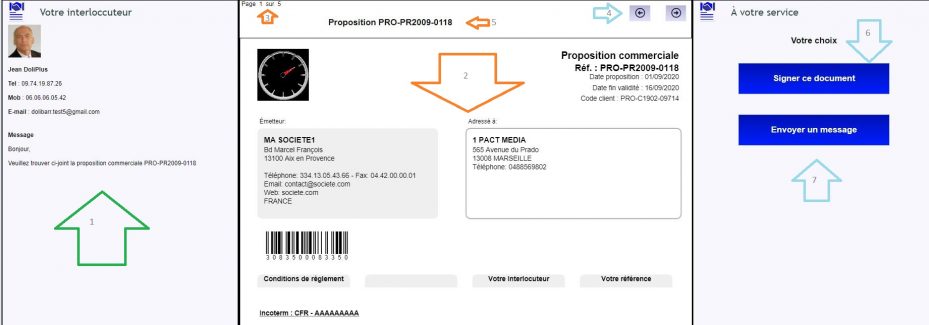
Su questa pagina trova i Suoi contatti, il PDF assemblato e i pulsanti di navigazione. Se la firma è attiva, “Firma questo documento” gli chiede di confermare la sua identità, poi lo porta su Docage, con verifica via SMS. Inoltre, può inviarLe un messaggio, e Lei viene avvisato via email e sul Suo agenda.
Una volta firmato, il documento non è più consultabile e il destinatario ne riceve una copia. Se in seguito riapre il collegamento, la pagina gli indica “Questa transazione non è più disponibile”.
Spazio di comunicazione
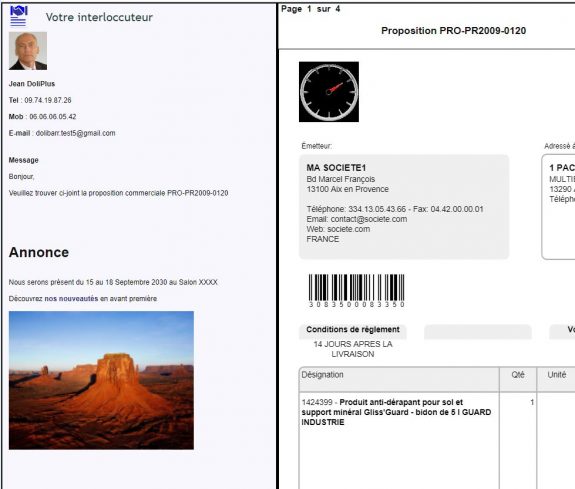
Può anche visualizzare un messaggio per tutti i Suoi destinatari, tramite un editor di testo. Ad esempio, annunciare una fiera o un nuovo prodotto, con un link.
Convalidare un preventivo con fattura di acconto
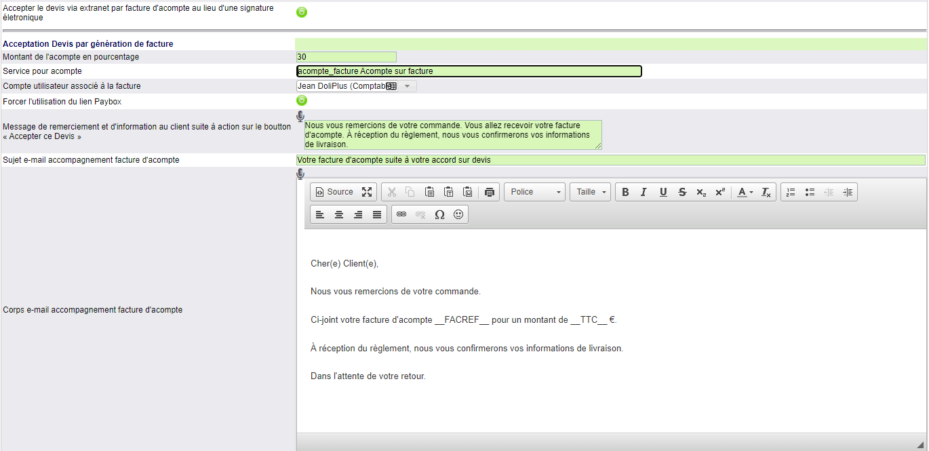
Su opzione, il pulsante di firma può essere sostituito da un pulsante “Accettare questa quotazione”. Viene quindi generata una fattura di acconto automatica. Una volta pagato l’acconto, l’accettazione della quotazione è confermata.
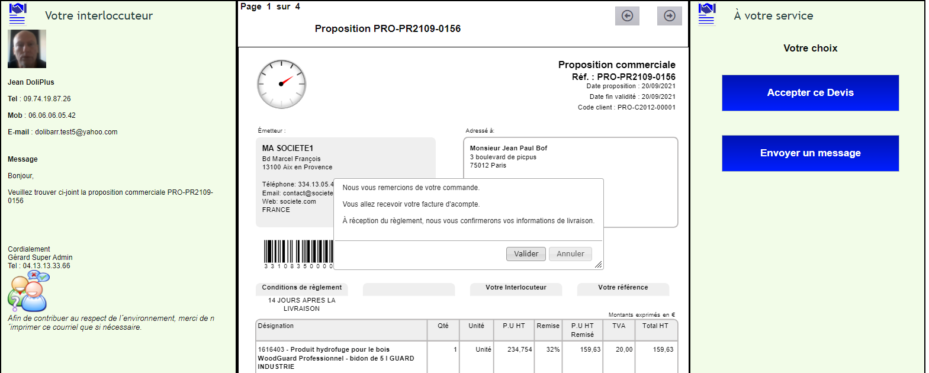
Alcuni punti chiave di questa opzione:
- il pulsante non viene visualizzato se la quotazione ha già una fattura;
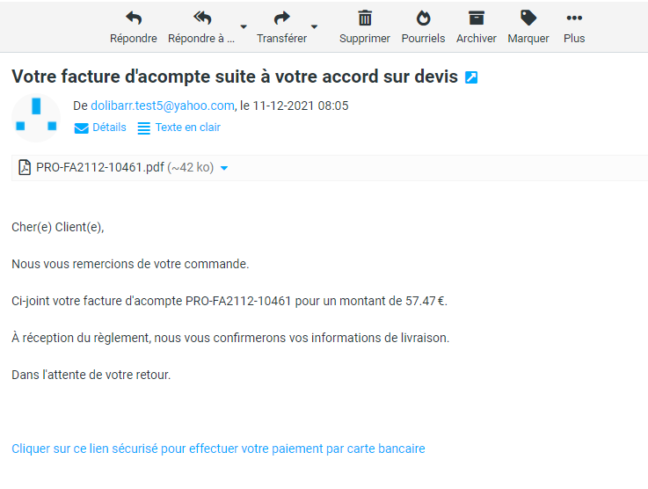
- le variabili __FACREF__ e __TTC__ riprendono il riferimento e l’importo della fattura;
- la proposta viene quindi chiusa e il responsabile viene avvisato via e-mail.
Configurare il modulo
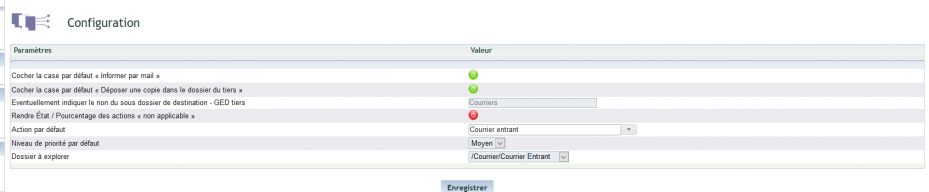
Innanzitutto, regoli i permessi per gruppo o per utente. Poi l’amministratore imposta le opzioni con il pulsante “Configurazione” degli elenchi di firme e di consultazioni. Nel dettaglio:
- “Modalità firma in demo”: finché è attiva, le firme inviate sono prove senza valore; la disattivi per firmare sul serio;
- la copia del file e della prova nel DMS: il documento firmato e la sua prova vengono archiviati nel DMS del preventivo o dell’ordine;
- l’accettazione di un preventivo con fattura di acconto invece di una firma: percentuale dell’acconto, servizio di acconto, utente associato alla fattura, messaggio di ringraziamento mostrato al cliente ed e-mail che accompagna la fattura;
- i valori proposti a ogni invio: “Tipo di promemoria predefinito” e “Modalità di invio predefinita”; li salvi una prima volta, altrimenti all’invio nessuna modalità è spuntata in partenza;
- l’extranet: “Numero di giorni prima della scadenza”, “L’autore viene avvisato via email ad ogni consultazione”, “Descrizione SEPA” e modello del mandato, “Annuncio sulla pagina extranet”;
- l’utenza e la chiave Docage, fornite da DoliPlus: non le modifichi, un errore blocca l’invio delle firme.
Gli interruttori si applicano al clic; i campi valgono dopo “Salva”. Salvi quindi i dati inseriti prima di cliccare un interruttore, altrimenti vanno persi.
Infine, la scheda “E-mail” imposta la casella che invia le notifiche dell’extranet: scelga una configurazione di posta esistente oppure inserisca i dati di accesso SMTP (utenza, parola d’ordine, indirizzo del servizio, sicurezza e porta), poi “Salva”; “Test SMTP” verifica la connessione. Senza questa casella, l’autore non viene avvisato di nessuna consultazione né di nessun messaggio.
La data di validità di una consultazione
Ogni consultazione ha una data di validità, calcolata all’invio in base al “Numero di giorni prima della scadenza” della configurazione. Compare nella colonna “Validità” della tabella “Extranet” della scheda.
