 sur 25 octobre 2026
 Catalogue automatique des produits et services en vente
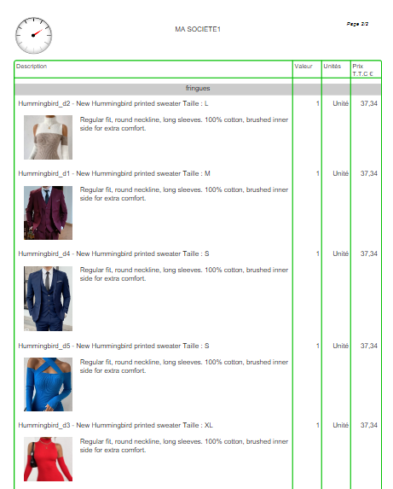
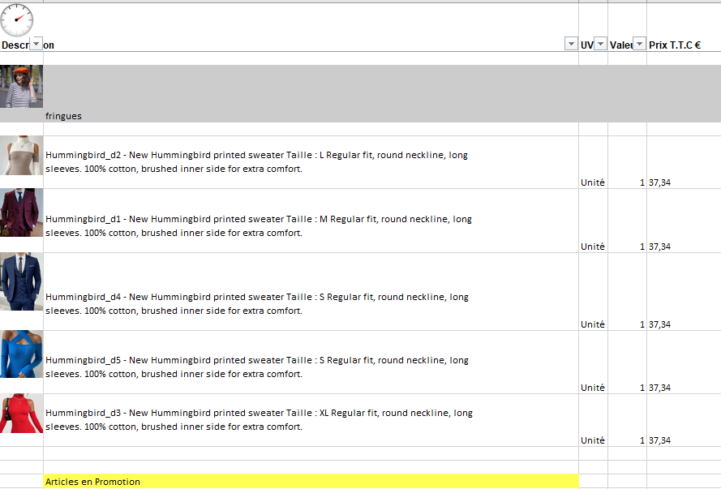
Le catalogue automatique édite vos produits et services en un document PDF ou Excel, avec ou sans tarif. Ainsi, vous produisez un catalogue à jour en quelques clics, sans mise en page manuelle.
À quoi sert le catalogue automatique ?
Le catalogue automatique édite des catalogues sous forme de tableaux, à partir de votre base de produits et services. Vous filtrez vos articles, puis vous générez le document à la demande.
Concrètement, l’outil vous apporte plusieurs avantages :
- une édition au format PDF ou Excel, à la demande ;
- une mise en page automatique du tableau ;
- une synchronisation directe avec votre ERP ;
- la prise en charge des unités de vente et d’achat (UVA) ;
- l’intégration immédiate des nouveautés et des changements de dernière minute ;
- un fond de page modifiable en sortie PDF.
Une fois activé, le catalogue automatique est accessible depuis le menu Ventes › Outils › Catalogues.
Créer et imprimer un catalogue, pas à pas
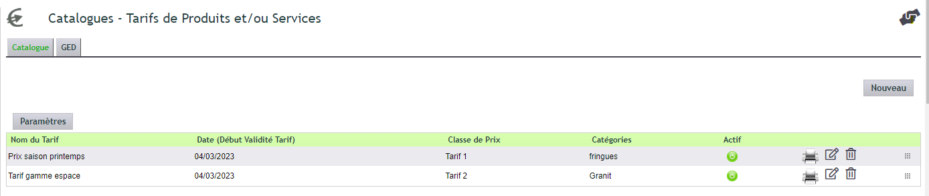
- Dans le menu « Ventes », survolez « Outils » puis cliquez « Catalogues » : la liste montre vos catalogues enregistrés, chacun se réimprime à volonté avec les prix du jour. Cliquez « Nouveau ».
- Le nom du tarif est imprimé en couverture (« Tarif papeterie 2027 »), avec la date de début de validité.
- La classe de prix choisit le niveau de prix (Tarif 1, Tarif 2…) : un catalogue par clientèle. Pour les prix négociés d’un seul client, choisissez-le dans « Client ».
- Dans « Catégories », tapez le début d’une catégorie de produits et choisissez-la ; ajoutez-en autant que de chapitres. Seuls les produits en vente y figurent.
- « Type d’impression » : PDF pour envoyer ou imprimer, Excel pour retravailler la liste. Les lignes suivantes se règlent par Oui / Non : le prix (HT ou TTC), les photos, la description, le poids, les dimensions, le pays d’origine…
- Cliquez « Ajouter » : le catalogue rejoint la liste. Sur sa ligne, l’imprimante fabrique le document avec les prix du moment.
- Onglet « GED » : les catalogues sont rangés par année de début de validité ; le fichier porte le nom et la date du tarif. Refabriquer le même catalogue remplace ce fichier.
Configurer le catalogue automatique
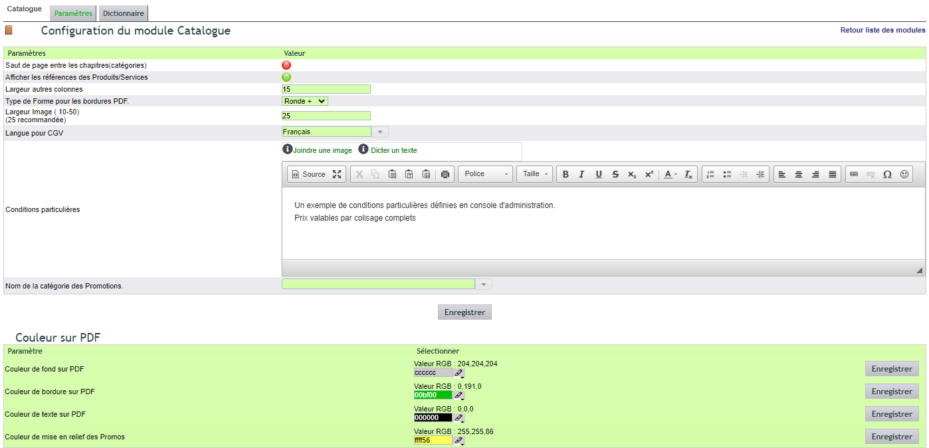
La configuration se fait depuis l’interface du module, onglet « Paramètres ». De nombreuses options y règlent vos éditions. Notez que des conditions particulières s’ajoutent en bas de chaque page, dans la limite de 255 caractères pour les sorties Excel.
Pour ouvrir ces réglages : Configuration › Modules, ligne « Catalogue », clé à droite, ou le bouton « Paramètres » de la page Catalogue. Ils règlent l’apparence du PDF :
- chaque catégorie de produits forme un chapitre, qu’un interrupteur fait commencer sur une nouvelle page ; la ligne suivante affiche ou masque les références ;
- la largeur des photos (25 recommandé), celle des autres colonnes et la forme des bordures du tableau ;
- vos conditions générales de vente dans la langue choisie, ajoutées à la fin du catalogue, et le texte des « Conditions particulières », imprimé en bas de chaque page ;
- la catégorie des promotions : ses produits sont imprimés dans la couleur de mise en relief ; changez de catégorie pour changer d’opération ;
- les couleurs du fond, des bordures, du texte et des promotions, chacune avec son bouton « Enregistrer ».
Imprimez ensuite un catalogue pour vérifier le rendu.
Chaque catalogue reste ensuite hautement paramétrable :
- les colonnes à afficher s’organisent librement ;
- chaque édition se nomme, se date et se conserve dans un dossier GED par année ;
- le tarif s’appuie sur une classe de prix, par exemple la classe 100 pour un tarif client.
En savoir plus sur la gestion des tarifs
Format, chapitres et images
Le catalogue automatique propose trois formats de sortie : le PDF (avec page de garde et filigrane), l’Excel, et l’Excel Big pour les éditions volumineuses, traitées en tâche de fond.
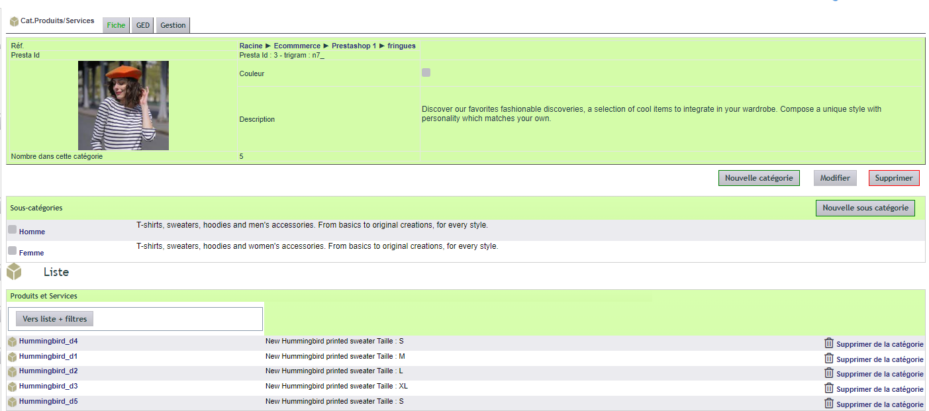
Pour structurer le document, ce sont les catégories Produits/Services qui définissent les chapitres et leur ordre. Seuls les produits en vente sont sélectionnés, et la description de la catégorie sert de titre. De plus, le catalogue peut afficher les images des produits, et mettre en surbrillance les promotions.
Les modèles PDF portent des noms imposés. Ils se déposent dans le
dossier Matrices du module, à l’intérieur de son espace GED :
- la couverture personnalisée sous le nom Cover.pdf ;
- le filigrane sous le nom Watermark.pdf.
Vos conditions générales de vente, elles, restent dans le dossier habituel du menu
Outils / Matrices.
Pourquoi automatiser son catalogue ?
Mettre en page un catalogue à la main est long, et vite obsolète. Le catalogue automatique part au contraire de vos données à jour.
Vous y gagnez sur trois plans :
- un gain de temps : le document se génère en quelques clics ;
- des données fiables : le catalogue reflète votre base produits ;
- une présentation soignée : PDF avec couverture, ou Excel exploitable.
En savoir plus sur les produits et services
Pour aller plus loin
