 sur 2 septembre 2026
 Synchroniser Google Agenda : gardez votre agenda habituel, sans double saisie
Synchroniser Google Agenda avec DoliPlus
Vous pouvez désormais synchroniser à nouveau Google Agenda avec votre logiciel de gestion DoliPlus, afin de retrouver vos rendez-vous au même endroit, sans double saisie :
- une synchronisation dans les deux sens entre DoliPlus et Google ;
- vos rendez-vous créés dans DoliPlus apparaissent aussitôt dans votre agenda Google ;
- les événements ajoutés côté Google reviennent automatiquement dans DoliPlus ;
- une connexion sécurisée à votre compte Google, que vous gardez sous contrôle.
- et si Google demande un jour de renouveler l’autorisation, vous la redonnez vous-même en quelques secondes.
Autrement dit, votre planning reste à jour partout, en temps réel. Ainsi, vous gagnez du temps et vous ne ratez plus aucun rendez-vous.
Une configuration initiale peut être nécessaire sur votre session contactez votre support en cas de difficulté
Pourquoi synchroniser Google Agenda
De nombreuses équipes vivent avec deux agendas en parallèle. D’un côté le logiciel de gestion, de l’autre le téléphone. En conséquence, un rendez-vous saisi à un endroit manque à l’autre.
Grâce à cette liaison, ce problème disparaît. En effet, DoliPlus et Google partagent le même planning. Par exemple, une intervention planifiée au bureau s’affiche immédiatement sur le mobile du technicien.
À noter : votre agenda DoliPlus vous suit déjà partout avec l’application DoliPlusMobi. La synchronisation Google répond donc à un autre besoin : continuer à utiliser l’agenda Google de votre téléphone, celui que vous partagez peut-être déjà avec vos proches ou avec d’autres outils. Ainsi, chacun garde ses habitudes.
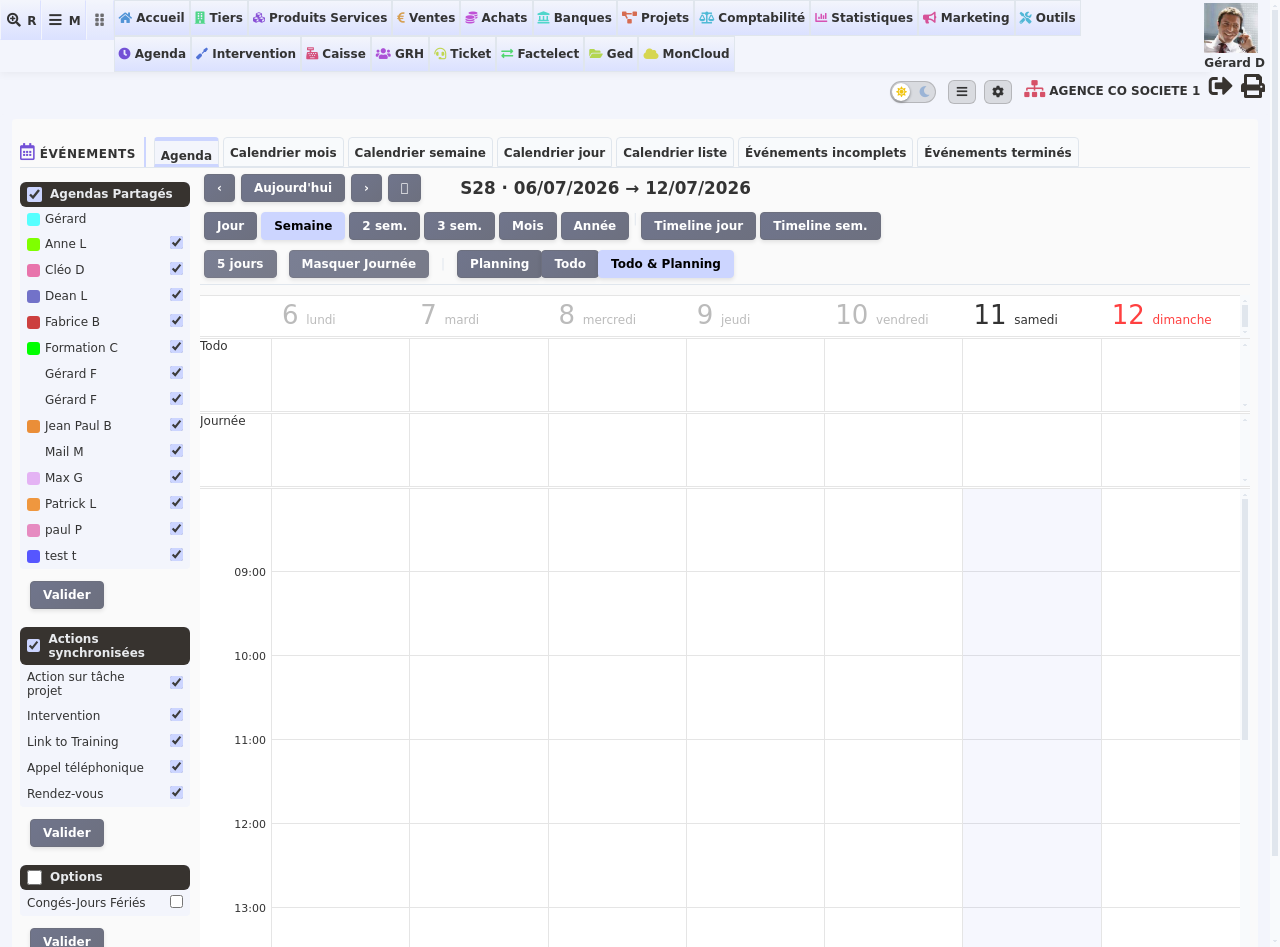
Une synchronisation dans les deux sens
La liaison fonctionne dans les deux directions, et vous l’activez d’un simple clic.
- De DoliPlus vers Google : dès que vous créez ou modifiez un rendez-vous, il part vers votre Google Agenda.
- De Google vers DoliPlus : chaque changement fait sur votre téléphone revient dans DoliPlus, sans action de votre part.
De plus, votre calendrier se rafraîchit tout seul : inutile de recharger la page. Par conséquent, toute l’équipe voit la même information au même moment.
Activer la synchronisation Google Agenda
La mise en route se fait depuis l’espace de configuration des calendriers. D’abord, ouvrez cette page ; ensuite, suivez ces étapes :
- Indiquez votre adresse Google sur votre ligne de compte, puis choisissez le mode de synchronisation Google.
- Cliquez sur le bouton « Demander l’accès à Google Agenda ». Picto avec la croix sur l’image ci-dessous (droit déjà accordé)
- Connectez-vous à Google, puis cochez la case de l’agenda avant de valider. Cette étape est essentielle : sans cette autorisation, la liaison ne s’active pas.
- Enfin, activez l’interrupteur « Synchro Double Sens On/Off » pour recevoir aussi les changements venus de Google. Picto double flèche

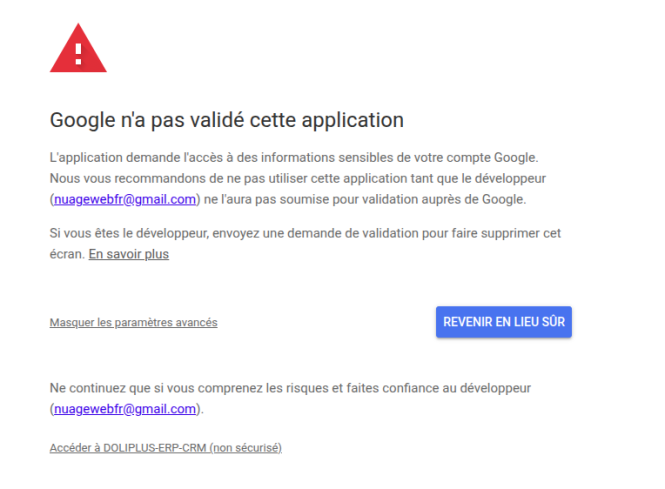
- Si ce message transitoire apparaît vous pouvez poursuivre sans danger vers accéder à DoliPlus pour accéder au consentement
Redonner l’autorisation à Google en trois clics
Pour votre sécurité, Google demande périodiquement de renouveler l’autorisation accordée aux applications qui accèdent à votre agenda. Autrement dit, la liaison se met en pause tant que vous ne l’avez pas redonnée.
Le signe est facile à reconnaître. En effet, vos rendez-vous continuent de s’enregistrer normalement dans DoliPlus, mais ils n’arrivent plus sur votre téléphone. De plus, un message apparaît à l’écran au moment de l’enregistrement.
Bonne nouvelle : chacun règle cela lui-même, avec son propre compte Google, sans attendre personne. Voici le geste, en trois étapes :
- Ouvrez votre fiche utilisateur, puis cliquez sur le bouton « Paramétrer calendrier ». Un administrateur passe aussi par Accueil > Configuration > Calendriers.
- Sur votre ligne, cliquez sur « Demander l’accès à Google Agenda ».
- Identifiez-vous avec votre compte Google habituel, cochez la case de l’agenda, puis validez.
Dès la validation, la liaison repart. Par conséquent, vos rendez-vous suivants partent à nouveau vers votre téléphone, dans les deux sens comme auparavant.
Par ailleurs, le message affiché à l’écran vous conduit directement au bon endroit : il ouvre la page qui permet de synchroniser Google Agenda à nouveau.
Pour aller plus loin
Cette liaison complète les autres outils d’agenda de DoliPlus. Ainsi, vous pouvez approfondir avec ces guides :
- Agendas et plannings synchronisés avec smartphones
- Le nouveau calendrier en ligne de DoliPlus
- Synchroniser ses contacts avec le mobile
- DoliPlusMobi : votre ERP dans la poche
Sur le même sujet
