 on 25 octubre 2026
 Gestión de solicitudes de asistencia (SAV) en DoliPlus
Las solicitudes de soporte de DoliPlus le permiten registrar, seguir y resolver las consultas de sus clientes. Así, gestiona su servicio postventa, sus incidencias y sus reparaciones en el mismo lugar.
¿Para qué sirve el módulo de solicitudes de soporte?
El módulo Ticket registra las solicitudes de soporte de sus clientes. Estas pueden llegar por teléfono o a través de una interfaz web.
A continuación, dialoga con el cliente por mensaje o por correo electrónico. Sobre todo, cada intercambio y cada paso se registran en un diario. Por lo tanto, conserva un registro completo, desde la atención hasta la resolución.
Además, un estado etiqueta todo el ciclo de vida de la solicitud. Además, se designa a una persona para gestionar el expediente.
Finalmente, el módulo se conecta con la gestión de intervenciones y del parque de clientes. Así, puede desencadenar una intervención directamente desde el ticket, designando el material afectado y su contrato de servicio.
Utilizar el módulo de solicitudes de soporte
Después de activarlo, aparece un nuevo menú Ticket en DoliPlus.
Crear un ticket desde una llamada o un correo electrónico
En el formulario de creación, simplemente rellena el asunto, un texto descriptivo y la clasificación del ticket.
Crear un ticket desde la interfaz web pública
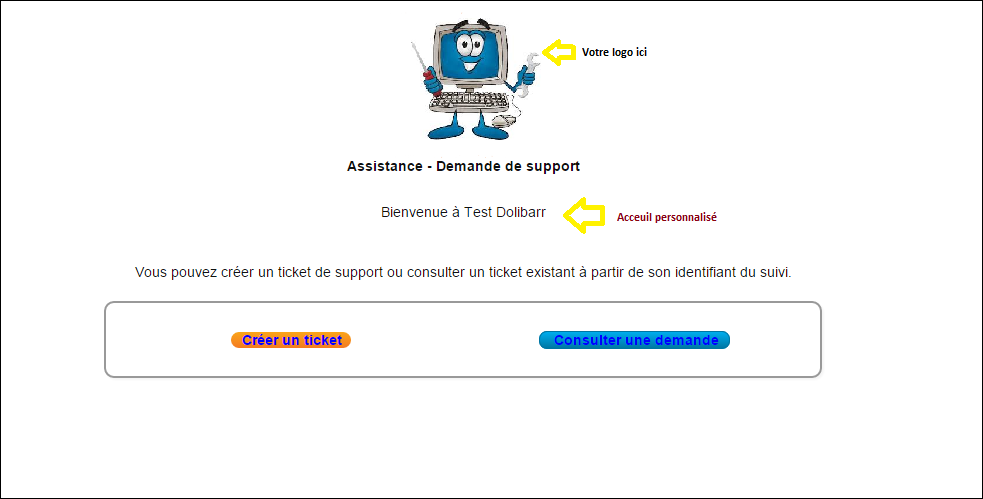
DoliPlus también ofrece una interfaz web pública para recopilar las solicitudes de sus clientes. Asegúrese de informarles con antelación.
Desde la pestaña « Tickets » del registro del cliente, puede:
- consultar el historial de tickets del cliente;
- crear un nuevo ticket;
- compartir un enlace personalizado y seguro a la interfaz de soporte, que reconoce automáticamente al cliente.
Nota: si no puede enviar un enlace personalizado, sigue disponible un enlace anónimo. En este caso, se solicita una dirección de correo electrónico. Además, si DoliPlus la reconoce, reclasifica automáticamente al cliente.
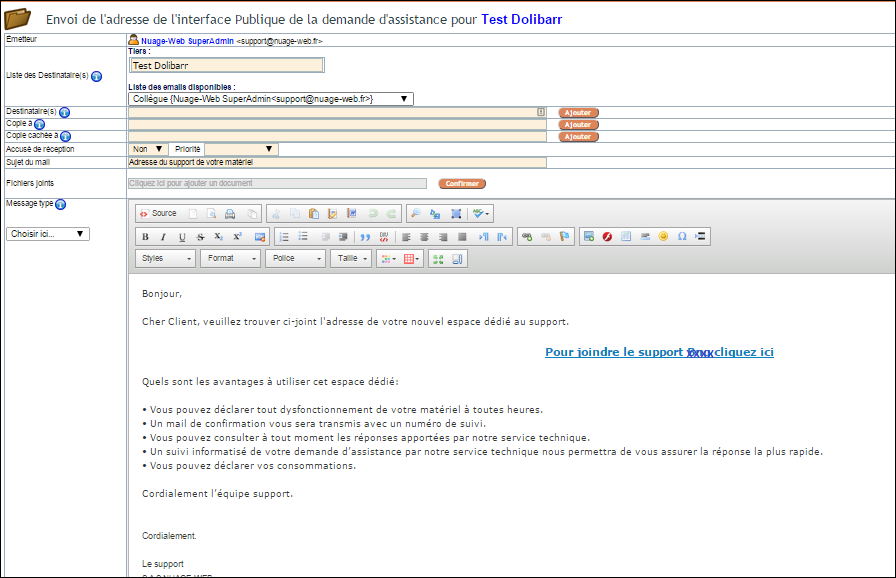
Para dar a un cliente el enlace de su espacio, abra la lista de sus tickets (pestaña « Tickets » de su registro) y haga clic en « Enviar por correo electrónico la dirección de soporte ». En su página, el cliente encuentra dos accesos: « Crear una solicitud de asistencia » (contacto, tipo, categoría, gravedad, asunto, mensaje) y « Lista de los últimos Tickets » o « Consultar una solicitud » (con su « Número de seguimiento » y su correo electrónico). En un ticket, puede añadir un mensaje o cerrarlo.
Las propiedades de un ticket
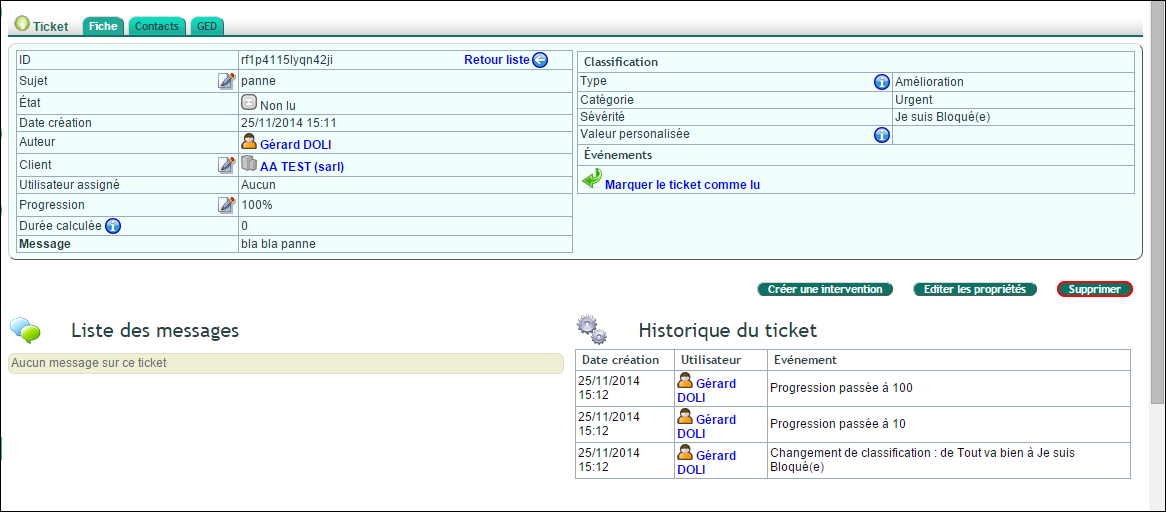
Cada ticket agrupa numerosas informaciones:
- un ID de seguimiento, para la consulta pública;
- el asunto y el texto descriptivo;
- la clasificación (tipo, categoría, gravedad), configurable mediante diccionarios;
- el estado y las fechas clave (creación, lectura, cierre);
- el autor y el usuario asignado;
- el cliente asociado;
- el progreso y la duración, calculada en función de las intervenciones vinculadas.
Los estados de un ticket
El ticket sigue un ciclo claro: No leído → Leído → Respondido → Asignado → Clausurado. « Cerrar el ticket » aparece una vez asignado el ticket.
Además, cada acción se registra en el historial. Además, puede añadir mensajes, conservados y mostrados en el registro.
Vincular el ticket a sus otros módulos
El ticket no permanece aislado. De hecho, lo vincula fácilmente al resto de su actividad:
- crea una propuesta comercial desde el ticket;
- si el módulo de Intervención está activo, crea un registro de intervención vinculado;
- designa el material del parque, e incluso su contrato de servicio;
- finalmente, crea un evento vinculado al ticket.
Gracias a estos enlaces, DoliPlus calcula automáticamente la duración del ticket, a partir de los tiempos registrados en las intervenciones.
El registro y la biblioteca de documentos del ticket
El registro muestra toda la información y agrupa las acciones disponibles. Además, una biblioteca de documentos está asociada al ticket. Así, los archivos adjuntos subidos por el cliente se depositan automáticamente allí.
Mensajes e historial
Añade mensajes al ticket, mostrados del más reciente al más antiguo, como un foro. Además, la casilla « Enviar el mensaje por correo electrónico » avisa al contacto del ticket por correo, con el enlace de seguimiento.
La pestaña « Historial » de un ticket reúne los eventos de agenda creados desde los tickets de este cliente (no solo de este ticket), del más reciente al más antiguo, con su nota y su autor; « Exportar » extrae la lista.
Por su parte, el historial registra las acciones clave: lectura, asignación, cambio de clasificación y cierre.
Tratar un ticket, paso a paso
- Menú Ticket › Lista: las solicitudes más recientes aparecen primero. Haga clic en el asunto del ticket que va a tratar: lee el asunto, el cliente y su mensaje, y a la derecha el tipo, la categoría y la gravedad.
- Haga clic en « Marcar el ticket como leído »: se anota la fecha de lectura y el ticket pasa a « Leído ».
- Haga clic en el lápiz de « Usuario asignado », elija a la persona (usted mismo por defecto) y luego « Validar »: el ticket pasa a « Asignado ».
- Para responder, haga clic en « Añadir un mensaje », escriba su respuesta y adjunte un archivo si es necesario, y luego « Añadir un mensaje »: la respuesta se añade al hilo del ticket, que el cliente consulta en su página de seguimiento. Con « Enviar el mensaje por correo electrónico » marcado, el contacto del ticket (pestaña Contactos) recibe un correo electrónico con el enlace de seguimiento. Si la opción está configurada, « Responder con IA » propone un borrador que usted relee antes de insertarlo.
- La solicitud está resuelta: haga clic en « Cerrar el ticket » y luego en « Sí ». El ticket queda cerrado al 100 %.
Desde el registro, « Crear evento », « Crear una propuesta » y « Crear una intervención » vinculan la continuación al ticket.
Calificar los correos recibidos por el soporte
Si la recogida del buzón de soporte está activada, la lista de tickets muestra un botón « Por calificar »: reúne los correos que DoliPlus no ha podido vincular por sí solo a un ticket.
- Haga clic en « Por calificar » y luego en « Cargar correos pendientes ».
- En cada correo: la vista previa lo muestra; « Crear un ticket » abre un formulario precumplimentado (asunto, cliente, « Contacto de seguimiento del incidente » obligatorio, tipo, mensaje) que se valida con « Crear el ticket »; « Vincular » lo añade al hilo de un ticket existente, según su número de seguimiento.
- « Eliminar » borra el correo del buzón, sin confirmación: resérvelo para los mensajes sin interés.
Lista y estadísticas
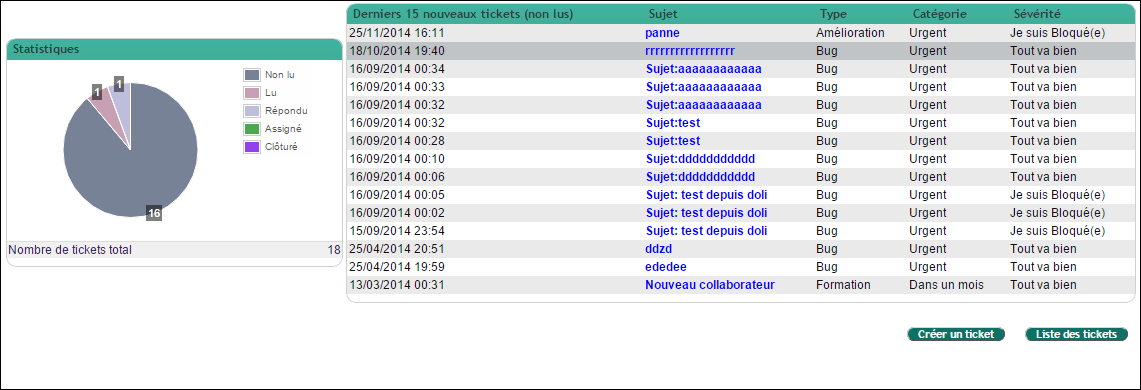
La lista de tickets los ordena por estado, gravedad o categoría. También puede buscar por empresa o por tema. Finalmente, la pantalla de inicio muestra un gráfico del número de tickets por estado.
Notificaciones
Al crear un ticket público, DoliPlus envía un correo electrónico al cliente, con el enlace de consulta.
Además, con el módulo de Notificaciones, designa un grupo de usuarios notificados ante cada nuevo ticket o mensaje.

Configurar el módulo de solicitudes de asistencia
Los ajustes se abren desde el menú Ticket › Misceláneas › Configuración, o desde Configuración › Módulos (icono de ajustes de la línea « Tickets »).
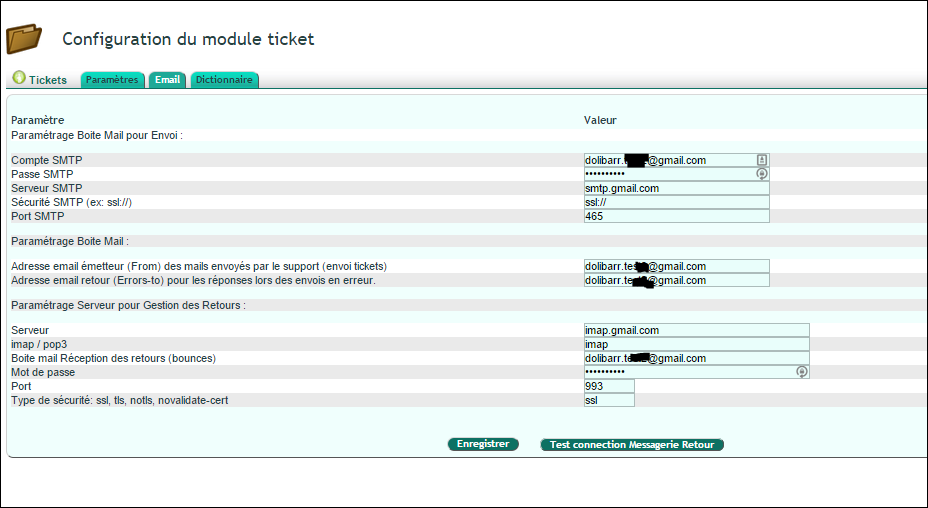
Pestaña Correo electrónico
Aquí designa una bandeja de correo dedicada, por ejemplo soporte@suempresa.com. Así, unifica su comunicación. Esta configuración se basa en el correo interno de DoliPlus, cifrado en SSL o TLS.
Pestaña Diccionario
Primero, configura las tres listas principales: tipo, categoría y gravedad.
A continuación, gracias a los campos personalizados, enriquece el formulario interno y la interfaz pública. El grupo IN se aplica al formulario interno, y el grupo OUT a la interfaz pública. Las reglas de compartición permiten, finalmente, mutualizar ciertos campos.
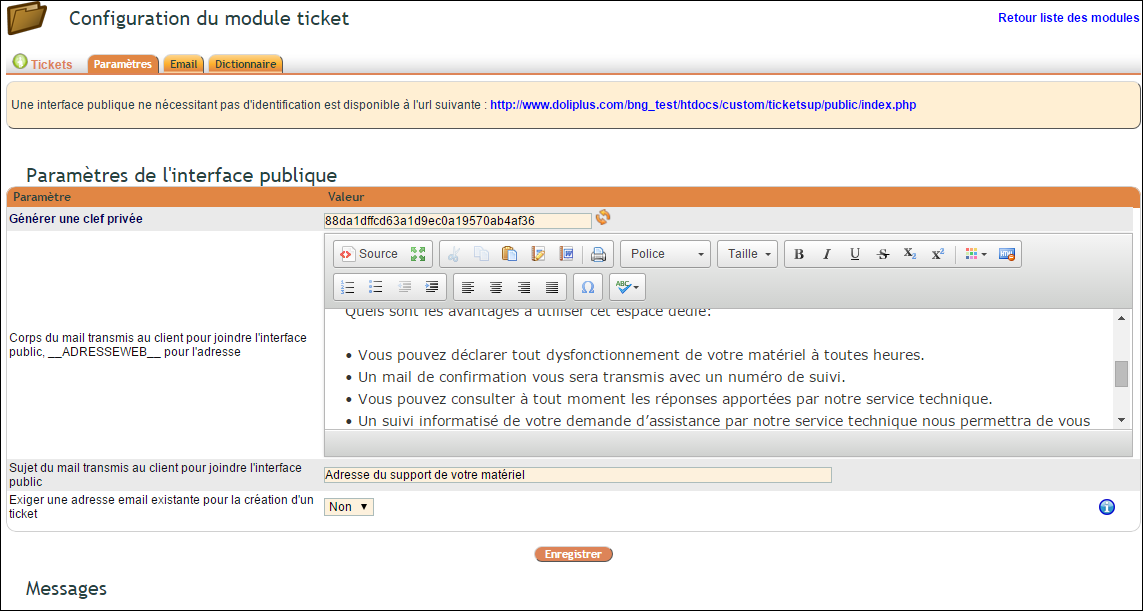
Pestaña Parámetros
Finalmente, esta pestaña agrupa varios ajustes: el enlace a la interfaz del cliente, los mensajes de las conversaciones y los textos de la interfaz pública. Se proponen mensajes tipo por defecto, que puede adaptar.
En detalle, la pestaña « Ajustes » tiene dos bloques, cada uno con su botón « Guardar »: guarde uno antes de modificar el otro.
- « Configuración de la interfaz pública »: la dirección donde sus clientes abren un ticket, el correo de invitación, la frase de introducción, el asunto, « Exigir una dirección de correo electrónico existente para la creación de un ticket » (así, solo sus contactos conocidos pueden escribir) y « Mostrar la vista de lista de tickets en modo público »;
- « Mensajes »: la « Acción por defecto » propuesta para un evento, la « Respuesta asistida » y su « Instrucción de redacción », el « Grupo de usuarios a notificar » de un nuevo ticket público, y los textos de los mensajes.
La pestaña « Email » conecta el soporte con su buzón: envío de los mensajes y recogida de las respuestas de los clientes. Se configura una sola vez, con el equipo DoliPlus; sus botones de prueba contactan con su servidor de correo.
Para ir más allá
- ¿Cómo solicitar asistencia en mi aplicación Dolibarr + DoliPlus? — cómo solicitarnos asistencia desde su aplicación.
- Solicitud de asistencia en móvil: notifique un problema y siga su resolución — notificar un problema desde su móvil y seguir su resolución.
- Mantenimiento de navegadores — el mantenimiento de su navegador, a menudo implicado antes de DoliPlus.
