 on 25 octubre 2026
 Oportunidades de negocio
Las oportunidades de negocio le ayudan a seguir sus pistas comerciales, desde el primer contacto hasta la firma. Así, usted sabe en todo momento en qué punto se encuentra cada caso, y gestiona sus previsiones de ingresos.
Marcar las etapas de venta con las oportunidades de negocio
DoliPlus ofrece una herramienta dedicada para marcar mejor las etapas de venta, desde la cualificación de la oportunidad hasta el cierre del caso. Cada pista avanza así por etapas claras, que todo el equipo comparte.
Concretamente, la herramienta le aporta:
- un panel de seguimiento de los casos en curso;
- la gestión de las fechas de seguimiento, para no perder ninguna pista;
- una probabilidad de éxito y el cálculo del volumen de negocio ponderado;
- el agrupamiento de las cotizaciones sucesivas de un mismo caso;
- campos personalizados para adaptar el proceso de venta (estado, familia…);
- la exportación a Excel de los datos;
- la gestión de los documentos adjuntos (biblioteca de documentos).
Crear una oportunidad y programar su seguimiento, paso a paso
- Menú Ventas › Oportunidades › « Nueva oportunidad ». El responsable es el comercial que lleva el caso (usted, por defecto): es quien lo encuentra en « Mis oportunidades ».
- En « Referencia interna », dé un nombre significativo al caso (« Acondicionamiento de la sala de exposición »); el número de la oportunidad se asigna solo.
- La etapa de venta sitúa el caso (Prospection, Chiffrage, Proposition, Négociation… hasta Gagné o Perdu); el tipo lo clasifica (Équipement, Entretien, Conseil…) para las estadísticas.
- El cliente: escriba el principio del nombre y elija un cliente o un cliente potencial.
- El importe esperado sin IVA (obligatorio, aunque sea aproximado: alimenta la previsión) y la fecha de cierre, propuesta de entrada a unas semanas vista (vea los ajustes). Un caso que supera esa fecha sin estar ganado ni perdido pasa a « Oportunidades (retrasadas) ».
- « Crear ». Si falta un campo obligatorio, DoliPlus lo indica en la parte superior de la página y conserva lo que usted ha introducido.
En la ficha, haga clic en « otras propiedades » si es necesario para ver la fecha de recordatorio y la probabilidad:
- « Fecha de recordatorio »: el lápiz, luego el día y, en « Quién », la persona que volverá a llamar al cliente; « Añadir » crea un evento « Recordatorio de oportunidad » en su agenda, vinculado al caso. « No – sin recordatorio » indica simplemente que no se prevé ningún seguimiento.
- « Probabilidad de éxito »: el lápiz, elija de 0 a 100 % y luego « Modificar ». El importe multiplicado por esta probabilidad da el importe ponderado: su previsión realista.
Hacer avanzar el caso hasta su cierre
- Menú Ventas › Oportunidades: sus casos, los más recientes primero; haga clic en la referencia del que avanza.
- « Editar »: elija la nueva etapa (« Proposition » cuando ha enviado la cotización, « Gagné » o « Perdu » cuando el cliente ha decidido), ajuste si es necesario el importe o la fecha de cierre y luego « Guardar ».
- La cotización se hace como de costumbre desde la ficha del cliente. En la oportunidad, en « Propuestas comerciales », selecciónela (la lista solo muestra las cotizaciones de este cliente que aún no están vinculadas) y luego « Asociar ». Los pedidos y las facturas se asocian de la misma manera, cada uno en su bloque: las facturas asociadas alimentan el « Importe total sin IVA real » del caso. La pequeña cruz desvincula un documento asociado por error.
- Cuando el caso está ganado o perdido y su etapa actualizada, « Cerrar »: sale de sus casos en curso. El cierre no cambia la etapa: es la etapa la que indica el resultado. Un caso cerrado sigue siendo consultable; « Reabrir » lo vuelve a poner en curso.
Seguir su cartera de casos
La lista de oportunidades
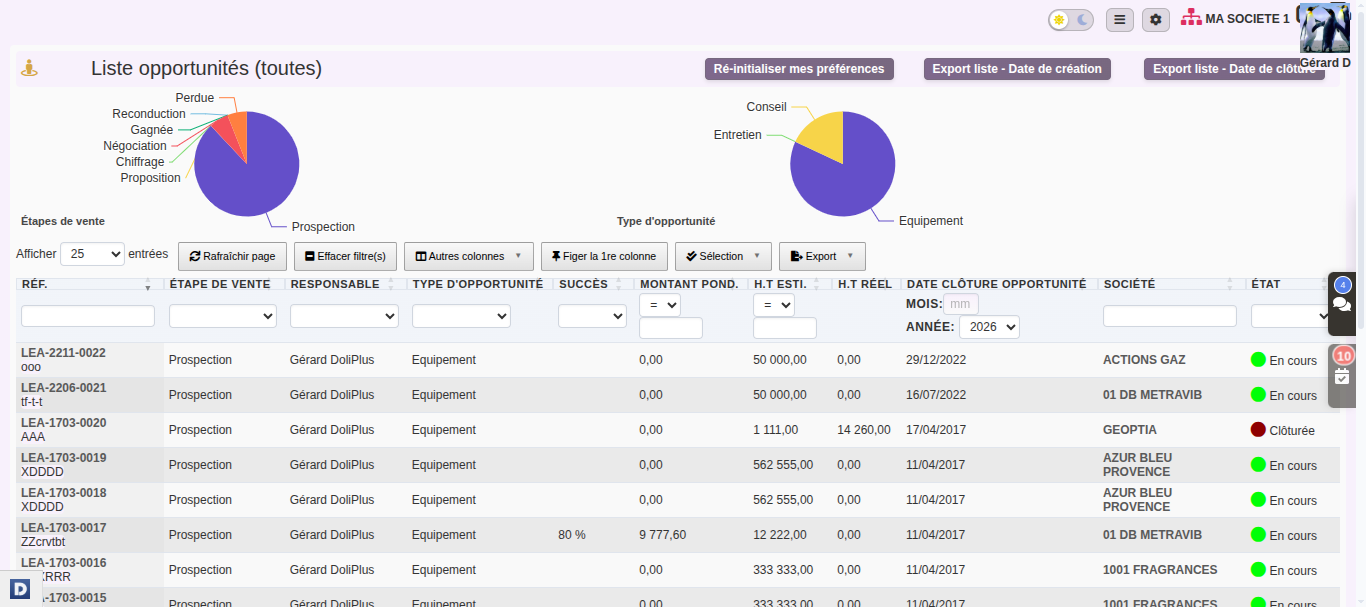
El menú Oportunidades filtra la lista con un clic: « Oportunidades (en curso) », « Oportunidades (retrasadas) » (fecha de cierre superada), « Oportunidades (cerradas) », y las mismas para « Mis oportunidades ». Cada línea indica el responsable, la etapa, el tipo, la probabilidad (« Éxito »), el « Importe ponderado » (importe estimado × probabilidad), el « H.T Esti. », el « Importe sin IVA real » y la fecha de cierre; los totales se muestran al pie de las columnas. La pestaña « Oportunidades de Negocio » de la ficha de un cliente muestra las suyas.
Las estadísticas
Menú Ventas › Oportunidades › Estadísticas: la evolución de sus casos año por año, a partir de los importes estimados introducidos en cada oportunidad.
- Filtre por cliente, por « Creado por » (el autor) o por « Gestor (nivel 1) » (el responsable) y luego « Actualizar ».
- Para cada año de creación: el número de oportunidades, el importe estimado total y el importe medio; dos gráficos circulares los reparten por etapa y por tipo; debajo, el número y luego el importe mes a mes, el año en curso frente a los dos anteriores.
- Haga clic en un año: su detalle mes a mes (número, importe total, importe medio) se abre en una nueva pestaña, con sus filtros; las flechas pasan de un año a otro.
El panel, los contactos y el asistente
El panel de las oportunidades
Menú Ventas › Oportunidades: el espacio « Oportunidades de negocio ». Con el panel personalizable, reúne tarjetas: « Pipeline de oportunidades » (en curso, ponderado, ganado, y el número de casos sin probabilidad de éxito), oportunidades por etapa y por tipo (todas, o las suyas), y una tarjeta por etapa con sus casos.
Los contactos del caso
La pestaña « Contactos » de la oportunidad designa quién interviene: línea « Usuarios » para un compañero (« Commercial à l’origine de l’affaire »), línea « Contactos de terceros » para los interlocutores del cliente (« Responsable suivi de l’affaire », « Responsable suivi du paiement »), y luego « Añadir » (permiso « Editar oportunidades de negocio »).
La opinión del asistente
Si el asistente de IA está instalado y el análisis está activado en los ajustes, la ficha propone « Analizar con el asistente ». Una ventana « Análisis de la oportunidad » da una « Calificación » (Caliente, Tibio o Frío), el « ¿Por qué? », una « Acción recomendada » y su « Fecha límite recomendada ». No se guarda nada en la oportunidad: « Reiniciar el análisis » solicita otro, « Crear la acción » (permiso de modificación) coloca la acción propuesta en la agenda del responsable del caso, en la fecha recomendada, y « Cerrar » cierra la ventana.
¿Por qué seguir sus oportunidades de negocio?
Sin un seguimiento estructurado, una pista prometedora se pierde rápidamente: un seguimiento olvidado, una cotización sin continuidad, una previsión imposible de mantener. Por eso, este módulo de gestión de la relación con el cliente cambia las cosas.
Usted gana en tres aspectos:
- una visibilidad clara: ve de un vistazo los casos que hay que seguir;
- previsiones fiables: el volumen de negocio ponderado anticipa sus ingresos;
- un trabajo en equipo: cada uno comparte el mismo estado de las pistas en curso.
Además, como todo queda en DoliPlus, sus oportunidades de negocio se vinculan directamente a sus cotizaciones, a sus clientes y a sus proyectos. Así, evita la doble entrada de datos y las herramientas dispersas. También puede cruzarlas con sus sectores de venta.
Con el tiempo, también capitaliza sus datos. De hecho, el agrupamiento de las cotizaciones y la exportación a Excel le ayudan a analizar sus tasas de conversión. Por lo tanto, identifica lo que funciona y ajusta su proceso de venta.
Configurar las oportunidades
Configuración › Módulos, línea de las oportunidades de negocio, la llave a la derecha (administrador):
- La referencia: la máscara genera la referencia de cada nueva oportunidad (prefijo, año, contador); « Modificar » la guarda, las referencias ya asignadas no cambian.
- La fecha de cierre propuesta: hoy más este número de días, que conviene ajustar a la duración habitual de sus ventas.
- El grupo de los comerciales: solo sus miembros se proponen como responsables de una oportunidad. « Guardar » aplica estos dos ajustes.
- El análisis por el asistente: activa o desactiva el botón « Analizar con el asistente » de la ficha (vea más arriba).
- Sus propios campos: la pestaña de los atributos adicionales añade sus campos a la ficha (presupuesto, origen…). Las etapas y los tipos de oportunidad se configuran, en cambio, en el diccionario general.
Para profundizar
- La propuesta comercial (cotización)
- Los sectores de venta
- La biblioteca de documentos (gestión electrónica de documentos)
