 on 25 Ottobre 2026
 Gestione delle richieste di assistenza (SAV) in DoliPlus
Le richieste di assistenza di DoliPlus Le consentono di registrare, monitorare e risolvere le sollecitazioni dei Suoi clienti. In questo modo, gestisce il servizio post-vendita, gli incidenti e gli interventi di riparazione nello stesso luogo.
A cosa serve il modulo di richieste di assistenza?
Il modulo Ticket registra le richieste di assistenza dei Suoi clienti. Queste possono arrivare telefonicamente o tramite un’interfaccia web.
Successivamente, comunica con il cliente tramite messaggio o e-mail. Soprattutto, ogni scambio e ogni fase vengono registrati in un log. In questo modo, mantiene una traccia completa, dalla presa in carico alla risoluzione.
Inoltre, uno stato segna l’intero ciclo di vita della richiesta. In più, una persona viene designata per occuparsi del caso.
Infine, il modulo si collega alla gestione degli interventi e del parco clienti. In questo modo, può attivare un intervento direttamente dal ticket, indicando il materiale interessato e il relativo contratto di servizio.
Utilizzare il modulo di richieste di assistenza
Dopo l’attivazione, un nuovo menu Ticket appare in DoliPlus.
Creare un ticket da una chiamata o un’e-mail
Nel modulo di creazione, inserisce semplicemente l’oggetto, un testo descrittivo e la classificazione del ticket.
Creare un ticket dall’interfaccia web pubblica
DoliPlus offre anche un’interfaccia web pubblica per raccogliere le richieste dei Suoi clienti. Pensi quindi di informarli in anticipo.
Dalla scheda “Ticket” del record del cliente, può quindi:
- trovare la cronologia dei ticket del cliente;
- creare un nuovo ticket;
- comunicare un link personalizzato e sicuro verso l’interfaccia di supporto, che riconosce automaticamente il cliente.
Da notare: se non può inviare un link personalizzato, rimane disponibile un link anonimo. In questo caso, viene richiesto un indirizzo e-mail. Inoltre, se DoliPlus lo riconosce, riqualifica automaticamente il cliente.
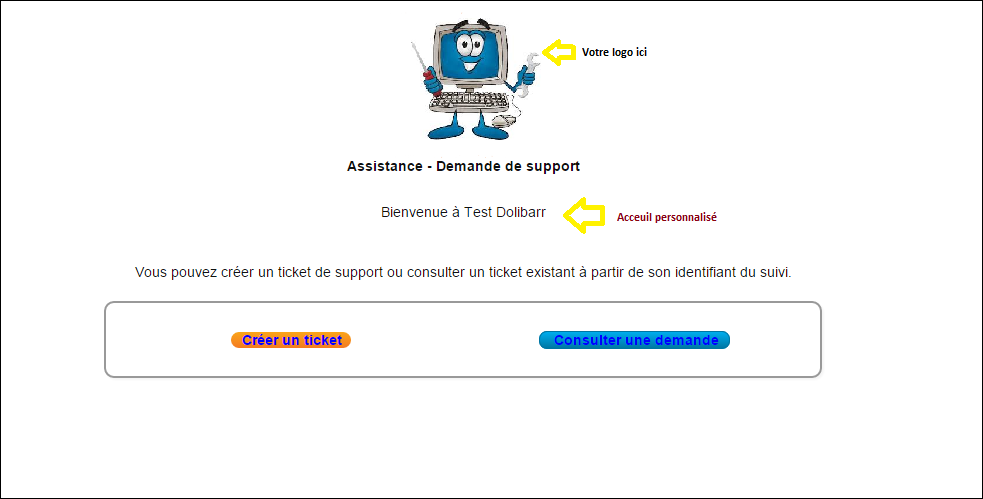
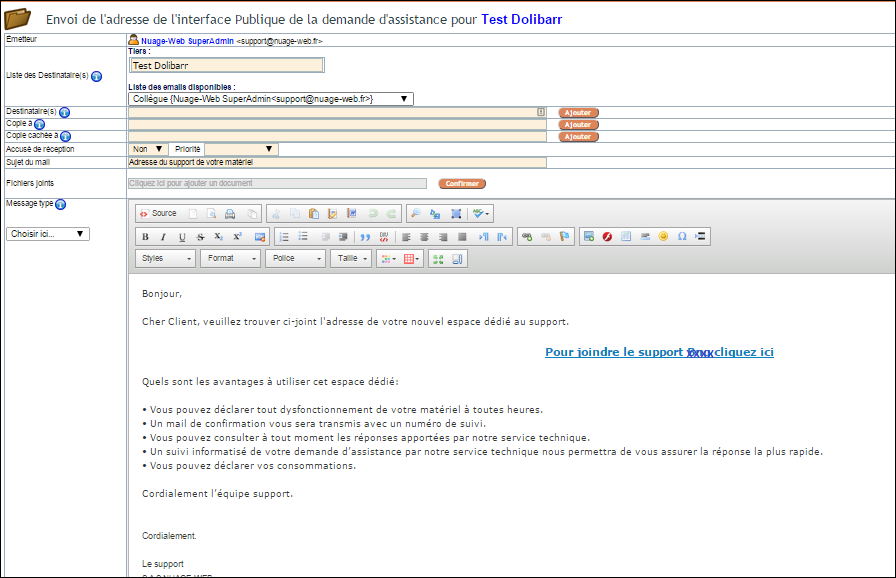
Per dare a un cliente il collegamento al suo spazio, apra l’elenco dei suoi ticket (scheda “Ticket” del record del cliente) e clicchi “Invia via email l’indirizzo dell’assistenza”. Sulla sua pagina, il cliente trova due voci: “Crea una richiesta di assistenza” (contatto, tipo, categoria, gravità, oggetto, messaggio) e “Elenco degli ultimi Ticket” o “Consultare una richiesta” (con il suo “Numero di tracciamento” e la sua e-mail). In un ticket, può aggiungere un messaggio o chiuderlo.
Le proprietà di un ticket
Ogni ticket raggruppa numerose informazioni:
- un ID di monitoraggio, per la consultazione pubblica;
- l’oggetto e il testo descrittivo;
- la classificazione (tipo, categoria, gravità), configurabile tramite dizionari;
- lo stato e le date chiave (creazione, lettura, chiusura);
- l’autore e l’utente assegnato;
- il cliente associato;
- l’avanzamento e la durata, calcolata in base agli interventi collegati.
Gli stati di un ticket
Il ticket segue un ciclo chiaro: Non letto → Letto → Risposto → Assegnato → Chiuso. “Chiudi il ticket” compare una volta assegnato il ticket.
Inoltre, ogni azione viene registrata nella cronologia. In più, può aggiungere messaggi, conservati e visualizzati sulla scheda.
Collegare il ticket agli altri moduli
Il ticket non rimane isolato. Infatti, lo collegate facilmente al resto della vostra attività:
- create una proposta commerciale dal ticket;
- se il modulo Intervento è attivo, create una scheda di intervento collegata;
- indicate il materiale del parco, e persino il suo contratto di servizio;
- create infine un evento collegato al ticket.
Grazie a questi collegamenti, DoliPlus calcola automaticamente la durata del ticket, partendo dai tempi inseriti nelle interventi.
La scheda e l’archivio documentale del ticket
La scheda mostra tutte le informazioni e raggruppa le azioni disponibili. Inoltre, un archivio documentale è associato al ticket. Così, gli allegati caricati dal cliente si depositano automaticamente.
Messaggi e cronologia
Aggiungete messaggi al ticket, visualizzati dal più recente al più antico, come in un forum. Inoltre, la casella “Invia il messaggio via email” avvisa il contatto del ticket via e-mail, con il collegamento di consultazione.
La scheda “Cronologia” di un ticket riunisce gli eventi di agenda creati dai ticket di questo cliente (non solo da questo ticket), dal più recente al più antico, con la loro nota e il loro autore; “Esporta” estrae l’elenco.
Dalla sua parte, la cronologia traccia le azioni chiave: lettura, assegnazione, cambiamento di classificazione e chiusura.
Gestire un ticket, passo dopo passo
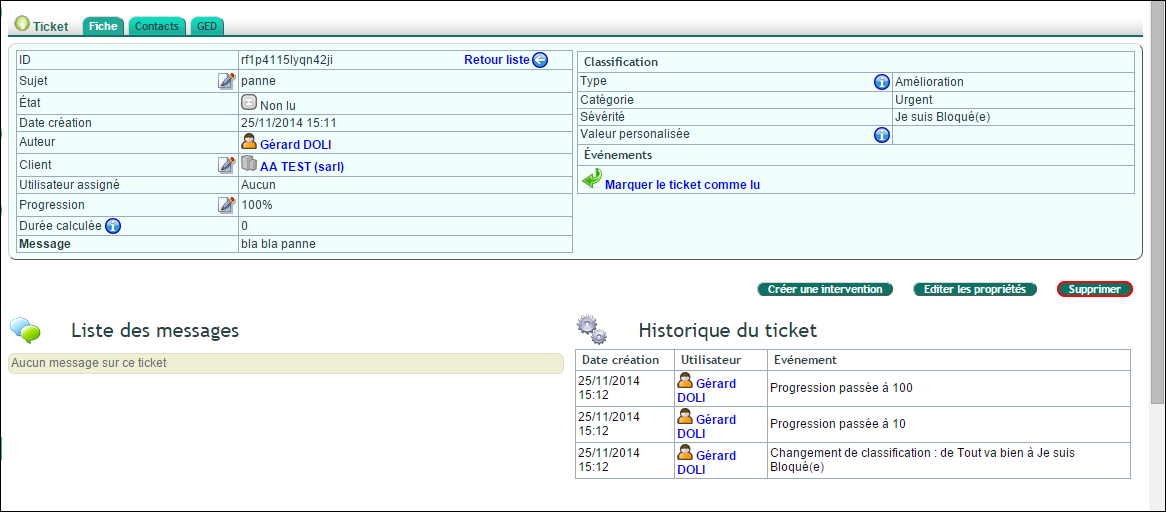
- Menu Ticket › Elenco: le richieste più recenti in cima. Cliccate l’oggetto del ticket da gestire: leggete l’oggetto, il cliente e il suo messaggio, e a destra il tipo, la categoria e la gravità.
- Cliccate “Contrassegna il ticket come letto”: la data di lettura viene registrata e il ticket passa allo stato “Letto”.
- Cliccate la matita di “Utente assegnato”, scegliete la persona (voi stessi per impostazione predefinita) poi “Convalida”: il ticket passa allo stato “Assegnato”.
- Per rispondere, cliccate “Aggiungi un messaggio”, scrivete la vostra risposta e aggiungete un allegato se necessario, poi “Aggiungi un messaggio”: la risposta si aggiunge al filo del ticket, che il cliente consulta sulla sua pagina di monitoraggio. Con la casella “Invia il messaggio via email” selezionata, il contatto del ticket (scheda Contatti) riceve un’e-mail con il collegamento di consultazione. Se l’opzione è impostata, “Rispondi con l’IA” propone una bozza che rileggete prima di inserirla.
- La richiesta è stata gestita: cliccate “Chiudi il ticket”, poi “Sì”. Il ticket è chiuso al 100%.
Dalla scheda del ticket, “Aggiungi azione / compito”, “Crea una proposta” e “Crea un intervento” collegano il seguito al ticket.
Qualificare le e-mail ricevute dall’assistenza
Se il recupero della casella dell’assistenza è attivato, l’elenco dei ticket presenta un pulsante “Da qualificare”: raccoglie le e-mail che DoliPlus non è riuscito a collegare da solo a un ticket.
- Cliccate “Da qualificare”, poi “Carica le email in attesa”.
- Su ogni e-mail: l’anteprima la mostra; “Crea un ticket” apre un modulo precompilato (oggetto, cliente, “Contatto di riferimento dell’incidente” obbligatorio, tipo, messaggio) da convalidare con “Crea il ticket”; “Collega” la aggiunge al filo di un ticket esistente, in base al suo numero di tracciamento.
- “Elimina” rimuove l’e-mail dalla casella, senza conferma: riservatelo ai messaggi senza interesse.
Lista e statistiche
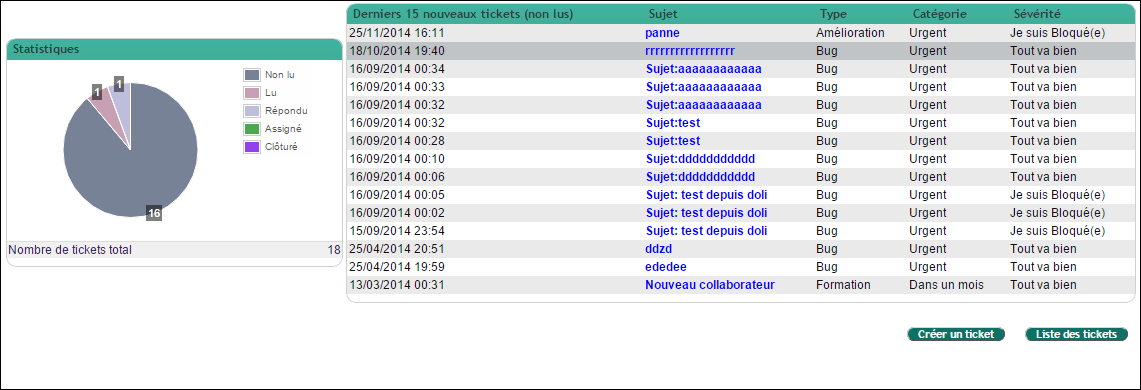
La lista dei ticket li ordina per stato, gravità o categoria. Li cercate anche per società o per argomento. Infine, la schermata di benvenuto mostra un grafico del numero di ticket per stato.
Notifiche
Al momento della creazione di un ticket pubblico, DoliPlus invia un’e-mail al cliente, con il link di consultazione.
Inoltre, con il modulo Notifica, indicate un gruppo di utenti avvisati a ogni nuovo ticket o messaggio.

Configurare il modulo delle richieste di assistenza
Le impostazioni si aprono dal menu Ticket › Varie › Configurazione, oppure da Impostazioni › Moduli (icona a forma di chiave sulla riga “Ticket”).
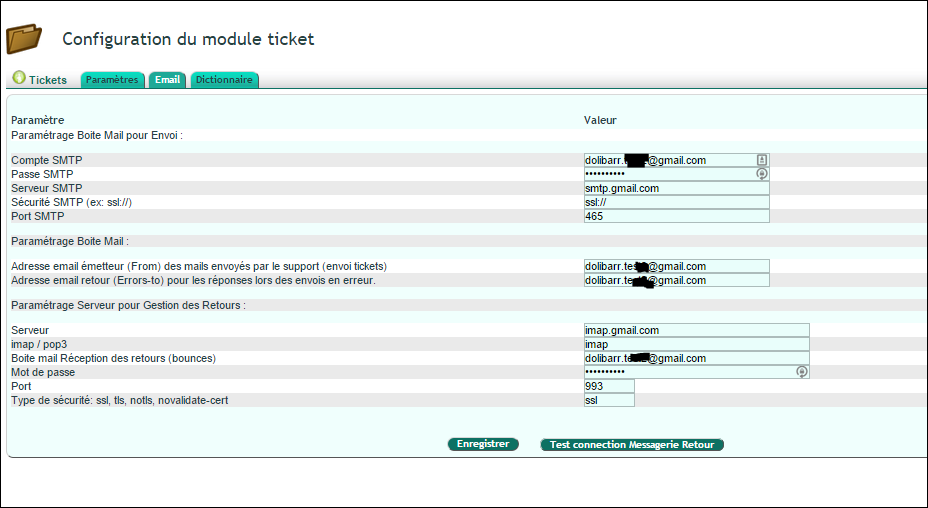
Scheda Email
Indicate qui una casella di posta dedicata, ad esempio sav@lavostrasocieta.com. Uniformate così la vostra comunicazione. Questa configurazione si basa sulla posta interna DoliPlus, crittografata in SSL o TLS.
Scheda Dizionario
Configurate prima le tre liste principali: tipo, categoria e gravità.
In seguito, grazie ai campi personalizzati, arricchite il modulo interno e l’interfaccia pubblica. Il gruppo IN si applica al modulo interno, e il gruppo OUT all’interfaccia pubblica. Regole di condivisione permettono infine di mutualizzare alcuni campi.
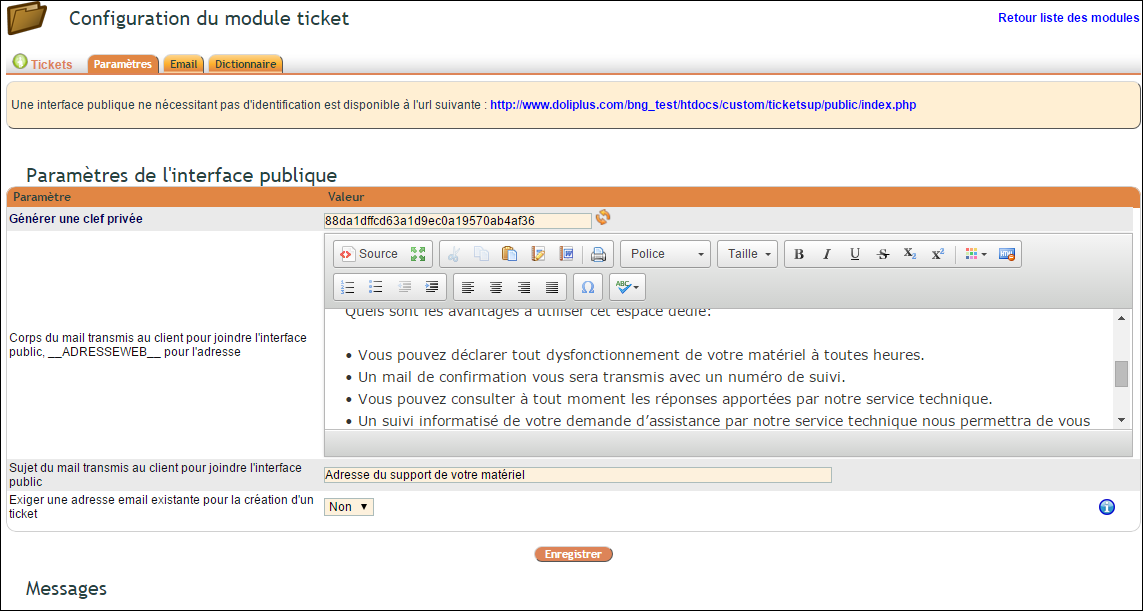
Scheda Parametri
Infine, questa scheda raccoglie diverse impostazioni: il link all’interfaccia client, i messaggi delle conversazioni e i testi dell’interfaccia pubblica. Messaggi tipo sono proposti per impostazione predefinita, che potete adattare.
Nel dettaglio, la scheda “Impostazioni” comprende due blocchi, ciascuno con il proprio pulsante “Salva”: salvate l’uno prima di modificare l’altro.
- “Impostazioni dell’interfaccia pubblica”: l’indirizzo dove i vostri clienti aprono un ticket, l’e-mail di invito, la frase introduttiva, l’oggetto, “Richiedere un indirizzo email esistente per la creazione di un ticket” (solo i vostri contatti noti possono allora scrivere) e “Mostra la vista elenco ticket in modalità pubblica”;
- “Messaggi”: l'”Azione predefinita” proposta per un evento, la “Risposta assistita” e le sue “Istruzioni per la redazione”, il “Gruppo di utenti da notificare” per un nuovo ticket pubblico, e i testi dei messaggi.
La scheda “Email” collega l’assistenza alla sua casella di posta: invio dei messaggi e recupero delle risposte dei clienti. Si configura una sola volta, insieme alla squadra DoliPlus; i suoi pulsanti di prova contattano il vostro servizio di posta.
Per approfondire
- Come richiedere assistenza nella mia applicazione Dolibarr + DoliPlus? — come chiederci assistenza dalla vostra applicazione.
- Richiesta di assistenza su mobile: segnalare un problema e seguirne la risoluzione — segnalare un problema dal vostro mobile e seguirne la risoluzione.
- Manutenzione dei browser — la manutenzione del vostro browser, spesso in causa prima di DoliPlus.
